TR7500_Series_Software_ch-v5-0-0.pdf - 第266页
Test Research Inc. 254 TRI 7500 Series User Gu ide – Software 4.2.16 刪除元件 (D ELETE ) 此功能可刪除元件資 料 表上的元件,可選取一個或一次選取多個刪除。 若 選取刪除單個元件,則系統出現以下視窗,確認無誤後請按下 [ 確定 ] 刪除此元件。 若 一次選取多個元件進 行 刪除動作,則系統出現以下視窗,確認無誤後請按下 [ 確定 ] …
Test Research Inc.
TRI7500SeriesUserGuide–Software 253
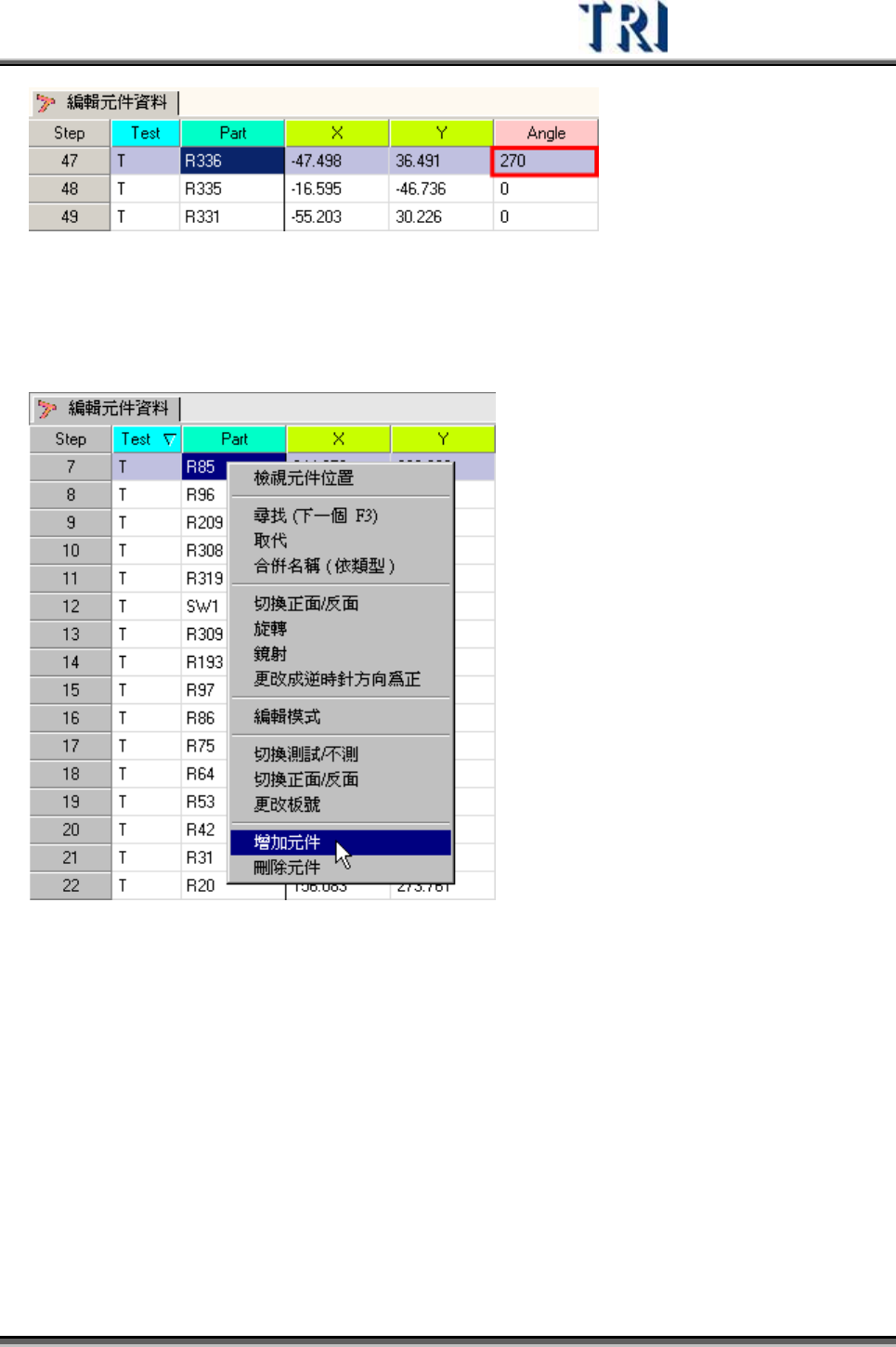
4.2.15 增加元件(ADD)
可使用此功能增加新元件資料至本片電路板上。
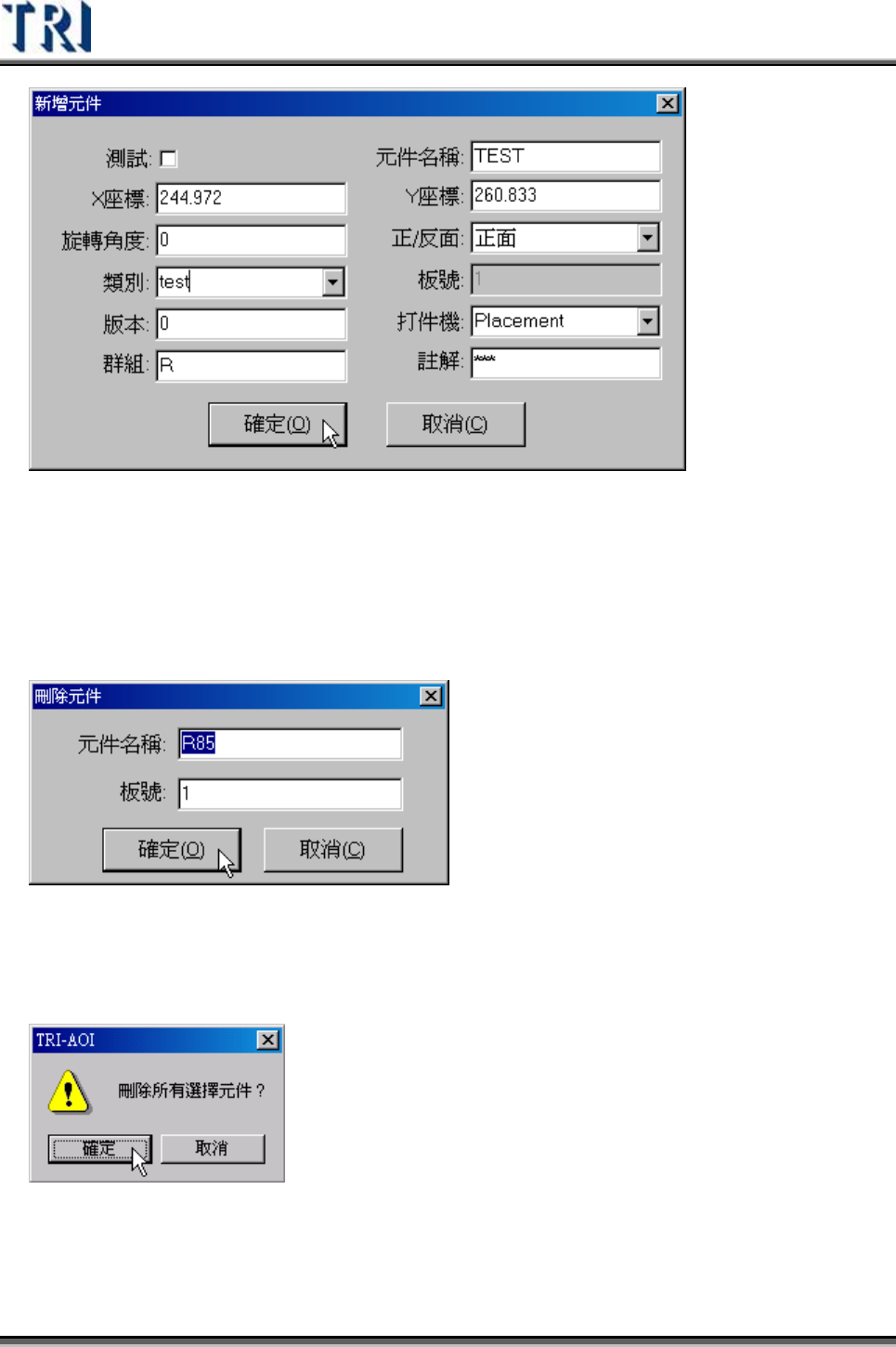
選擇上述[增加元件]功能後,會出現以下[新增元件]視窗,將視窗內的資料填妥後按下
[確定],即可新增一個元件。
Test Research Inc.
254 TRI7500SeriesUserGuide–Software
4.2.16 刪除元件(DELETE)
此功能可刪除元件資料表上的元件,可選取一個或一次選取多個刪除。
若選取刪除單個元件,則系統出現以下視窗,確認無誤後請按下[確定]刪除此元件。
若一次選取多個元件進行刪除動作,則系統出現以下視窗,確認無誤後請按下[確定]來
刪除所有選取的元件。
Test Research Inc.
TRI7500SeriesUserGuide–Software 255
4.3 產生多連板元件資料(Generate Multi-Board CAD Data)
4.3.1 設定(SET)
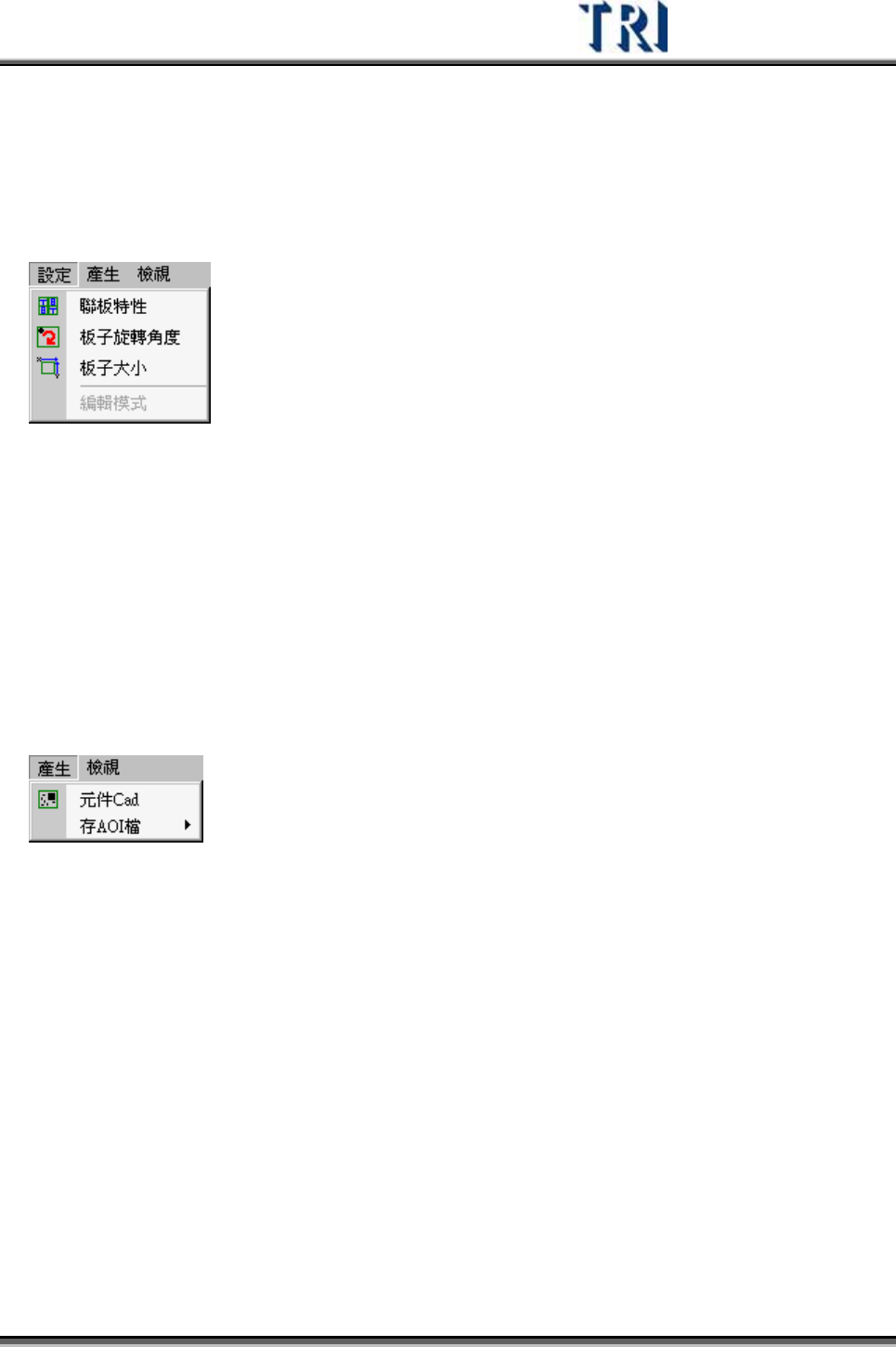
此步驟中,在工具列之[設定]可以設定[連板特性]、[板子旋轉角度]及[板子大小]。
聯板特性(Board Feature)-重新設定多連板配置。
板子旋轉角度(Board Rotate Angle)-重新設定板子的旋轉角度。
板子大小(Board Size)-重新設定板子大小。
編輯模式(Edit Mode)-在修改多連板配置時必需先勾選[Edit Mode],此模式必需在
非新做程式且為制式聯板才可供修改。
4.3.2 產生(GENERATE)
4.3.2.1 元件 CAD (Com ponent Cad)
產生多連板元件的座標。在每一連板的定位元件都已設定完成後,可以按下本按鈕,
系統即可自動產生多連板元件資料。若不使用此按鈕生成多連板資料,也可以在每一
連板的定位元件都已設定完成後,按[下一步],系統亦會詢問是否要自動產生多連板資
料。