TR7500_Series_Software_ch-v5-0-0.pdf - 第282页
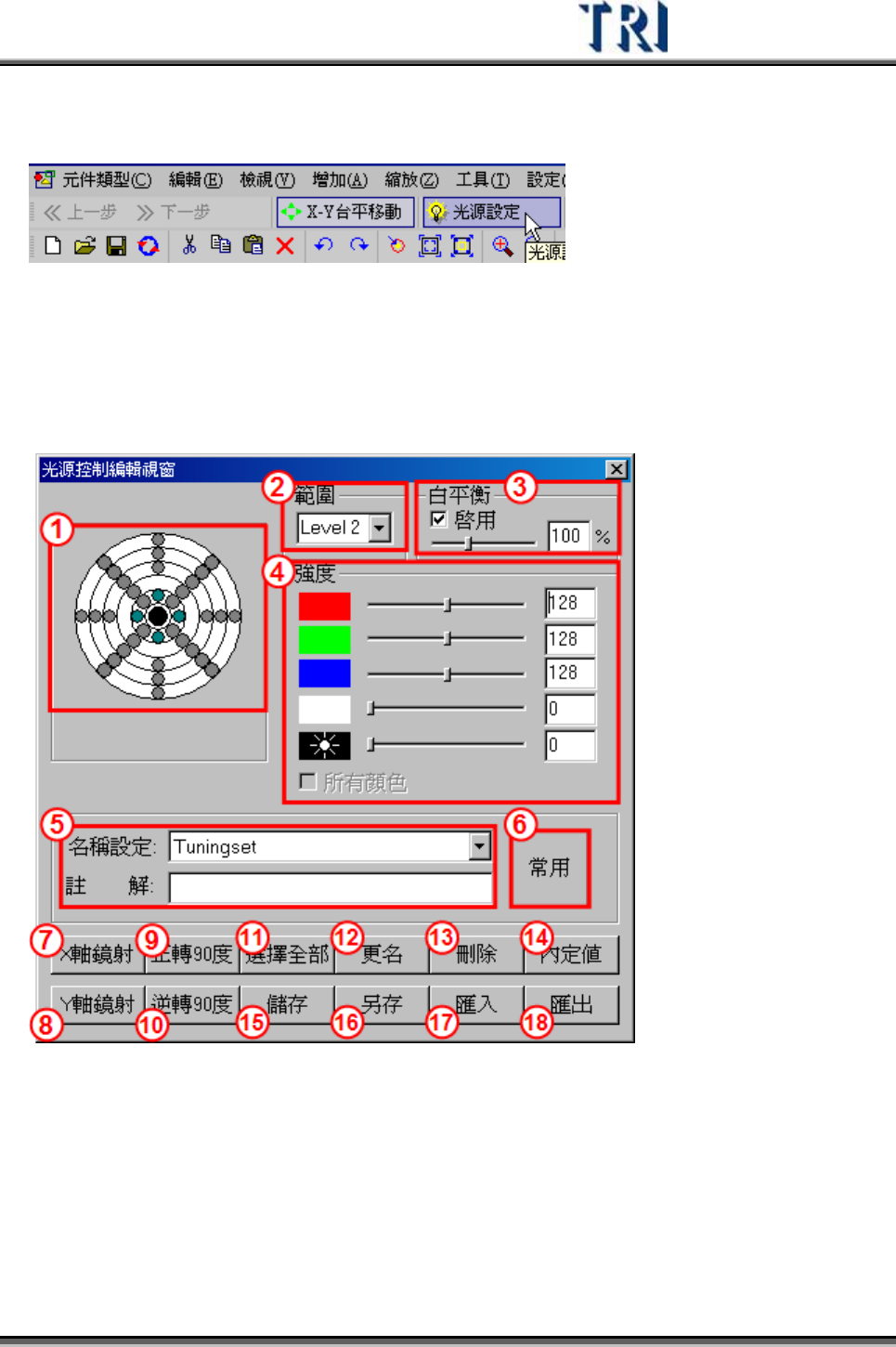
Test Research Inc. 270 TRI 7500 Series User Gu ide – Software 1) LED 區域控制 – 此區以圖形表示 LED 板的各區域位置,圖示的下方表示前方的光源,如圖所示。光 源可以分成 36 區 來 作調整。 除 了 中央圓圈區域外的 28 區每區都可以分別調整紅、 綠 、 藍 三種光源之強弱,而 中央區域配置的是白光 LED 。 正中央最小圓…
Test Research Inc.
TRI7500SeriesUserGuide–Software 269
4.8 光源設定
按下[光源設定]按鈕會出現[光源控制編輯視窗],在本程式中若需更改光元都須經由此
視窗做調整。
4.8.1 光源控制編輯視窗
Test Research Inc.
270 TRI7500SeriesUserGuide–Software
1) LED 區域控制 –
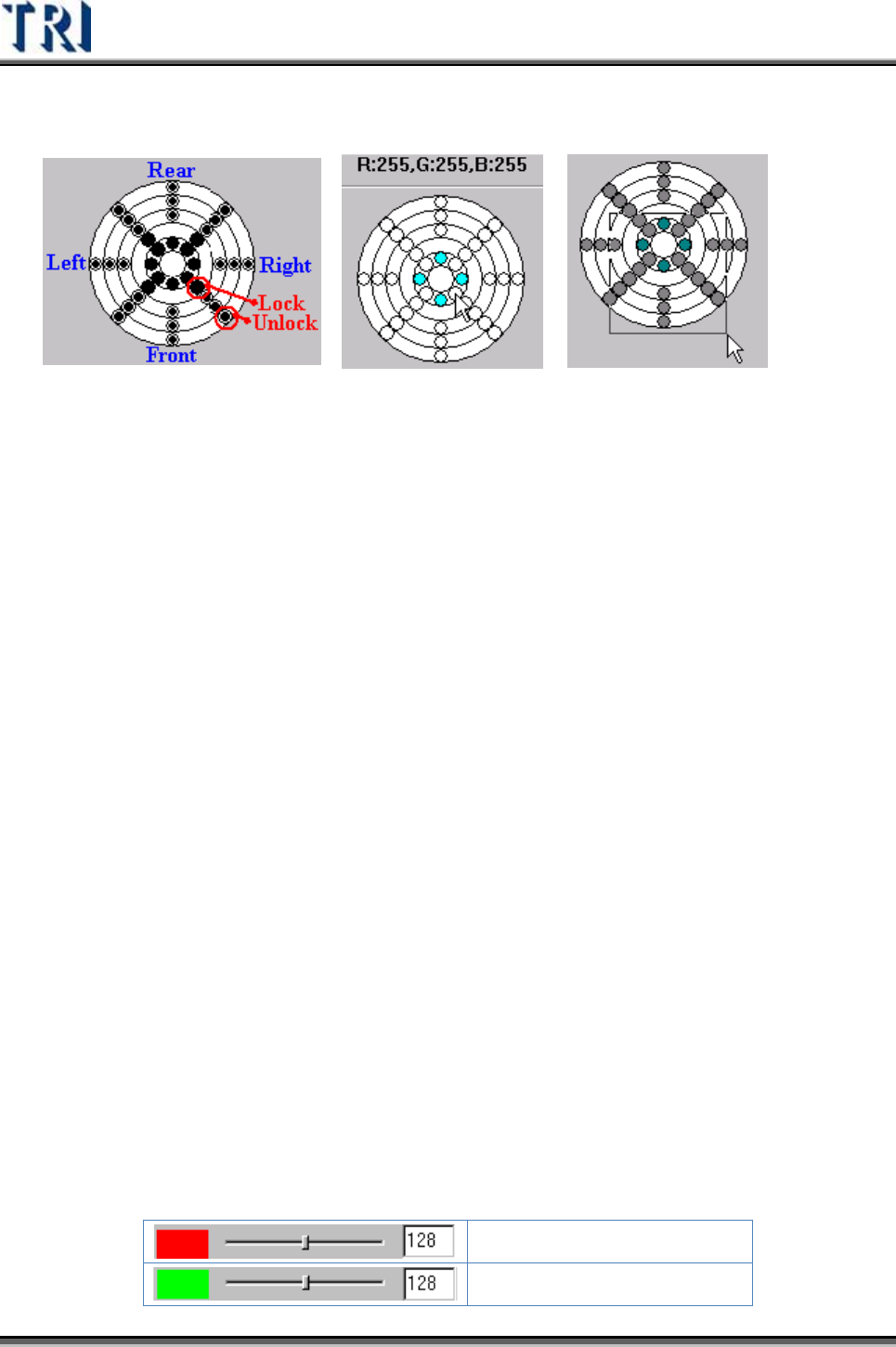
此區以圖形表示 LED 板的各區域位置,圖示的下方表示前方的光源,如圖所示。光
源可以分成 36區來作調整。
除了中央圓圈區域外的 28 區每區都可以分別調整紅、綠、藍三種光源之強弱,而
中央區域配置的是白光 LED。
正中央最小圓形部分是在控制同軸光源的亮度。(選配)
自光源調整區域以滑鼠左鍵點選可以將區域切換成開啟或關閉,開啟狀態以實心表
示,關閉狀態的區域以格線表示,原先呈開啟狀態的區域經點選會變成關閉狀態,
而原先呈關閉狀態的經點選後會變成開啟狀態,只有開啟狀態的區域可以被調整。
也可以點選滑鼠左鍵後使用拖曳的方式來開啟或關閉調整區域。需從左上角往右下
角拖曳才有選取的作用。
2) 範圍(Range) – 可由此下拉式選單選取所需的電流強度(40mA, 60mA, 80mA, and
100mA),電流越大 LED 的亮度就會越高。
3) 白平衡(White Balance) – 若目前所選擇的燈光有做白平衡補償,則可以勾選[啟
用]項目,顯示白平衡過後的影像。下方百分比控制項可調整顯示的亮度。
4) 強度(Intensity) – 由此區域可調整 LED的亮度,白、紅、綠、藍四色調整區表示
分別調整該色的 LED。調整的範圍為 0~255,可以使用左右拖曳圖示調整或在
文字方塊中直接輸入數值,數值越大表亮度越大。
所有顏色(All Color) – 勾選本選項時,下方白色強度調整區域的功能會被切換成調
整全部開啟的區域。
調整紅色光大小
調整綠色光大小
Test Research Inc.
TRI7500SeriesUserGuide–Software 271
調整藍色光大小
所有顏色同時調整
調整同軸光大小(選配)
5) 名稱設定、註解(Set Name、Comment) – 選擇燈光名稱。而註解欄位是使用者
可以對於此種燈光加上說明,可輸入也可以不用。
6) 常用(Normal) –按下按鈕則名稱設定的下拉式選單將精簡成只有[Fiducial0]、
[Fiducial1]、以及 11 種預設燈光可以選擇,在燈光選擇上較為方便,按下後按鈕
文字將變成[All]。
7) 全部(All) – 按下按鈕則名稱設定的下拉式選單將列出所有燈光,按下後按鈕文字
將變成[Normal]。
8) X 軸鏡射(MirrorX) –將目前設定的燈光以 X軸為基準鏡射。
9) Y 軸鏡射(MirrorY) –將目前設定的燈光以 Y軸為基準鏡射。
10) 正轉 90度(Rotate+90) –每按一次可將目前設定的燈光以順時針旋轉 90 度。
11) 逆轉 90度(Rotate-90) –每按一次將目前設定的燈光以逆時針旋轉 90度。
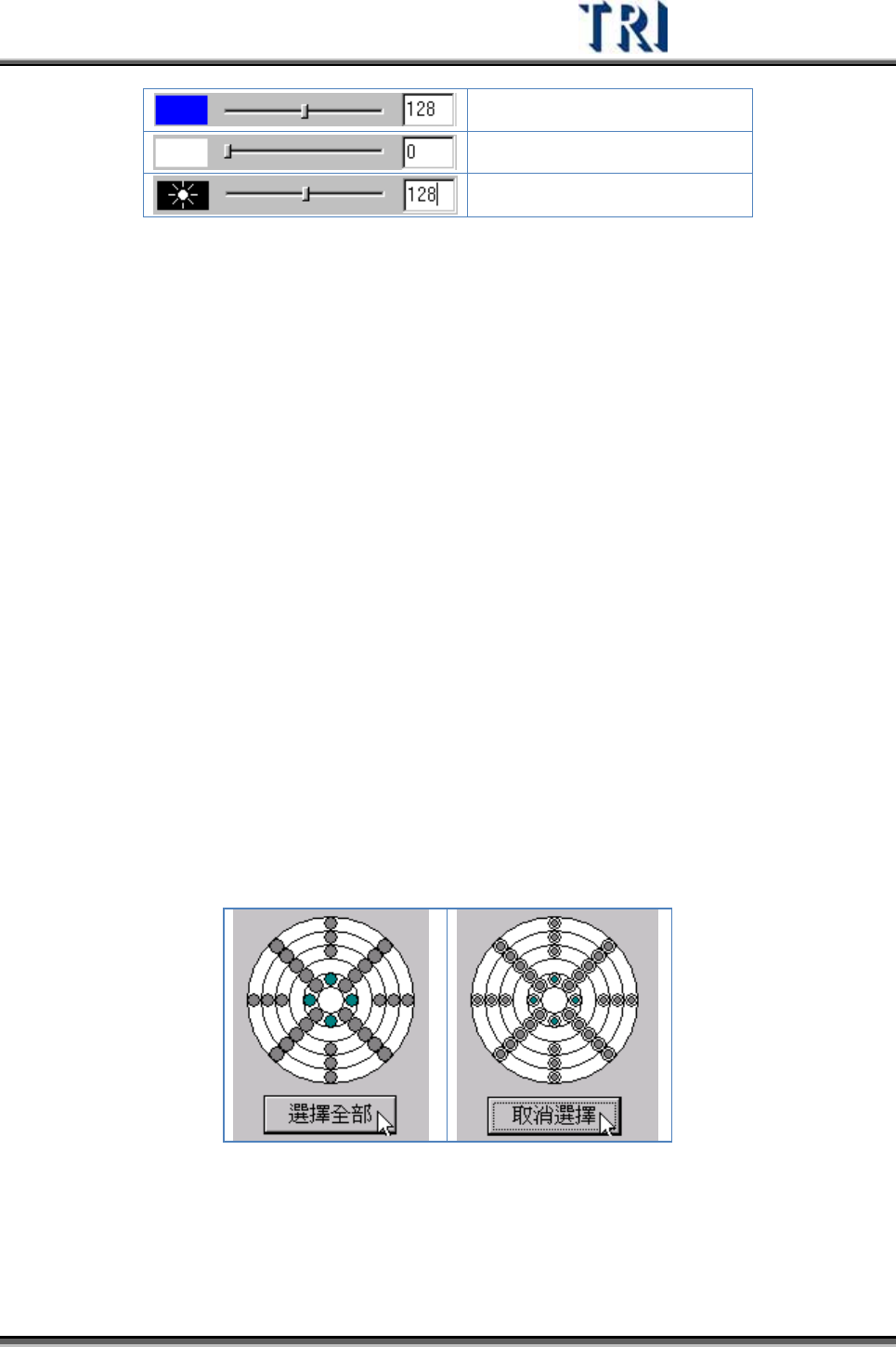
12) 選擇全部(Select All) – 按下此按鈕可將所有 LED的控制區域開啟,按下後按鈕
文字將變成[取消選擇]。
取消選擇(Unselect All) – 按下次按鈕可將所有 LED 的控制區域開啟,按下後按鈕
文字將變成[選擇全部]。