TR7500_Series_Software_ch-v5-0-0.pdf - 第30页
Test Research Inc. 18 TRI 7500 Series User Gu ide – Software 2.4 產生多 連 板元件資 料 對於多 連 板,需將單板的 CAD 資 料 轉換成多 連 板的 CAD 資 料 。 若 為單板,則在輸入多 連 板 數 目為 1 行 、 1 列 後,按下 [ 下一步 ] 按鈕,直接進 行 下一步 驟 [ 學習對位標記 ] (2.5) 。 2.4.1 輸入多 …
Test Research Inc.
TRI7500SeriesUserGuide–Software 17
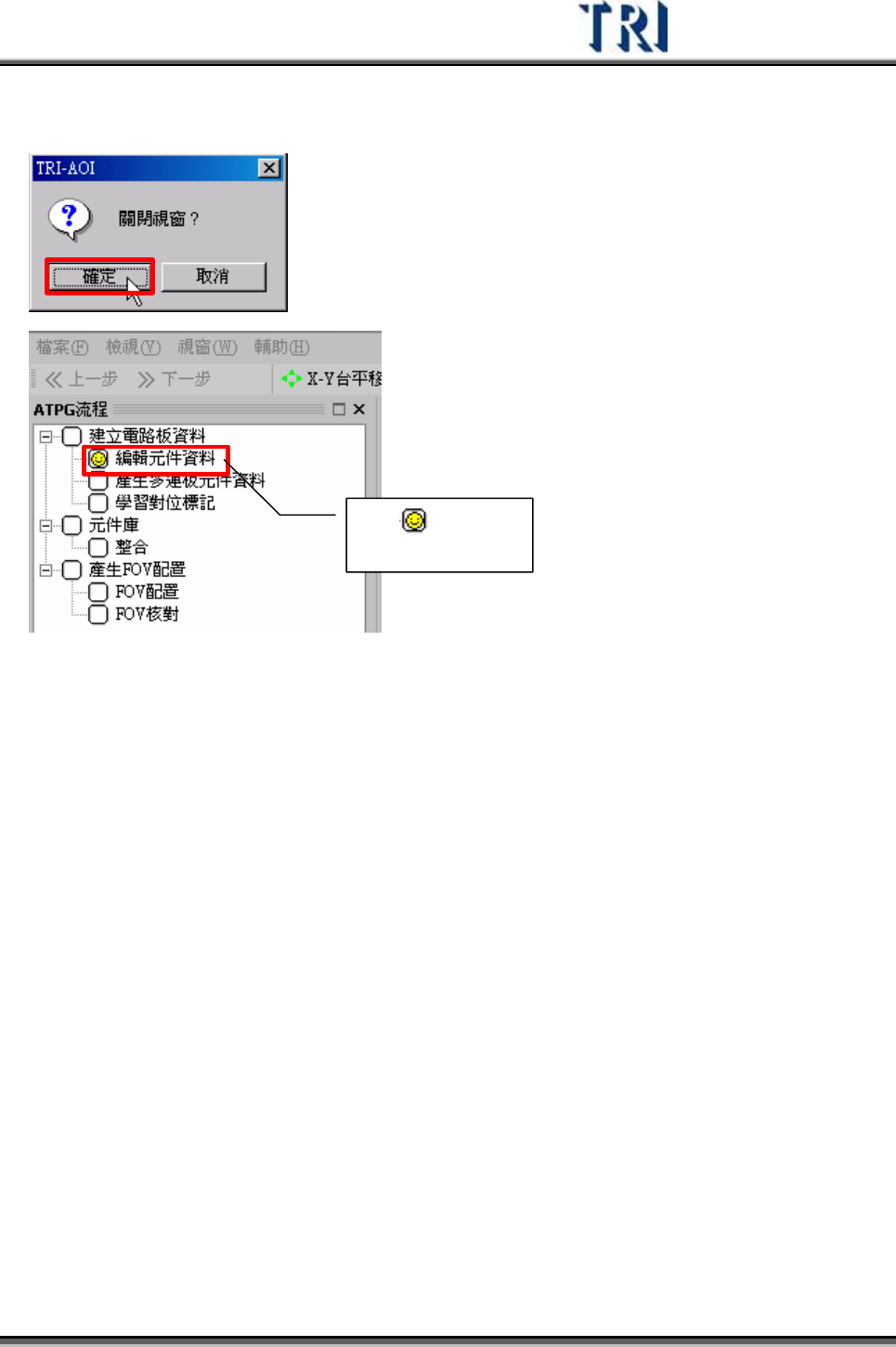
5) 系統會出現是否關閉視窗對話框,按下[確定]才可進行下一步
產生 記號表
示此步驟完成
Test Research Inc.
18 TRI7500SeriesUserGuide–Software
2.4 產生多連板元件資料
對於多連板,需將單板的 CAD資料轉換成多連板的 CAD資料。
若為單板,則在輸入多連板數目為 1行、1 列後,按下[下一步]按鈕,直接進行下一步
驟[學習對位標記] (2.5)。
2.4.1 輸入多連板資訊
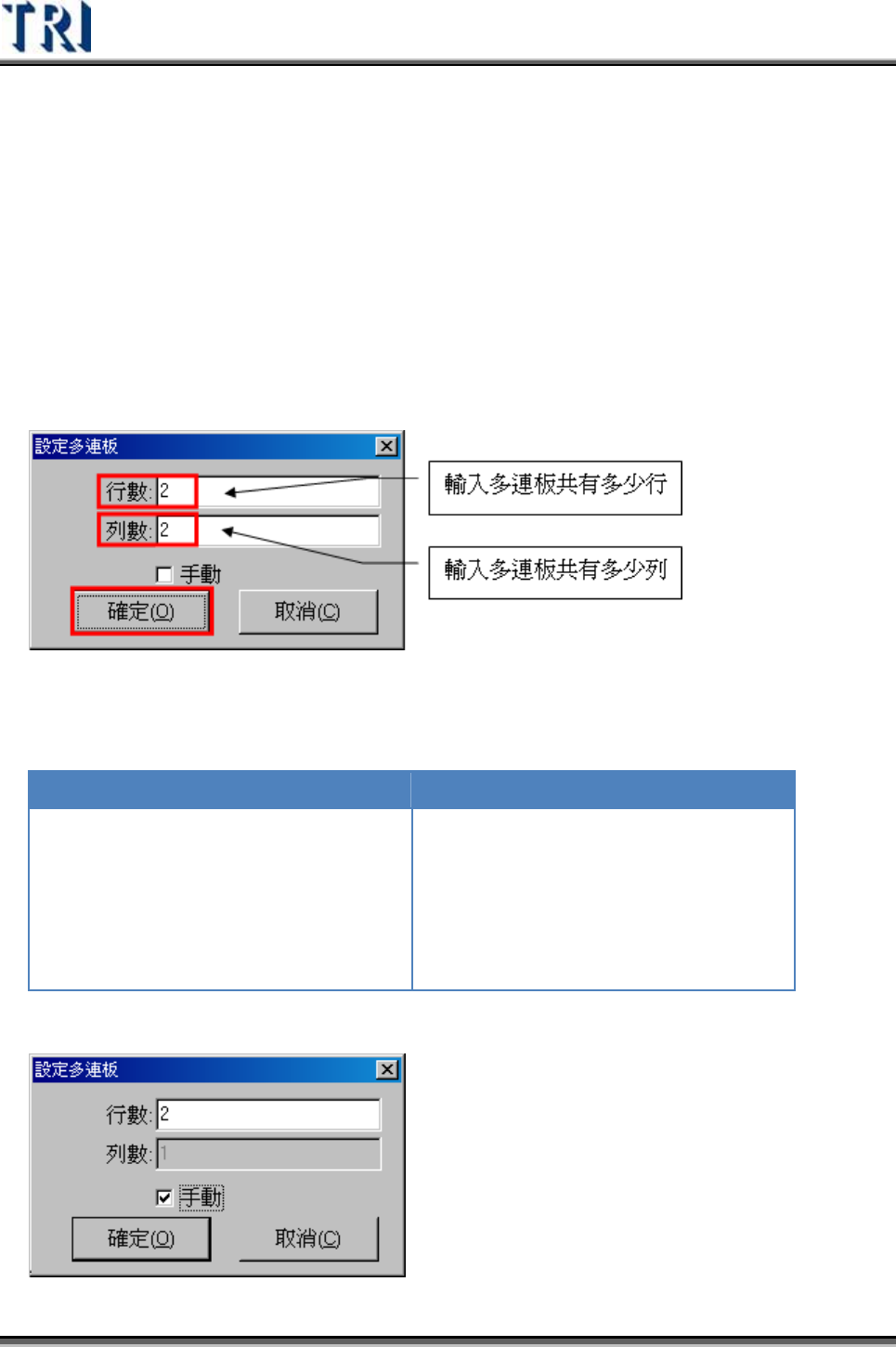
1) 輸入多連板的行數及列數
手動(Manual)-可設定是否為標準的聯板,預設為不勾選表示此為制式連板,勾選表
示此為特殊板。
制式聯板 特殊板
1. 包括單板,可表示成 MxN 的聯板
2. 配 FOV 會配成多聯板的形式
3. 之後多連板配置改變可直接修改不必重
做程式按下[Add]按鈕
1. 種子板的聯板,聯板的板子大小不一,
非 MxN 所能描述
2. 配 FOV 會配成單板的形式
3. 之後多連板配置改變,必需重做程式
4. 只需輸入總板數即可
Test Research Inc.
TRI7500SeriesUserGuide–Software 19
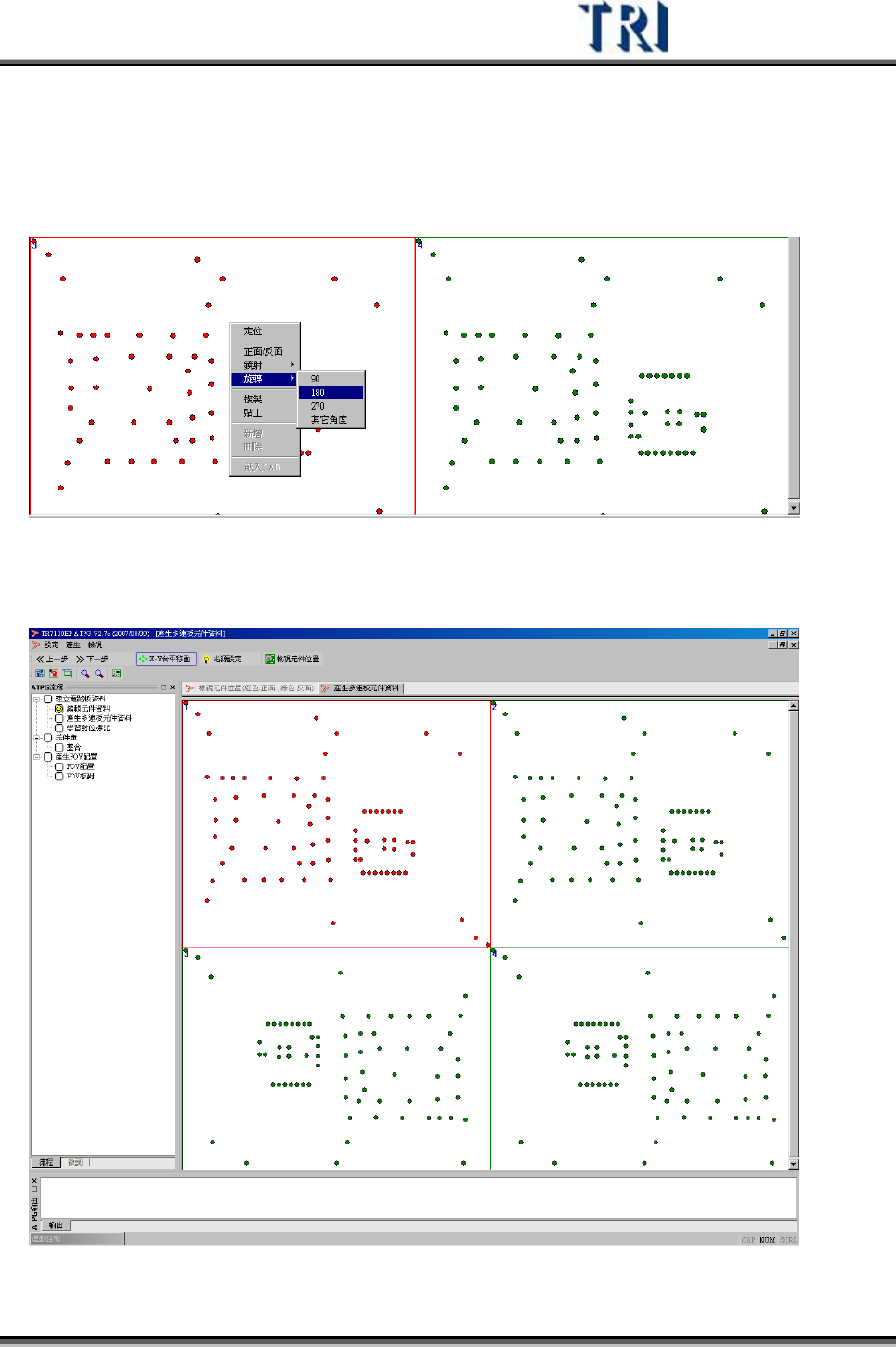
2) 系統預設左上角之單板為編號 1號,而我們在[編輯元件資料]中已將元件資料設
定成與左上角之資料相同,故在此只需設定 1號板之外其他板子的角度與正反
面。對於各板按滑鼠右鍵設定各板的角度及正反面。
3) 設定完成畫面如下