TR7500_Series_Software_ch-v5-0-0.pdf - 第306页
Test Research Inc. 294 TRI 7500 Series User Gu ide – Software
Test Research Inc.
TRI7500SeriesUserGuide–Software 293
所產生的檢測框預設值為[TopCamera]、[Topsidelight]及[Void Window],若要更改為
其他種類的檢測框,可點選[屬性]視窗作更改([屬性]請參閱 4.9.8.2)。
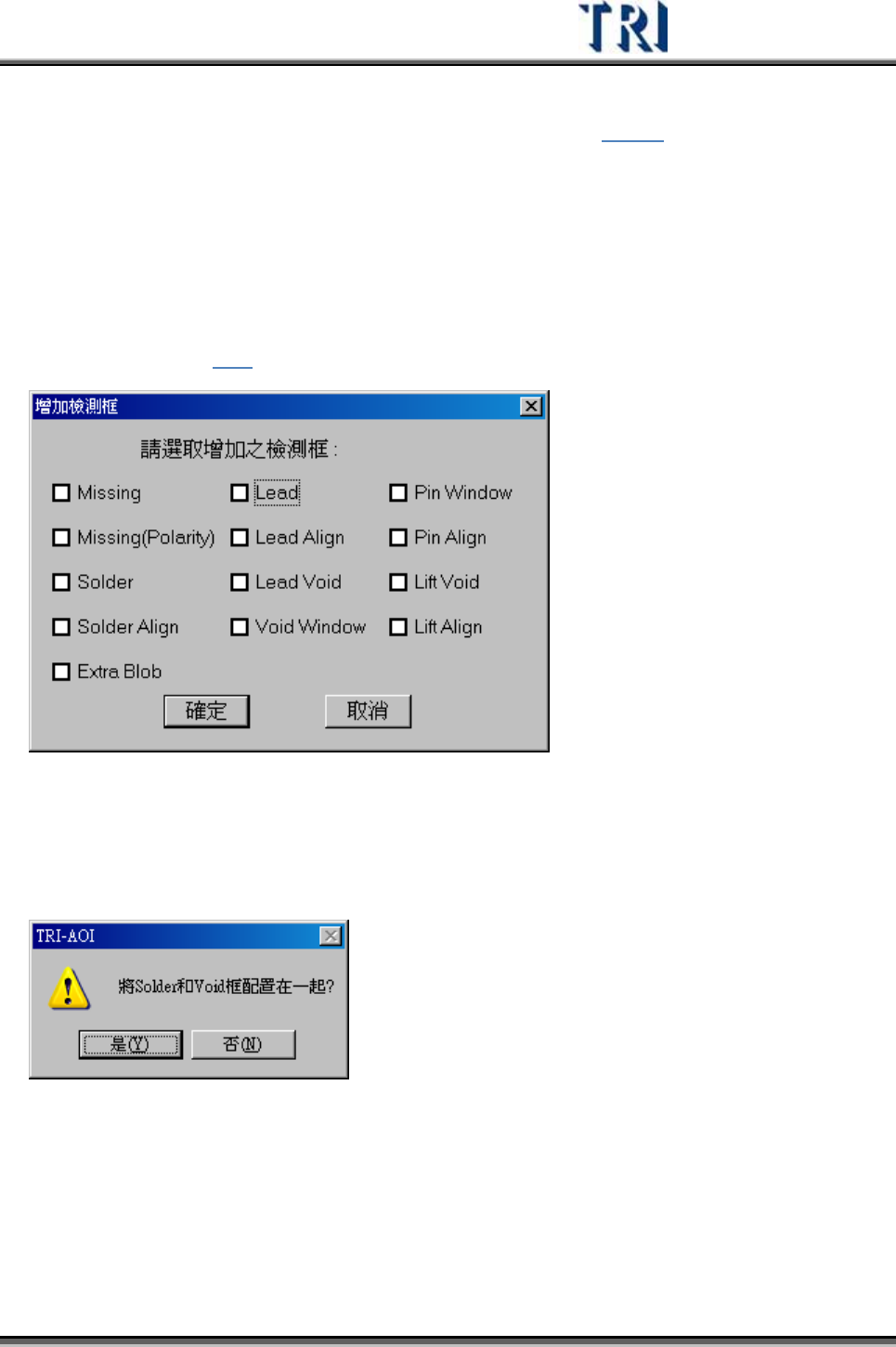
4.9.5.5 所有檢測框(Add All)
勾選所需的檢測框後可以一次產生,[Missing]及[Missing(Polarity)]框會產生在元件本
體之上,[Solder]、[Lead]、[Lead Void]、[Pin Window]以及[Lift Void]框會產生在所建
立的腳位上,而[Align]框則會產生在同一排腳位框的外圍,將整排腳位框圍住。對於
檢測框原理請參閱
4.10。
在製作 IC類型元件的資料庫時,[Solder]框與[Void Window]會同時勾選,再按下[確定]
後,系統詢問是否要將[Solder]框及[Void]框配在相同的 FOV 中;若選擇[是],表示系
統會將每一支 IC腳的[Solder]框及[Void]框安排在相同 FOV 當中。
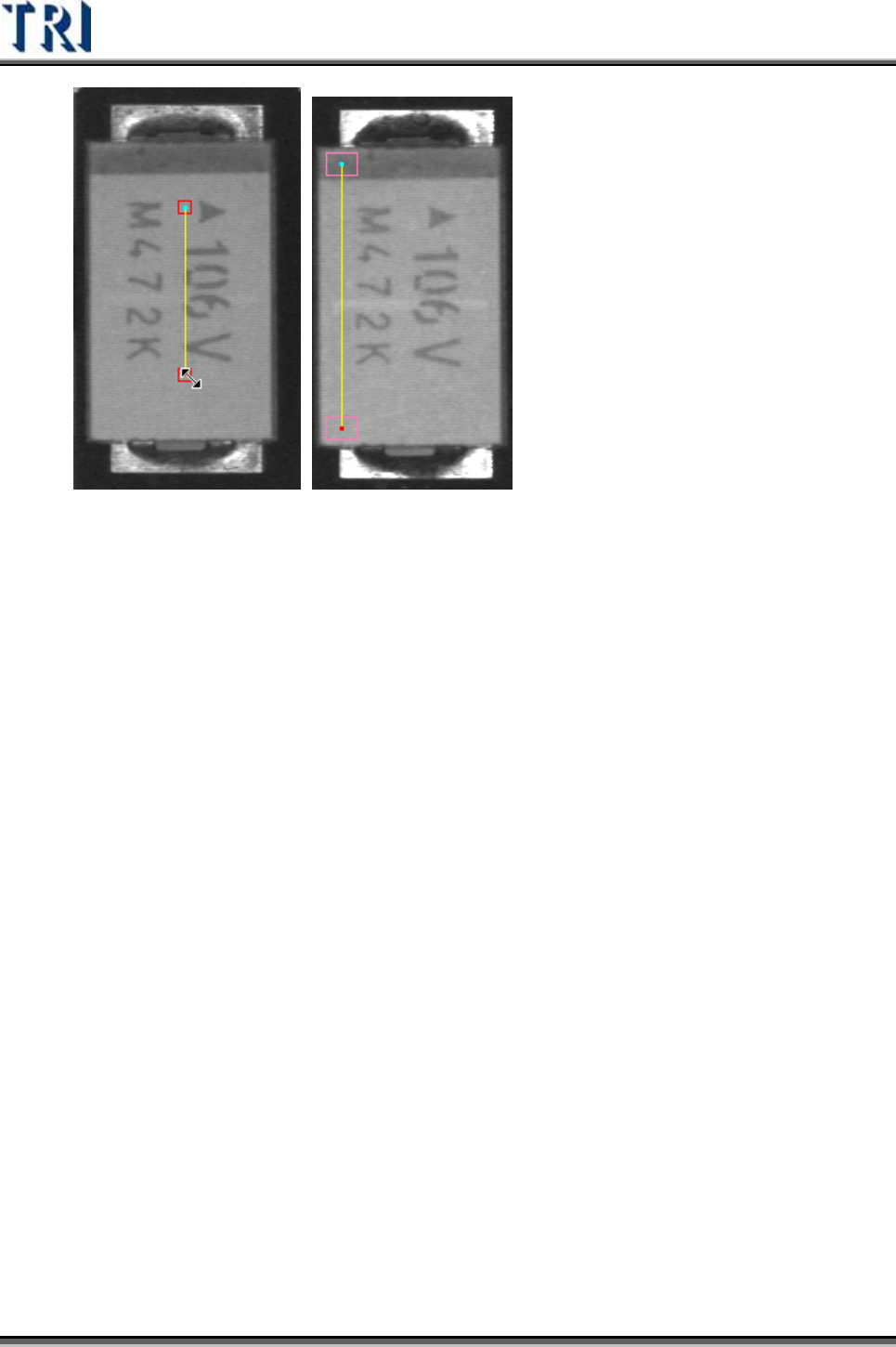
4.9.5.6 反向配對(Polarity Pair)
按下此按鈕會產生以兩個框為一組的檢測框,需調整其位置位於灰階值有差距的位置
上。在檢測時若發現原本兩個檢測框的灰階值相反時則可以檢測出元件極反。
Test Research Inc.
294 TRI7500SeriesUserGuide–Software
Test Research Inc.
TRI7500SeriesUserGuide–Software 295
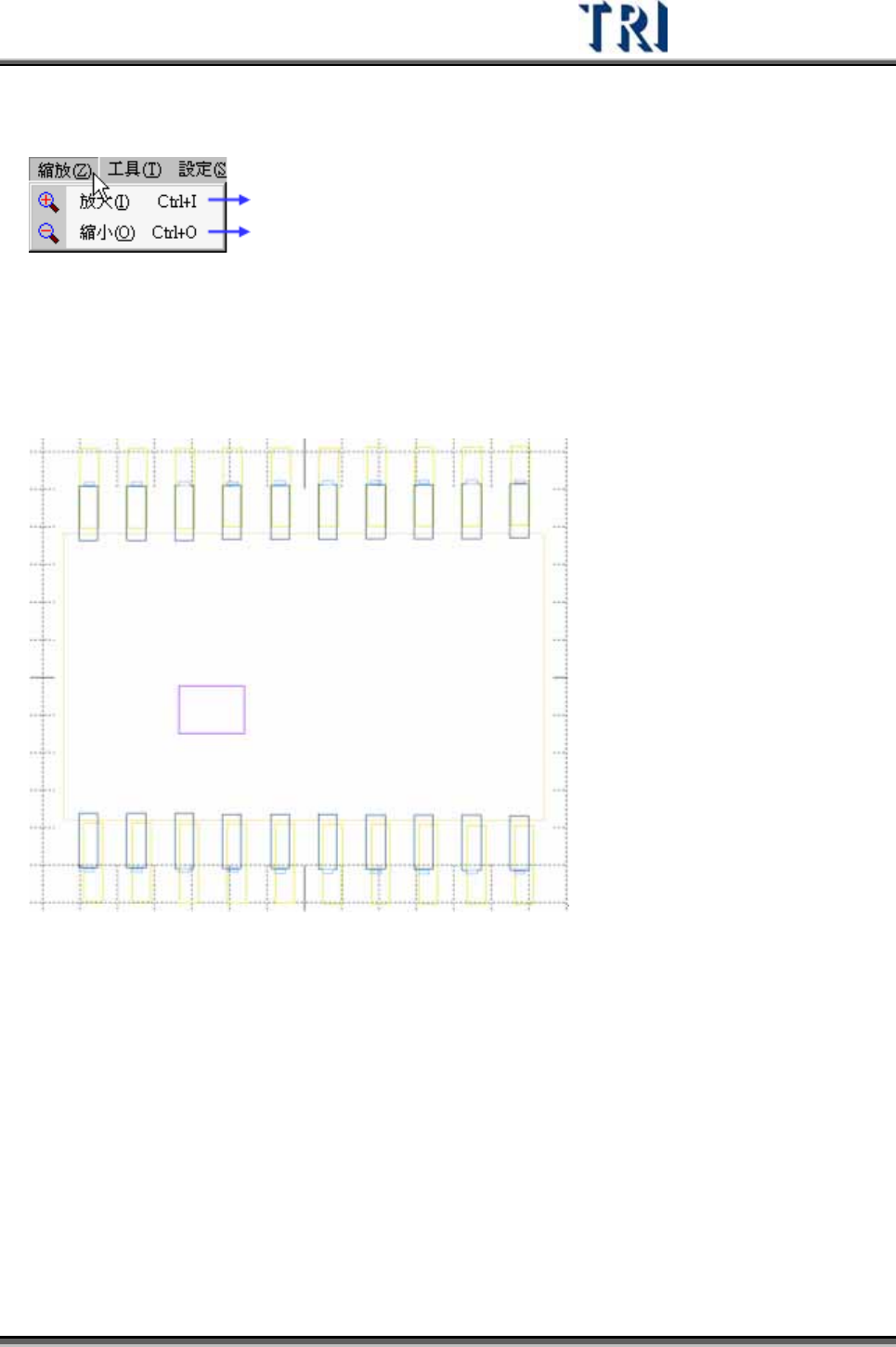
4.9.6 縮放(ZOOM)
將所有檢測框依比例放大顯示
將所有檢測框依比例縮小顯示
4.9.6.1 放大(Zoom In)
按下此按鈕後畫面會以繪圖區形式顯示所有檢測框放大的畫面,每按一次會放大
10%。
4.9.6.2 縮小(Zoom Out)
按下此按鈕後畫面會以繪圖區形式顯示所有檢測框縮小的畫面,每按一次會縮小
10%。