TR7500_Series_Software_ch-v5-0-0.pdf - 第313页
Test Research Inc. TRI 7500 Series User Gu ide – Software 301
Test Research Inc.
300 TRI7500SeriesUserGuide–Software
結束( ) – 按下[是]以儲存變更的設定
4.9.7.2 原始尺寸(Original Size)
回到原始影像尺寸畫面。若之前有使用[放大]或[縮小]功能,檢測框的尺寸會跟隨放大
或縮小的倍率顯示,那麼按下此按鈕後檢測框將會回到原始的大小,且元件影像畫面
會重新出現。
4.9.7.3 合適尺寸(Suit Size)
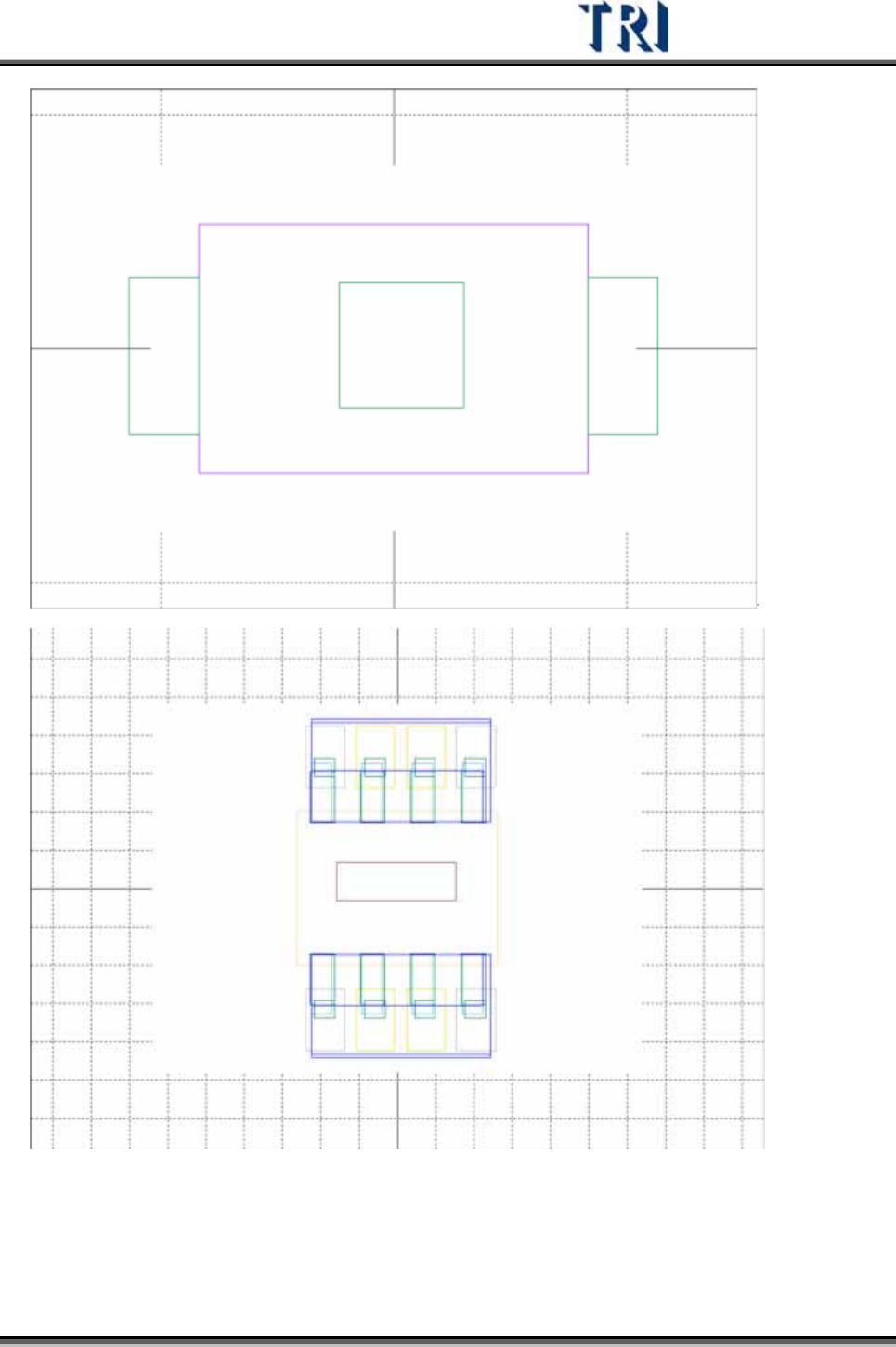
按下次按鈕後,系統會在繪圖模式中以盡可能最適合的尺寸顯示所有檢測框。
Test Research Inc.
TRI7500SeriesUserGuide–Software 301
Test Research Inc.
302 TRI7500SeriesUserGuide–Software
4.9.7.4 移至中心(Move Center)
在顯示影像時,若因攝影機的移動而使得指定的元件已不在畫面中央,或移出畫面之
外,可按下此鈕,可將攝影機移回此元件的座標中心位置。
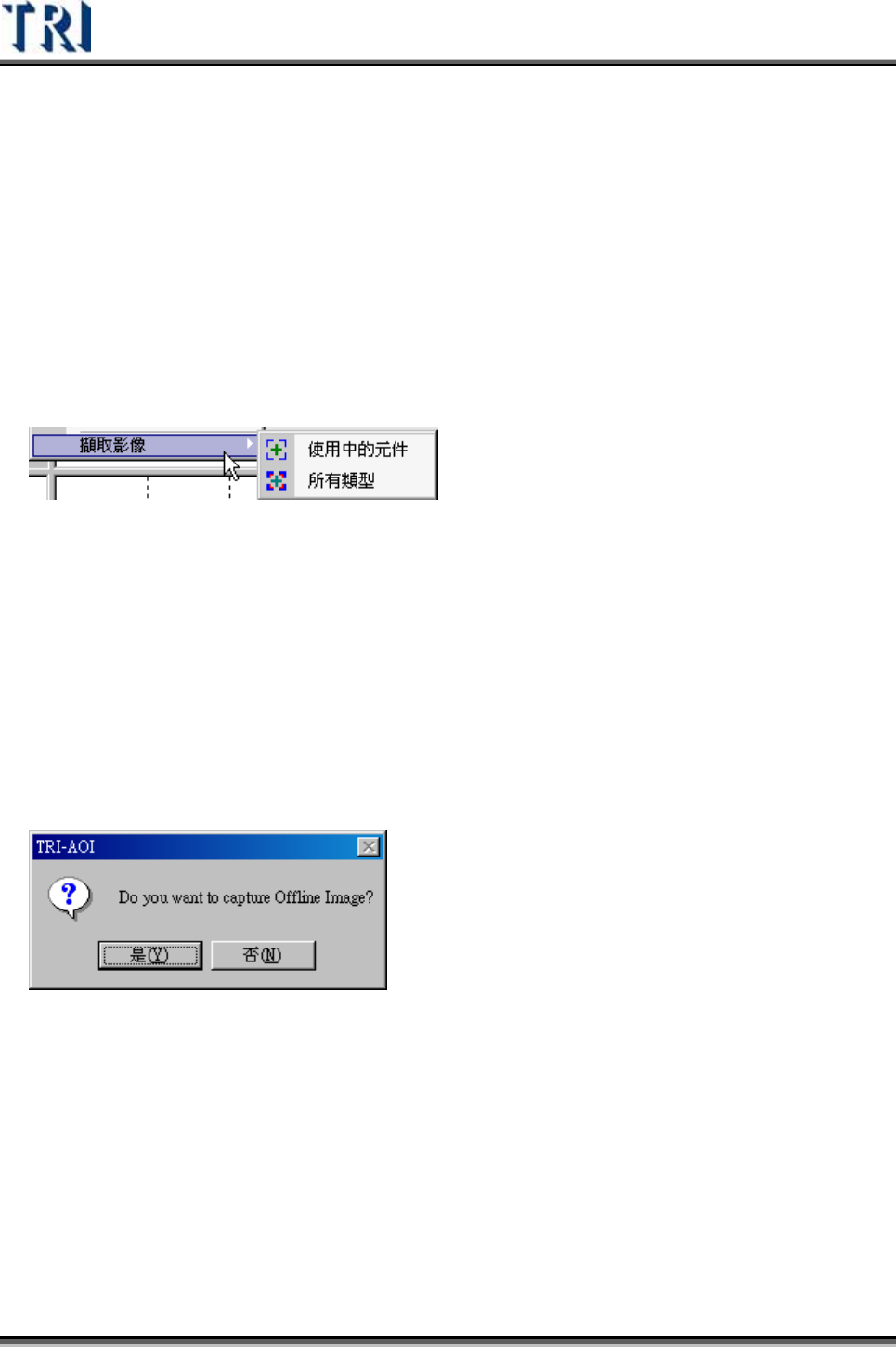
4.9.7.5 擷取影像(Capture Image)
將元件的影像抓取下來,存成影像檔供遠端編輯站使用。系統將會在與程式相同的資
料夾中建立一個名為[OfflineImage]的資料夾,並將所抓取的影像依形式及元件名稱存
放
使用中的元件 – 按下此按鈕表示只抓取目前畫面中這顆元件的影像。一共會抓取
10 張影像,分別為上方攝影機抓取各以[ToplightA]及[ToplightB]打光的影像,前方
攝影機抓取各以[FrontlightA]及[FrontlightB] 打光的影像,後方攝影機抓取各以
[RearlightA]及[RearlightB] 打光的影像,左方攝影機抓取各以[LeftlightA]及
[LeftlightB] 打光的影像,右方攝影機抓取各以[RightlightA]及[RightlightB] 打光的影
像。
所有類型 –可多選需要抓取可供遠端編輯器使用的影像,系統會對於選擇的每一類
型其第一顆元件(以元件名稱排列的第一個),分別抓取 10 張上述的影像。