TR7500_Series_Software_ch-v5-0-0.pdf - 第411页
Test Research Inc. TRI 7500 Series User Gu ide – Software 399 2) 複製 (Copy) – 可將目前選擇的檢測框之位置或大小套用到其他元件上。 是 – 表示將所選擇檢測框的位置及大小複製到多 連 板中相同元件且具有相同名稱的 檢測框上。 若 檢測框為 [ 已學習 ] 狀 態,則將 不 被改變。 否 – 系統會出現另一個視窗,詢問是否要套用檢…
Test Research Inc.
398 TRI7500SeriesUserGuide–Software
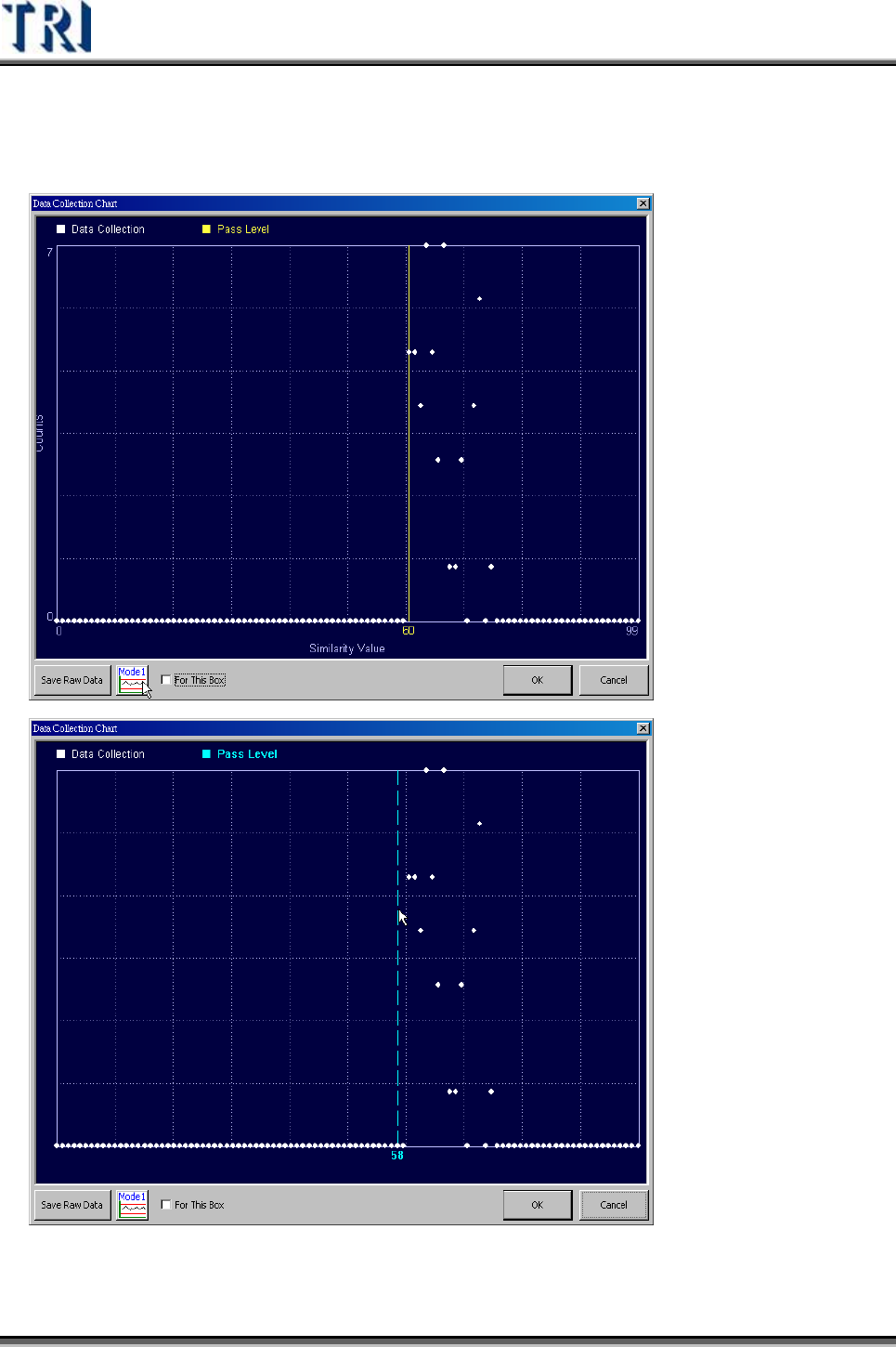
z 點選[Mode2]按鈕,可以以第二種圖形表示檢測結果。橫軸為分數,縱軸為次
數,圖形顯示了檢測結果為該分數的檢測次數。在本圖中亦可以拖曳黃線直接更
改比對條件。
Test Research Inc.
TRI7500SeriesUserGuide–Software 399
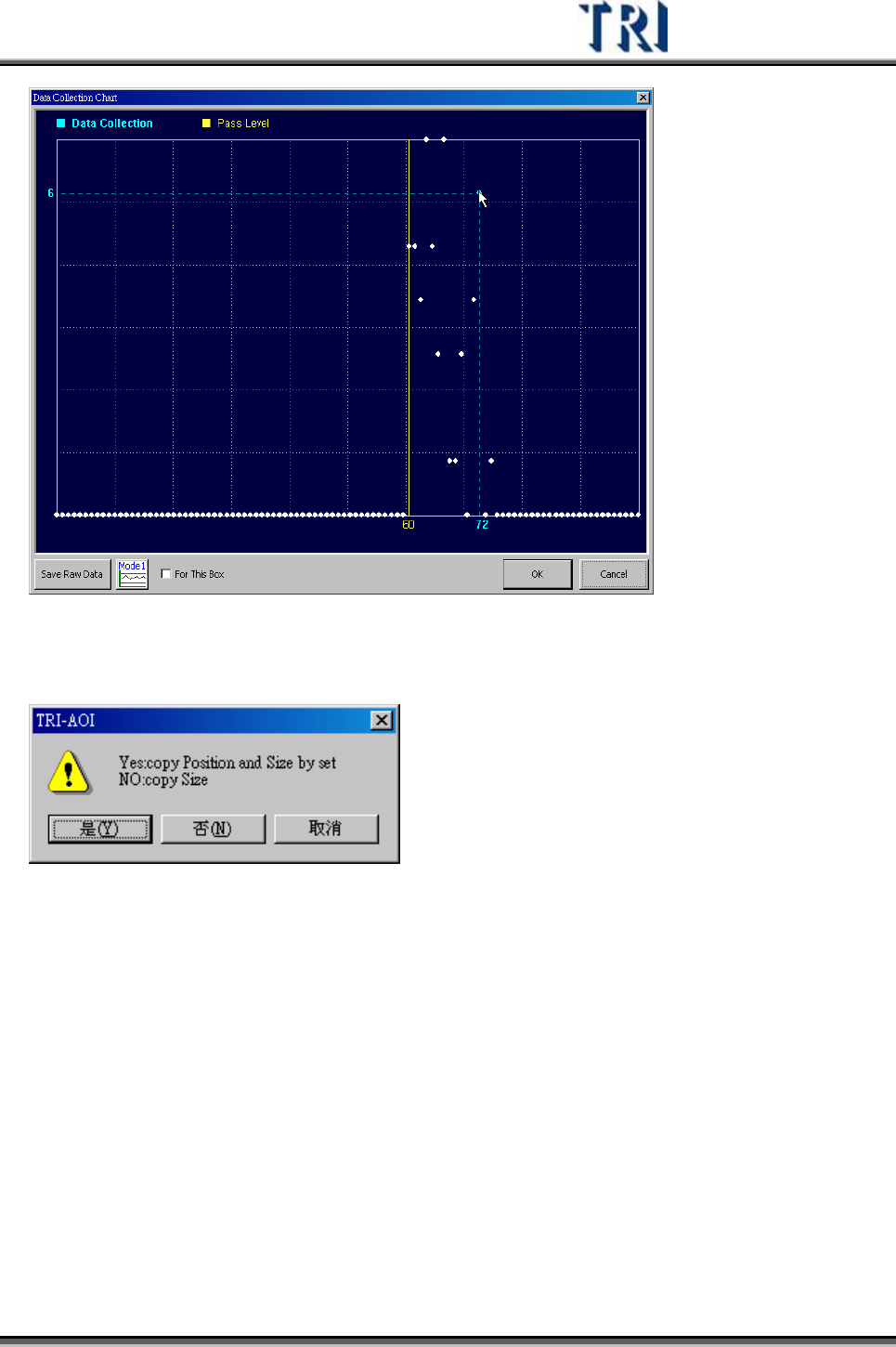
2) 複製(Copy) – 可將目前選擇的檢測框之位置或大小套用到其他元件上。
是 – 表示將所選擇檢測框的位置及大小複製到多連板中相同元件且具有相同名稱的
檢測框上。若檢測框為[已學習]狀態,則將不被改變。
否 – 系統會出現另一個視窗,詢問是否要套用檢測框大小到其他元件上。
Test Research Inc.
400 TRI7500SeriesUserGuide–Software
3) 儲存影像(Save Image) – 將目前這張 FOV影像儲存到與本程式所儲存的資料夾
下,檔案以日時分秒命名。
4) 設定錯誤顯示結果(Set Fail Result) –對於所選擇的檢測框可以自定其錯誤的名
稱。用法同 Library 步驟中所設定的[錯誤結果(Fail Result)]。
5) 設定權重(Set Weighting) – 按下此按鈕會出現[代料影像(View Model)]視窗,可
選擇代料影像進行權重的設定,請參閱 5.6.2.6。
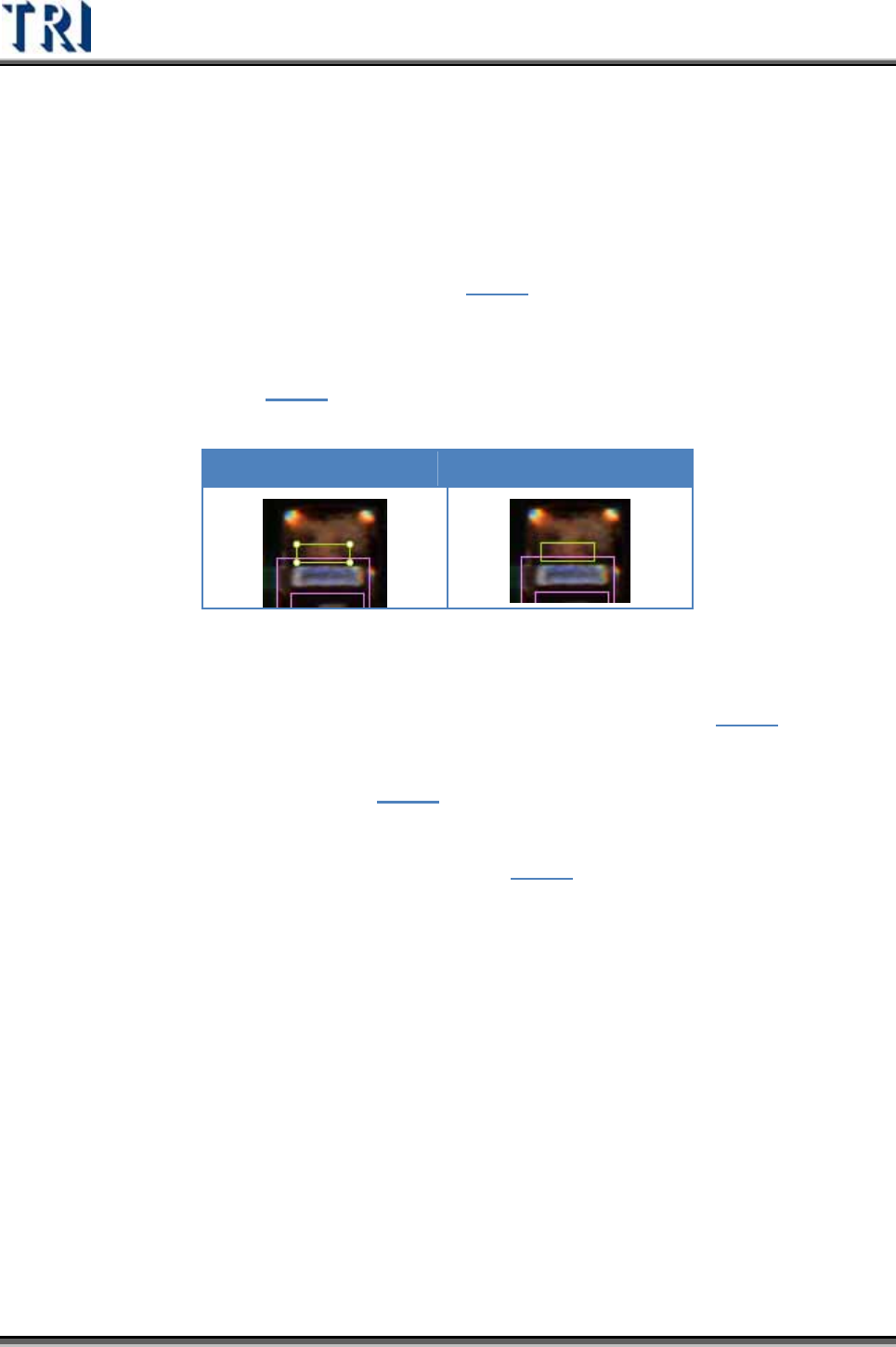
6) 設定遮罩(Set Mask) – 對於選取的[Void]框或[Extra Blob]框設定遮罩。設定遮罩
的區域將不被檢測,有設定遮罩的檢測框,其四角落會以小圓圈加以標示。關於
遮罩的設定請參見 4.9.8.2。
有設定遮罩 無設定遮罩
7) 設定料號(Set Part Number) – 按下此按鈕可對選擇的元件類型輸入其料號。料號
建立後可選擇是否要取代元件類型(Type)欄位丟到維修站(請參考 3.3.3.5)。
8) 連結檢測框(Link Box) – 選擇有從屬關係的檢測框後,按下此按鈕可將檢測框建
立連結關係。有關連結請參考 4.9.3.3。
9) 取消連結檢測框(UnLink Box) –選擇有連結關係的檢測框後,按下此按鈕可將檢
測框之連結關係終止。有關終止連結請參考 4.9.3.4。
10) 拷貝檢測框(Copy Box) – 在系統中複製目前所選擇的檢測框。
11) 剪下檢測框(Cut Box) – 剪下目前選擇的檢測框。