TR7500_Series_Software_ch-v5-0-0.pdf - 第417页
Test Research Inc. TRI 7500 Series User Gu ide – Software 405 Step2. 按 滑 鼠右鍵選擇增加報廢板標示點。 Step3. 選擇該點的檢測 邏 輯。 Step4. 選擇套用範圍。
Test Research Inc.
404 TRI7500SeriesUserGuide–Software
27) 預設框(Present Win.) – 按下此按鈕後萬用框會以系統預設的大小顯示在畫面中
央。
28) ICT 加強測試(ICT Test) – 選擇一個元件後啟動本功能,
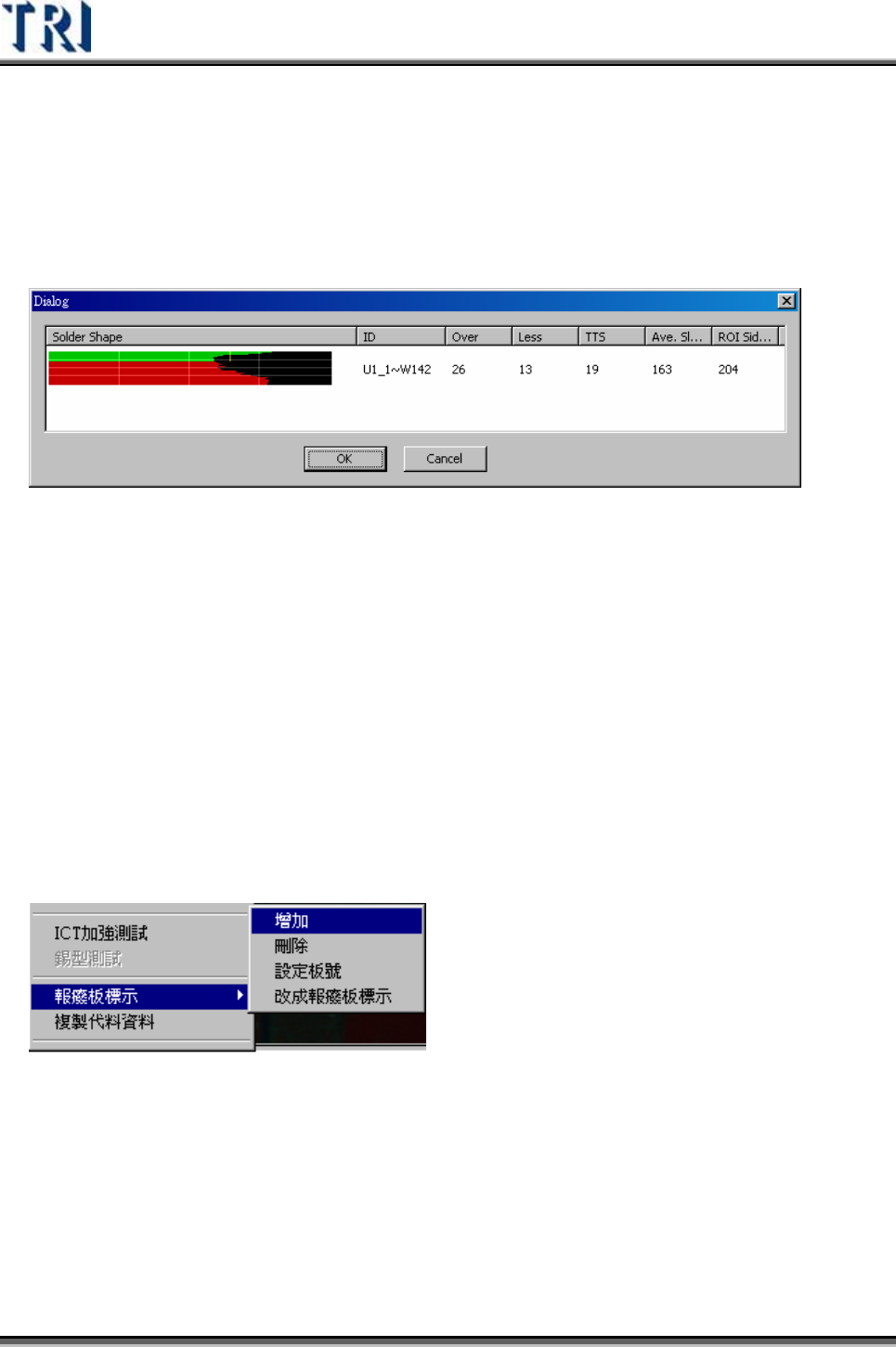
29) 錫形測試(Solder Shape Test) –點選可顯示選擇的錫形檢測框分析結果。如下圖
所示。
30) 報廢板標示(Bad Mark) – 在 Train FOV 視窗下按滑鼠右鍵可以新增[Bad Mark],
若有設定[Bad Mark],當有標示點檢測結果為不良時,該標示點所代表的板子會
被視為[Skip]。若對於單板有設定一個以上的報廢板標示點,只要其中一個標示
點沒有被找到時,該單板會被視為[Skip]。此功能在檢測中進行,檢測時間不會
增加或減少。
增加 -- 增加報廢板標示
刪除 – 刪除報廢板標示
設定板號 – 可將報廢板標示修改板號
改成報廢板標示 – 可直接將檢測框變更為報廢板標示
Step1. 將萬用框移到欲設定為標示點的位子上。

Test Research Inc.
TRI7500SeriesUserGuide–Software 405
Step2. 按滑鼠右鍵選擇增加報廢板標示點。
Step3. 選擇該點的檢測邏輯。
Step4. 選擇套用範圍。
Test Research Inc.
406 TRI7500SeriesUserGuide–Software
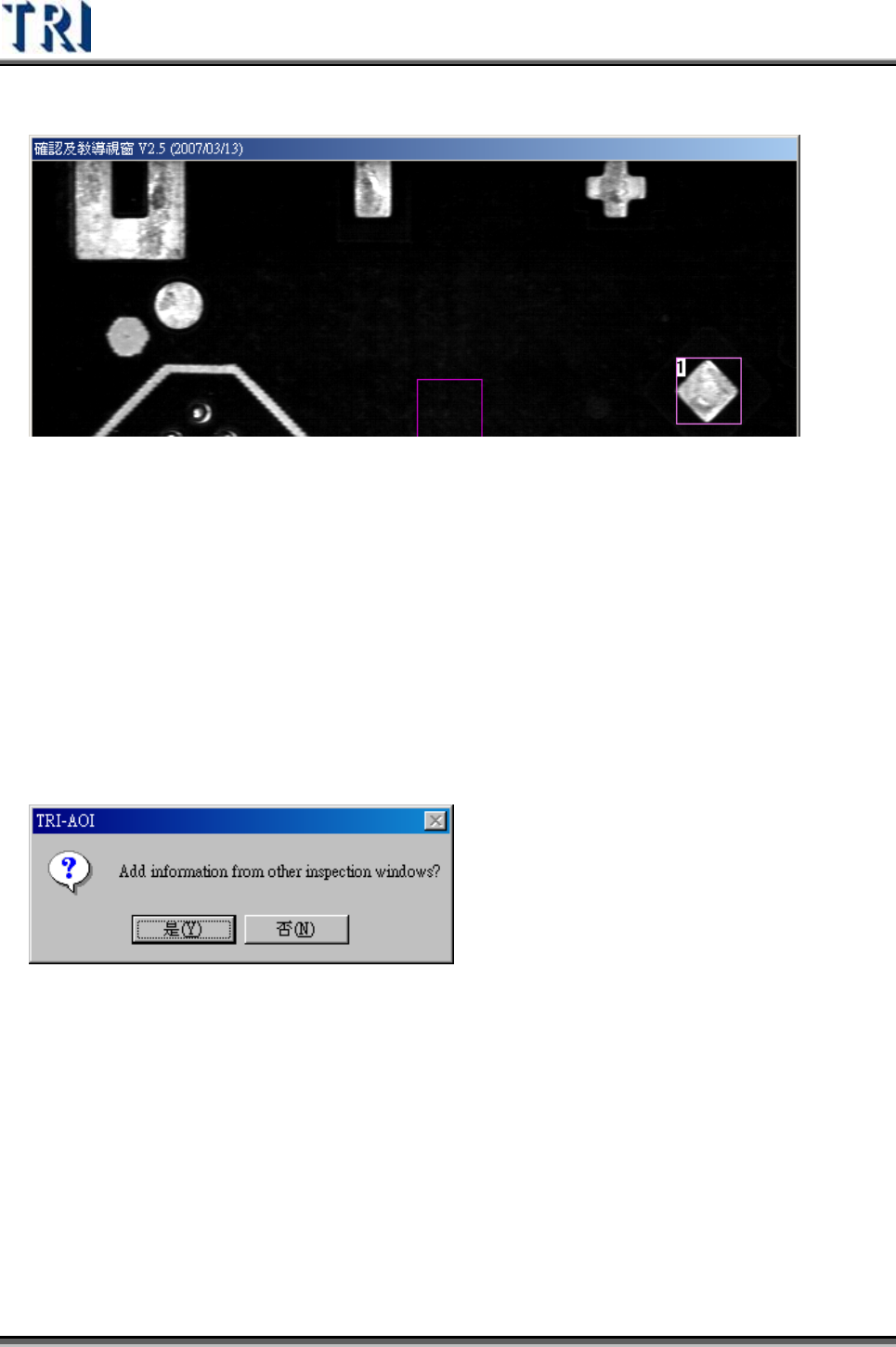
Step5. 完成後會在該檢測框上標示出該報廢板檢測框所代表的板號
Step6. 可針對此檢測框進行參數值修改,搜尋範圍修改,以及檢視影像。
Step7. 可在[Train]視窗下,尋找 FOV 功能中,在型別(Type)欄位中選取[Bad
Mark],然後按下往前往後尋找的按鈕來搜尋板程式中有製作廢板標示點的地
方。
Step8. 若有需要可將報廢標示設定逆邏輯,即找到標示點時這個板子判定為[Skip]。
設定方式為在報廢板標示檢測框上按右鍵,選擇[逆邏輯(Inverse Logic)]。
31) 複製代料資料(Copy Alternative) – 當一個[Missing]框為未被教導時,使用本功能
可將相同 Type元件中的代用料影像帶入檢測框中。
32) 查詢修改紀錄(Query Modify History)
版本支援:TRAOI 3.6 之後。
在 Registry 新增 DWORD值[ModifyRecordEnabled] = 1 表示啟動本功能。
TRAOI 會自動產生記錄檔(ProjectName.log),將某些特定的動作記錄下來作為日後追
蹤的依據。系統會將動作產生的時間(Time)、操作者(User)、動作(Action)、選取檢測
窗(Target)及修改紀錄(Update Data)記錄到 LOG 檔案。目前會記錄的動作如下: