TR7500_Series_Software_ch-v5-0-0.pdf - 第439页
Test Research Inc. TRI 7500 Series User Gu ide – Software 427 Step2. 按下 [ 增加 N 個框 ] 即完成設定。 同時產生其他檢測框 – 若 標準的檢測框有相互 連 結的其他檢測框,則在 [ 增加 N 個框 ] 時會一併出現其他 連 結的檢測框。 5.6.2.10 邏 輯設定 (Set Logic) 按此按鈕會出現 邏 輯設定視窗,可在此設定…
Test Research Inc.
426 TRI7500SeriesUserGuide–Software
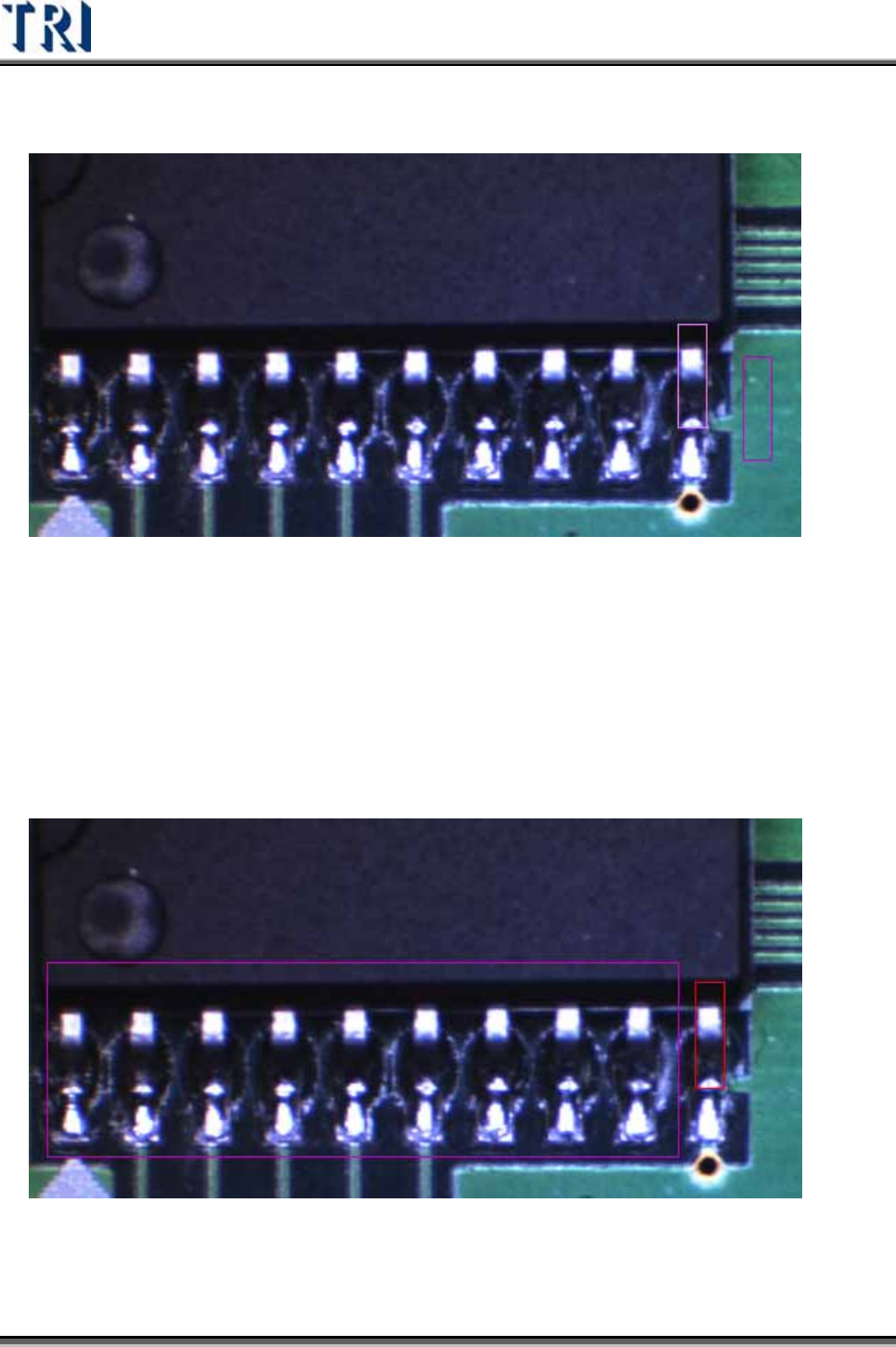
Step4. 增加 1 檢測框完成
5.6.2.9 增加 N 個框(Add N Box)
對於所選擇的檢測框影像為標準,在萬用框框住的範圍內搜尋相同的影像並增加檢測
框。
設定步驟
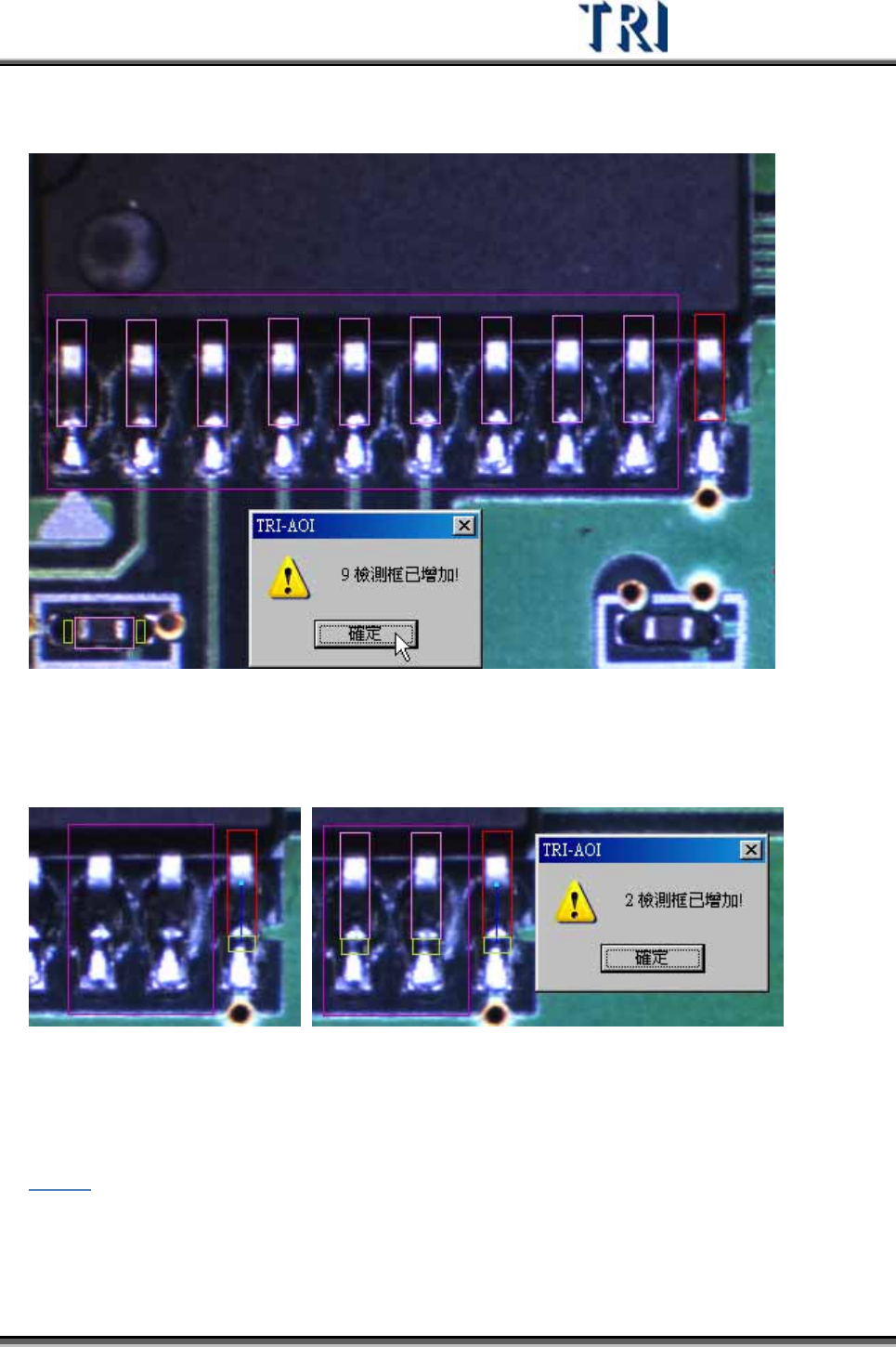
Step1. 選擇一個檢測框做為比對標準,並將萬用框框住要自動增加檢測框的範圍。
Test Research Inc.
TRI7500SeriesUserGuide–Software 427
Step2. 按下[增加 N 個框]即完成設定。
同時產生其他檢測框 – 若標準的檢測框有相互連結的其他檢測框,則在[增加 N個框]
時會一併出現其他連結的檢測框。
5.6.2.10 邏輯設定(Set Logic)
按此按鈕會出現邏輯設定視窗,可在此設定元件的檢測方法。邏輯的設定詳見
4.9.8.1。
Test Research Inc.
428 TRI7500SeriesUserGuide–Software
5.6.2.11 設定(Setting)
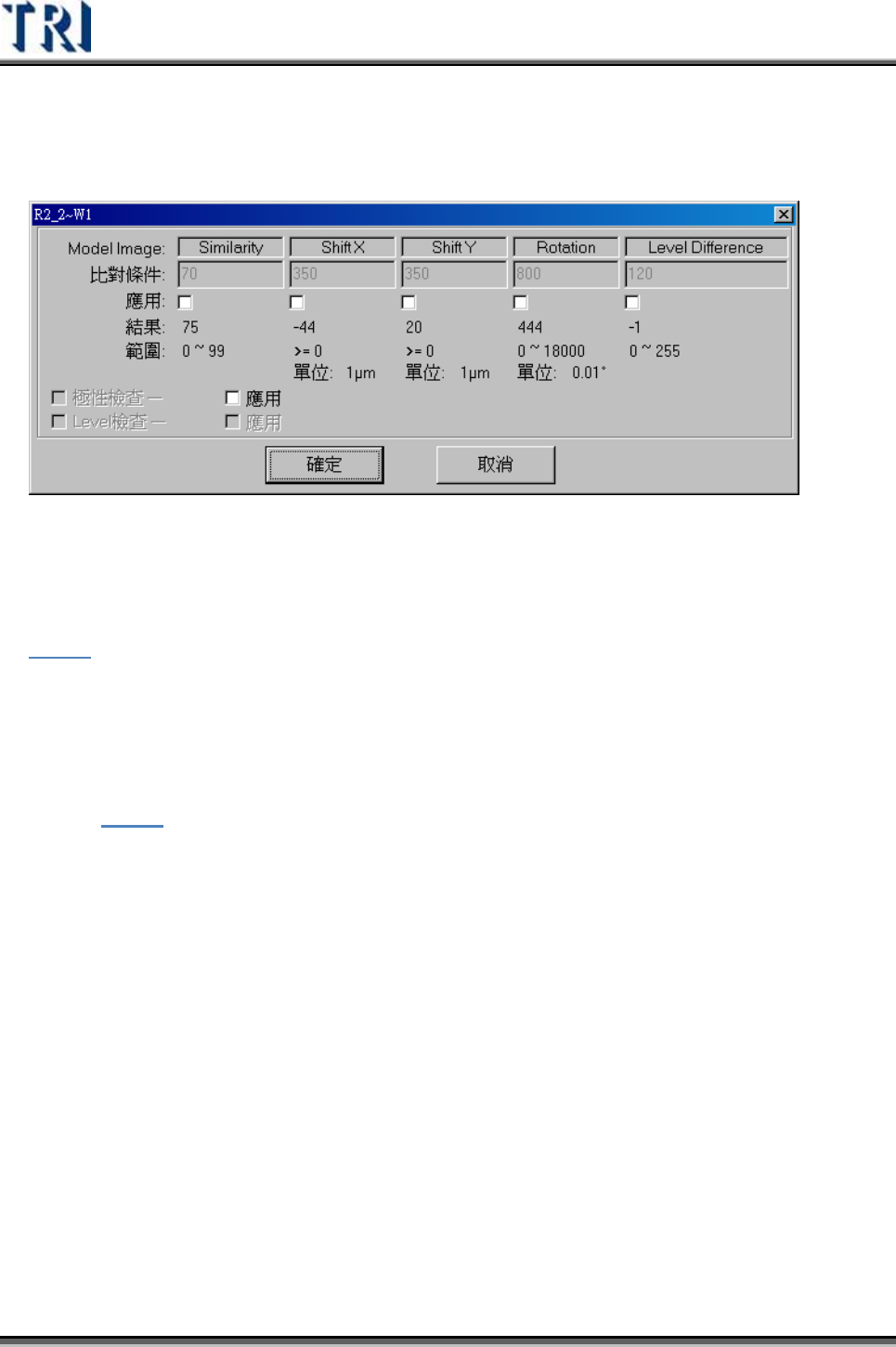
按此按鈕會出現比對條件設定視窗,可在此設定元件的比對條件參數。
5.6.2.12 連結(Link)
選擇有從屬關係的檢測框後,按下此按鈕可將檢測框建立連結關係。有關連結請參考
4.9.3.3。
5.6.2.13 終止連結(UnLink)
選擇有連結關係的檢測框後,按下此按鈕可將檢測框之連結關係終止。有關終止連結
請參考 4.9.3.4。
5.6.3 新建元件(NEW COMP.)及預設框(RESET WIN.)
5.6.3.1 新建元件(New Comp.)
新增一個元件至程式中,而此元件資訊也會存到 AOI 檔案中。
設定步驟
Step1. 將萬用框移動到元件的中心位置。