TR7500_Series_Software_ch-v5-0-0.pdf - 第449页
Test Research Inc. TRI 7500 Series User Gu ide – Software 437 5.6.5.3 刪除 ROI(Delete ROI) 按下此按鈕可將此 FOV 中所有的 ROI 檢測框刪除。 5.6.6 工具 (T OOL ) 5.6.6.1 強化 (Enhance) 將萬用框內影像增強其 亮度 及對比。 5.6.6.2 使用 (Enable) 勾選表示使用 [ 強…
Test Research Inc.
436 TRI7500SeriesUserGuide–Software
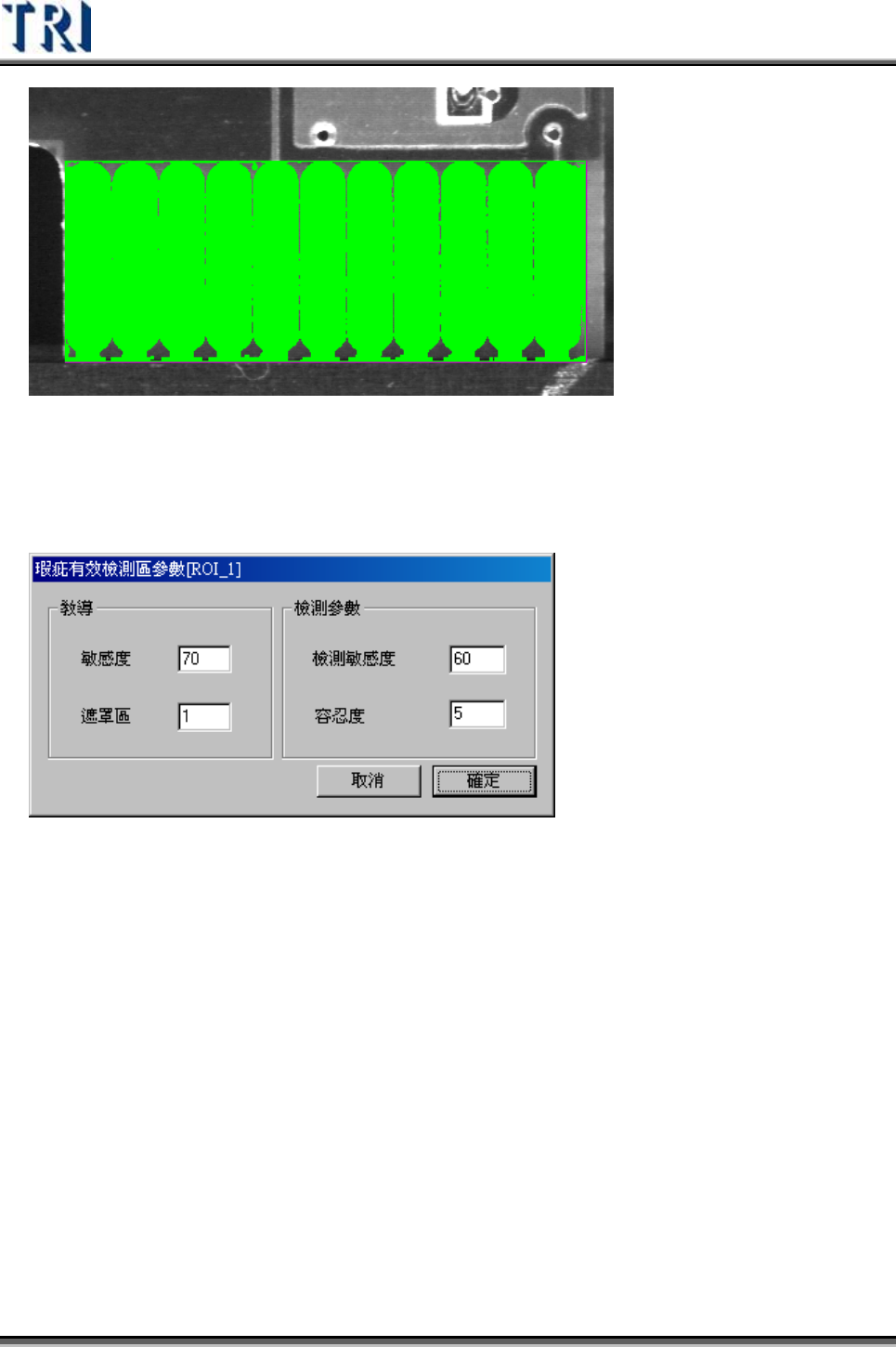
5.6.5.2 ROI 參數(ROI parameter)
按此按鈕可設定 ROI 參數,亦可重新設定不測的區域。
教導區 – 設定[ROI]框在學習時的參數
z 敏感度 – 設定 70 分表示若相鄰兩畫素間之灰階值若相差 30(100-70)以上的話,
就認定這兩個畫素是已存在的邊界。
z 遮罩區 – 設定為 1的話表示除了上述視為邊界的相鄰兩畫素外,與這兩畫素相鄰
1 個畫素的點都設定為不檢測。
檢測參數區 – 設定[ROI]框在檢測時的參數,檢測時僅針對位在[ROI]框內但教導後
沒有被遮蔽的區域做檢測。
z 檢測敏感度 – 設定 60分表示若相鄰兩畫素間之灰階值若相差 40(100-60)以上的
話,就認定這兩個畫素是新增的邊界或刮痕。
z 容忍度 – 設定為 5表示若檢測後新增的邊界中有任何一群大於 5 個畫素的話,會
被認定為有瑕疵。
[教導敏感度]設定數值需大於[檢測敏感度],表示教導的敏感度要較敏感,否則會產
生太多誤判。
Test Research Inc.
TRI7500SeriesUserGuide–Software 437
5.6.5.3 刪除 ROI(Delete ROI)
按下此按鈕可將此 FOV中所有的 ROI 檢測框刪除。
5.6.6 工具(TOOL)
5.6.6.1 強化(Enhance)
將萬用框內影像增強其亮度及對比。
5.6.6.2 使用(Enable)
勾選表示使用[強化]功能,不勾選表示取消。
5.6.6.3 旋轉(Rotate)
按下可將萬用框旋轉指定角度。
5.6.6.4 角度(Angle)
輸入角度後按下[旋轉],可將萬用框旋轉指定角度。
Test Research Inc.
438 TRI7500SeriesUserGuide–Software
5.6.6.5 2X
本按鈕重複按下可進行兩倍、四倍及一倍影像顯示的切換。按下本按鈕系統以萬用框
所在位置為中心,顯示兩倍或四倍放大的 FOV影像,放大的影像僅供檢視用,若要進
行程式編輯需回復到一倍影像時進行。
5.6.6.6 讀檔(Load)
可以瀏覽路徑並載入其他已存在的 FOV影像,此影像載入後僅供檢視用,並不會儲存
在程式當中。
5.6.6.7 檢測(INSPECT)
對於目前的 FOV影像做檢測,顯示出目前 FOV 的檢測結果。