TR7500_Series_Software_ch-v5-0-0.pdf - 第502页
Test Research Inc. 490 TRI 7500 Series User Gu ide – Software 附 錄 一 燈光補償 1) 燈光補償功能 (Lighting Compensation) 此功能可對於攝影機以軟體進 行亮度 的補償。補償標準為當燈光設定為 60mA ,全區 亮度 128 時,灰卡影像的灰階值補償至 150 。 Step1. 按下 [ 開始 / 執 行 / 輸入 “rege…
Test Research Inc.
TRI7500SeriesUserGuide–Software 489
9.4.3.2 在學習視窗(Train Dialog)
1) 按下[Train]按鈕進入學習視窗。
2) 點選想要知道結果的一個檢測框。
3) 按下滑鼠右鍵,並選擇[檢視\顯示檢測資料統計圖表],即可以看到此檢測框所有
檢測結果(最近的 1000 筆)。
4) 可直接在此視窗改變檢測框的搜尋範圍(SearchRange)、比對條件(PassLevel),
或是增加代料影像。
Test Research Inc.
490 TRI7500SeriesUserGuide–Software
附錄一 燈光補償
1) 燈光補償功能(Lighting Compensation)
此功能可對於攝影機以軟體進行亮度的補償。補償標準為當燈光設定為 60mA,全區
亮度 128 時,灰卡影像的灰階值補償至 150。
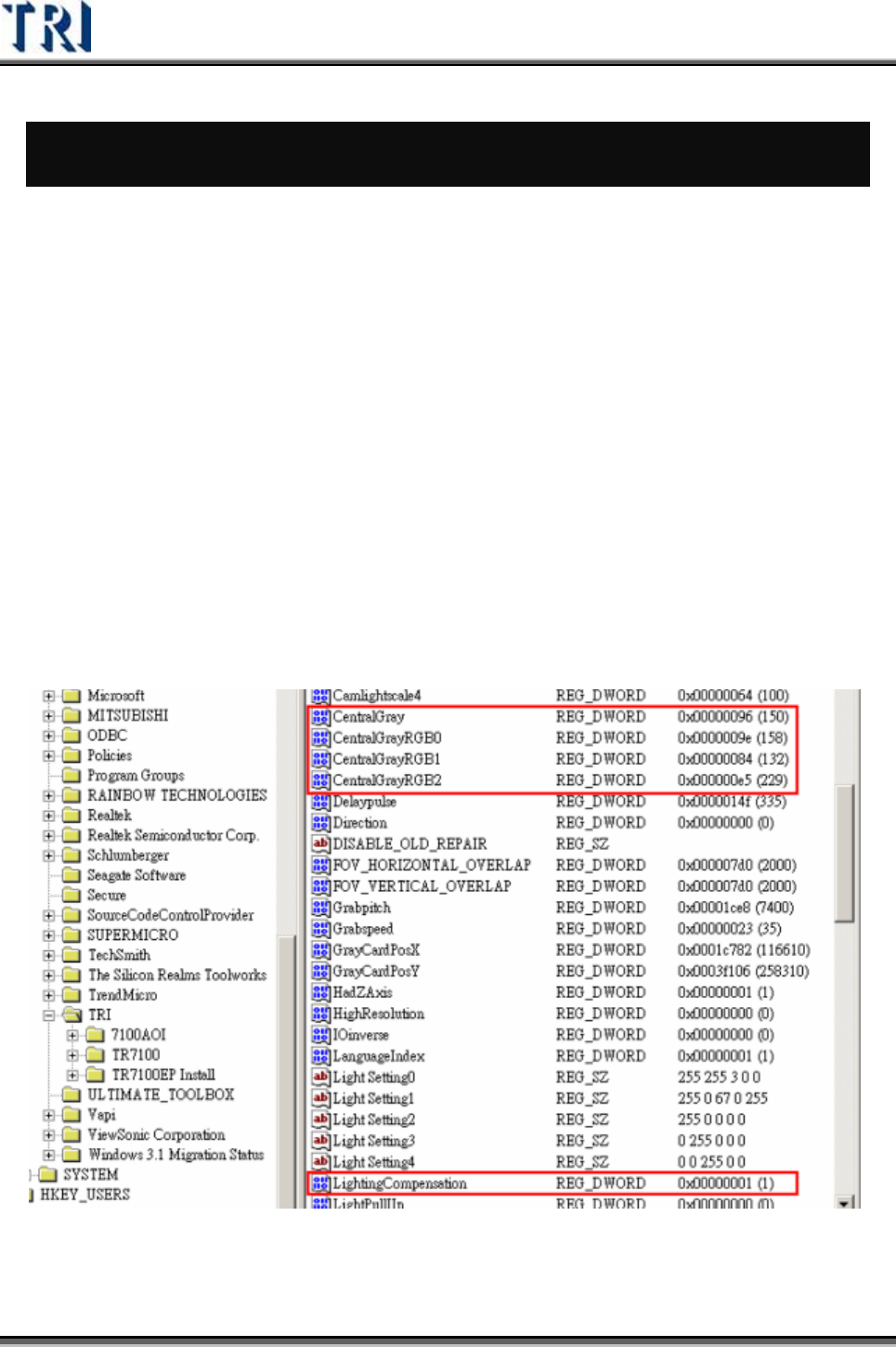
Step1. 按下[開始/執行/ 輸入“regedit”]開啟登錄檔檔案。選擇路徑
[HKEY_LOCAL_MACHINE\HKEY_LOCAL_MACHINE\SOFTWARE\TRI]。
檢查此目錄下是否有一名稱為[LightingCompensation]的 DWORD 變數。如
果沒有的話可自行增加,或執行一次 AOI 主程式後系統會自動產生此變數。
Step2. 設定[LightingCompensation]的值為 1 表示系統可以執行燈光補償動作,若設
定為 0則表示系統不執行此動作。
Step3. 第一次執行燈光補償功能後,系統會自動產生 3 個變數:
[CenteralGrayRGB0]、[CenteralGrayRGB1]及[CenteralGrayRGB2]來指定
TopView 攝影機的光源補償目標 R、G、B灰階值。
Test Research Inc.
TRI7500SeriesUserGuide–Software 491
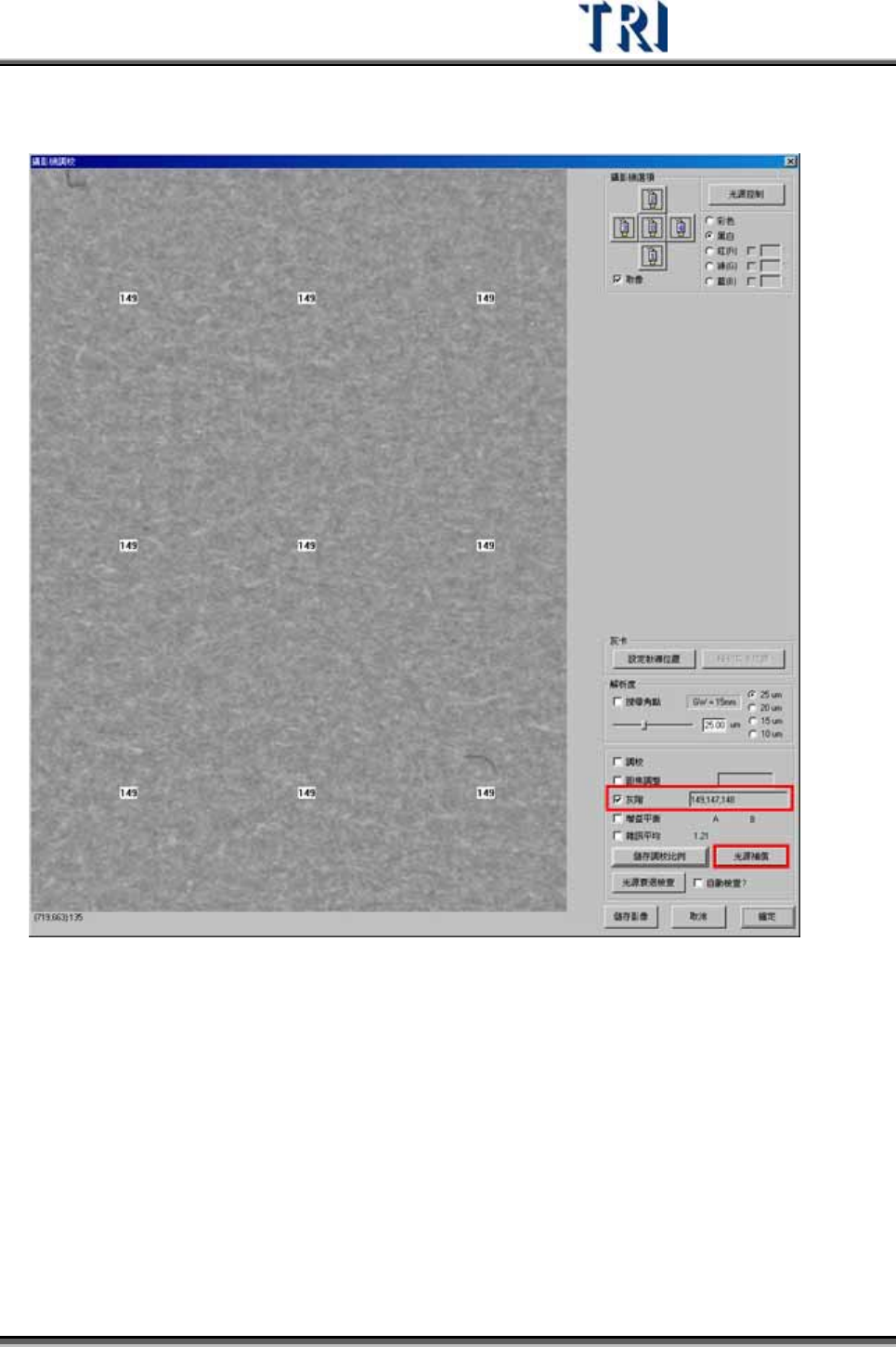
Step4. 開啟 AOI 主程式且進入[Utilities/Camera Alignment]視窗。
Step5. 移動 X-Y table 使得攝影機位置位於灰卡的正上方,或按[移到灰卡位置]按鈕
亦可。
Step6. 勾選[灰階(Gray Level)]選項,系統即會顯示出目前影像的灰階值。燈光需設
定為 60mA,全區亮度 128。
Step7. 按下[光源補償(Lighting Balance)]按鈕,並輸入密碼[7100],系統即開始進行
燈光補償的動作。(注意事項:請確認五部攝影機擷取的影像均落在灰卡範圍
之內)。