00191024-01.pdf - 第91页
Betriebsanleitung SIPLACE 80 S/F/G 5 Best ücke n Ausgabe 12/96 ab Softwareversion SR.009.xx 5.4 Bauelemente-Hand habung 5 - 15 Abb. 5.4.3 ● Quittie ren Sie den Warnhi nweis durc h Betätige n der Lee r (Blank )-Taste. ● Ü…

5 Bestücken Betriebsanleitung SIPLACE 80 S/F/G
5.4 Bauelemente-Handhabung Ausgabe 12/96 ab Softwareversion SR.009.xx
5 - 14
Eingabemöglichkeiten
Fenster links:
-
Spur-Barcode:
Eingabe des Spur-Barcodes mittels des Barcodestiftes durch Abfahren des
Spur-Barcodes an der Maschine oder Eingabe des Spur-Barcodes mittels Tastatur.
-
BC + Filter
Hier werden die möglichen Barcodes angezeigt.
Falls im LR ein Filter für bestimmte Stellen im Barcode eingegeben wurde,
wird dieser hier angezeigt. Die ausgeblendeten Stellen werden durch ein
Rechteck markiert.
-
BE-Barcode:
Eingabe des BE-Barcodes durch Einlesen des Barcodes auf der Bauelemente-
verpackung, oder Eingabe des Bauelemente-Barcodes mittels Tastatur.
Fenster rechts:
-
Anzeige der zum angewählten Spur-Barcode gehörenden Tischseite, Spurnummer und Bauelementen-
amen.
-
Auflistung der leeren Spuren bei Aufruf des "Nachfüllmenüs" während des Bestückens. In dieser Auflistung
ist es möglich, den zu der mit dem Cursorbalken angewählten Zeile gehörenden Spur-Barcode, durch
Drücken der Blanktaste, im linken Fenster darzustellen.
Bei ausgeschalteter Nachfüllkontrolle (siehe Abschnitt 5.3 Bestückoptionen) ist es möglich, durch nochma-
liges Betätigen der Blanktaste, den dazugehörigen BE-Barcode aufzurufen.
-
BC:
* Bei dieser Spur ist mindestens ein BE-Barcode vorhanden. Der Barcodevergleich ist möglich.
Bei eingeschalteter Nachfüllkontrolle ist der Barcodevergleich zwingend.
- Dieser BE-Barcode ist nicht vorhanden. Es kann manuell vollgesetzt werden.
HINWEIS
Als BE-Barcode können bis zu 40 Zeichen eingegeben werden. Im Anzeigefeld BE-Barcode mit Filter kann
die Anzeige gescrollt werden. Pfeile zeigen an, in welcher Richtung die Zeichen im Anzeigefeld stehen.
5.4.4.1 Vollsetzen von Spuren
●
Lesen oder geben Sie den Spur-Barcode und anschließend den Bauelemente-Barcode der zu bearbeiten-
den Spur ein.
●
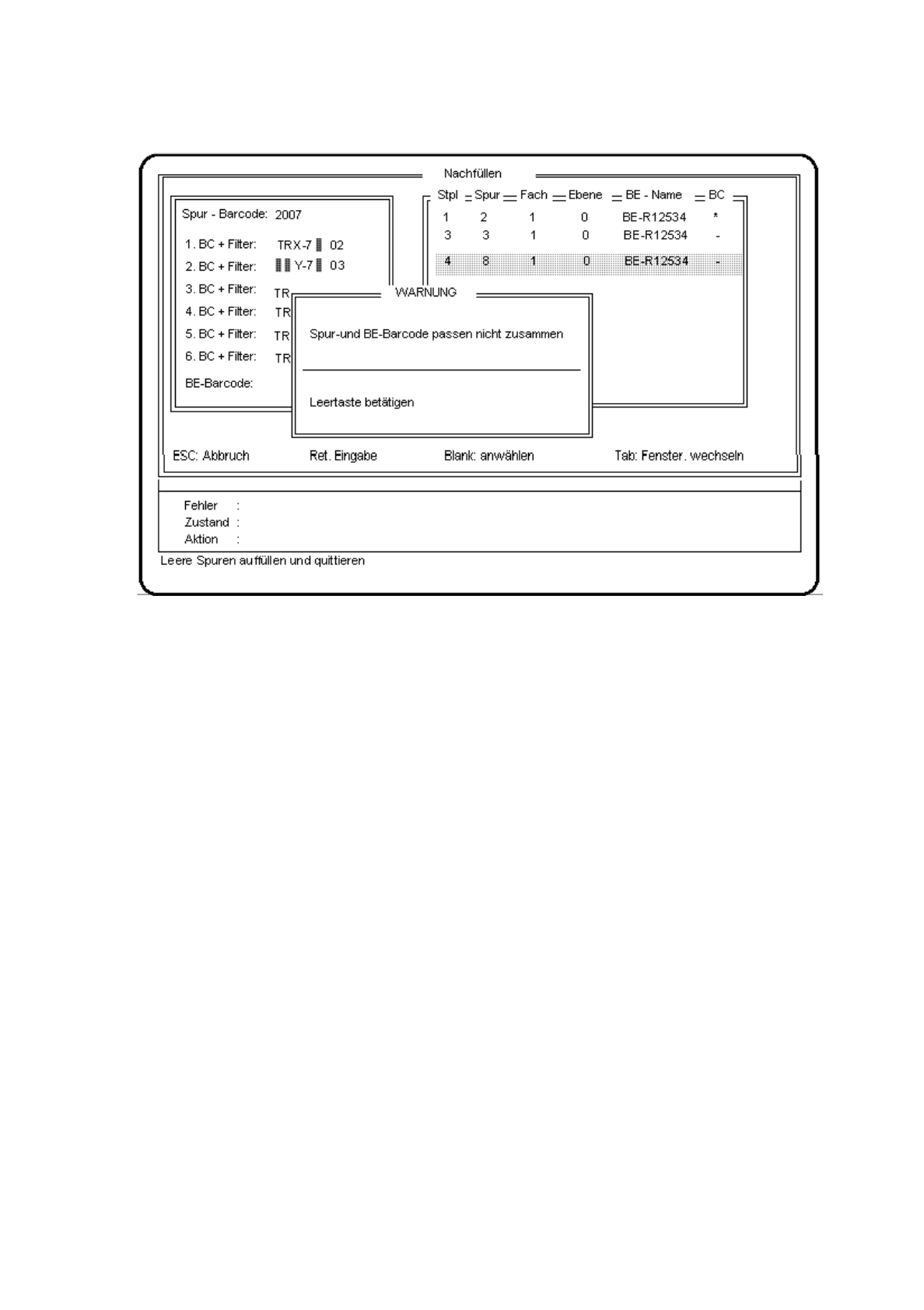
Betätigen Sie die Return-Taste oder fahren Sie mit dem Lesestift über den Return-Barcode. Bei Überein-
stimmung des Spur- und des Bauelemente-Barcodes wird die zugehörige Zeile im rechten Fenster gelb
unterlegt. Stimmen Spur- und Bauelemente-Barcode nicht überein, erscheint ein Warnhinweis.
Betriebsanleitung SIPLACE 80 S/F/G 5 Bestücken
Ausgabe 12/96 ab Softwareversion SR.009.xx 5.4 Bauelemente-Handhabung
5 - 15
Abb. 5.4.3
●
Quittieren Sie den Warnhinweis durch Betätigen der Leer (Blank)-Taste.
●
Überprüfen Sie Ihre Eingaben ob Sie das richtige Bauelement eingegeben haben. Wiederholen Sie den
Vorgang.
●
Betätigen Sie, wenn die entsprechende Zeile im rechten Feld gelb unterlegt ist, die Return-Taste, oder
lesen Sie den Return-Barcode ein.
Die Zeile wird aus dem rechten Fenster gelöscht und diese Spur als voll und bestückbereit an den Automa-
ten gemeldet.
5.4.4.2 Nachfüllen von noch nicht geleerten Spuren
Werden an noch nicht vollständig geleerten Spuren Gurte angespleißt oder Bauelemente nachgefüllt, ist zum
Überprüfen der Übereinstimmung der Spur mit dem nachgefüllten Bauelement wie folgt vorzugehen:
●
Wählen Sie das "Nachfüllmenü" an.
●
Wenden Sie für die betroffene Spur das in Abschnitt 5.4.4.1 (Vollsetzen von Spuren) beschriebene Verfah-
ren an. Die Spur muß jedoch nicht durch die Return-Taste bzw.den Return-Barcode vollgesetzt werden.

5 Bestücken Betriebsanleitung SIPLACE 80 S/F/G
5.4 Bauelemente-Handhabung Ausgabe 12/96 ab Softwareversion SR.009.xx
5 - 16
5.4.4.3 Vollsetzen von leeren Spuren
Sind eine oder mehrere Spuren gänzlich geleert und erscheinen als Fehlermeldung am Bildschirm, gehen Sie
nach einer der zwei folgenden Varianten vor:
Mit Nachfüllkontrolle
●
Wählen Sie das "Nachfüllmenü" an. Dort werden automatisch im rechten Fenster alle leeren Spuren auf-
geführt.
●
Aktivieren Sie mit Hilfe der Tab.-Taste den Cursorbalken im rechten Fenster.
●
Bringen Sie entweder den Cursorbalken mit Hilfe der
Cursortasten
über die Spur, die Sie bearbeiten wol-
len und betätigen Sie die
Leer (Blank)-Taste
oder lesen Sie den Spurbarcode mit dem Lesestift ein. Im lin-
ken Fenster wird jetzt der Spur-Barcode angezeigt.
●
Lesen oder geben Sie einen der möglichen Bauelemente-Barcode`s ein und betätigen Sie die
Return-
Taste
.
●
Betätigen Sie, wenn die entsprechende Zeile im rechten Feld gelb unterlegt ist, die
Return-Taste.
Die Zeile wird vom Bildschirm gelöscht und diese Spur als voll und bestückbereit an den Automaten
gemeldet.
HINWEIS
Falls für die angewählte Spur "kein BE-Barcode (- in Spalte BC) " eingegeben ist, kann wie "ohne Nachfüll-
kontrolle" vorgegangen werden.
Ohne Nachfüllkontrolle
●
Wählen Sie das Nachfüllmenü an. Dort werden automatisch im rechten Fenster alle leeren Spuren aufge-
führt.
●
Aktivieren Sie mit Hilfe der
Tab.-Taste
den Cursorbalken im rechten Fenster.
●
Bringen Sie entweder den Cursorbalken mit Hilfe der
Cursortasten
über die Spur, die Sie bearbeiten wol-
len und betätigen Sie die
Leer (Blank)-Taste
oder lesen Sie den Spur-Barcode mit dem Lesestift ein. Im lin-
ken Fenster wird jetzt der Spur-Barcode angezeigt.
●
Betätigen Sie nochmals die
Leer (Blank)-Taste
. Im linken Fenster wird jetzt auch der erste der zugehöri-
gen BE-Barcode`s angezeigt.
●
Betätigen Sie die
Return-Taste
. Die Zeile wird vom Bildschirm gelöscht und diese Spur als voll und
bestückbereit an den Automaten gemeldet.
HINWEIS
Alle leeren Spuren können auch, nach Eingabe des Einrichter-Passwortes, mit dem Menüpunkt "Alles vollset-
zen" (Abschnitt 5.4.3) gleichzeitig auf voll gesetzt werden. Die Nachfüllkontrolle muß dazu ausgeschaltet sein.