RX-8_使用说明书.pdf - 第393页
第 4 章 操作篇 4- 14 数据制作步骤 311 4 14 触摸 [ 下一页 ] 。 贴片头吸取元件过程中,会显示 [ 吸取、废弃 ] 画面。 废弃吸取中 的元件 。 15 触摸 [ 下一页 ] 。 显示 [ 确认注册信息 ] 的确认画面。 触摸 [ 表示 明细 ] ,即显示注册元件的详细信息。 16 触摸 [ 注册 ] ,注册 元件 。 结束元件生成向导,返回 [ 编辑数据 库 ] 画面, 元件 注册完成。
第 4 章 操作篇
4-14 数据制作步骤
310
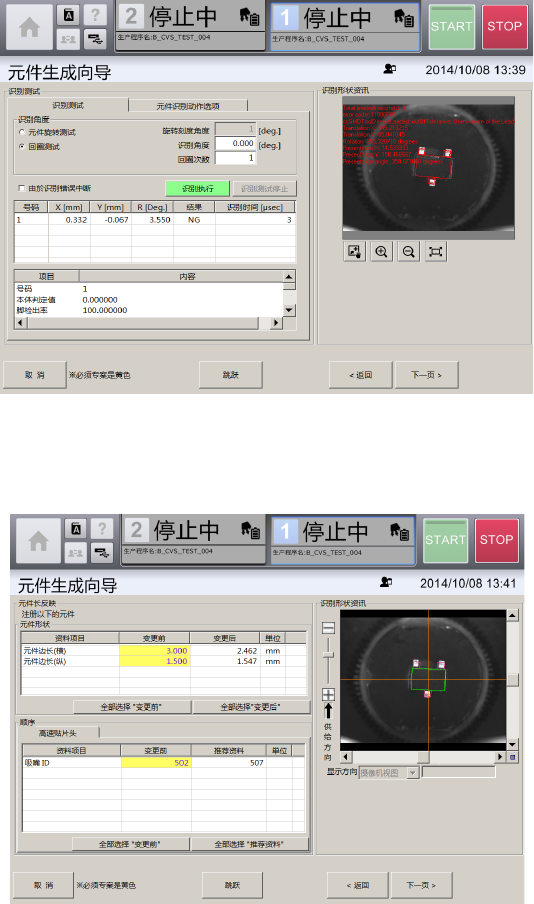
12 触摸[下一页]。
显示[识别测试]画面。
[识别测试]选项卡,可在[吸取、废弃]画面中吸取元件时,使用[识别资料编辑]画面中制作的元件识别
数据,对元件进行识别测试。
[元件识别动作选项]选项卡,可对元件识别功能或背面贴片检测功能的详细参数进行设定。
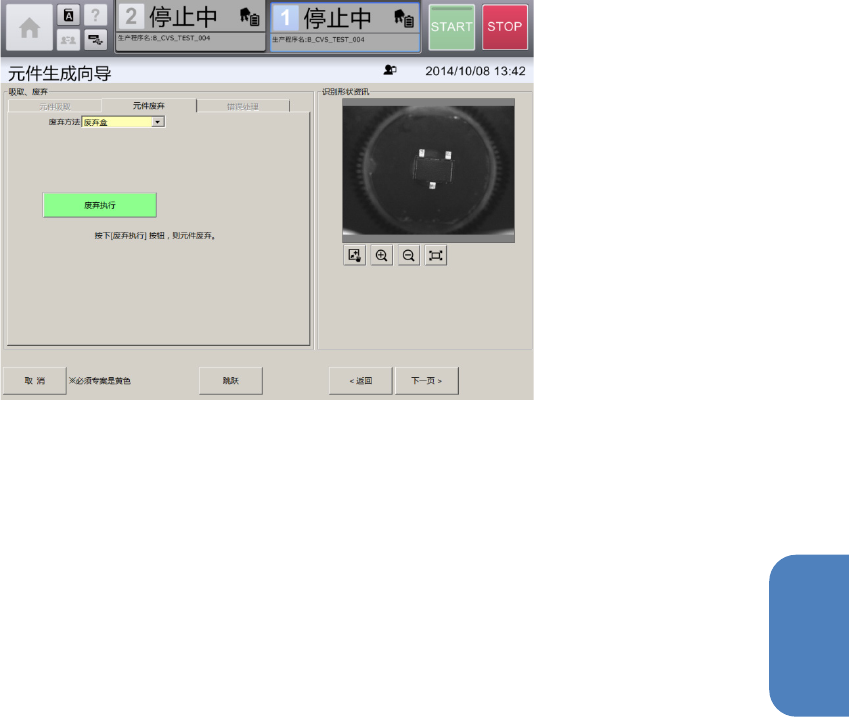
13 触摸[下一页]。
在[基本信息]画面中,变更[元件形状]的元件边长(横)或元件边长(纵),吸嘴 ID 或超驰等推荐数
据发生变更时,会显示 [元件(边)长反映]画面。请选择变更前及推荐数据中注册的值。
第 4 章 操作篇
4-14 数据制作步骤
311
4
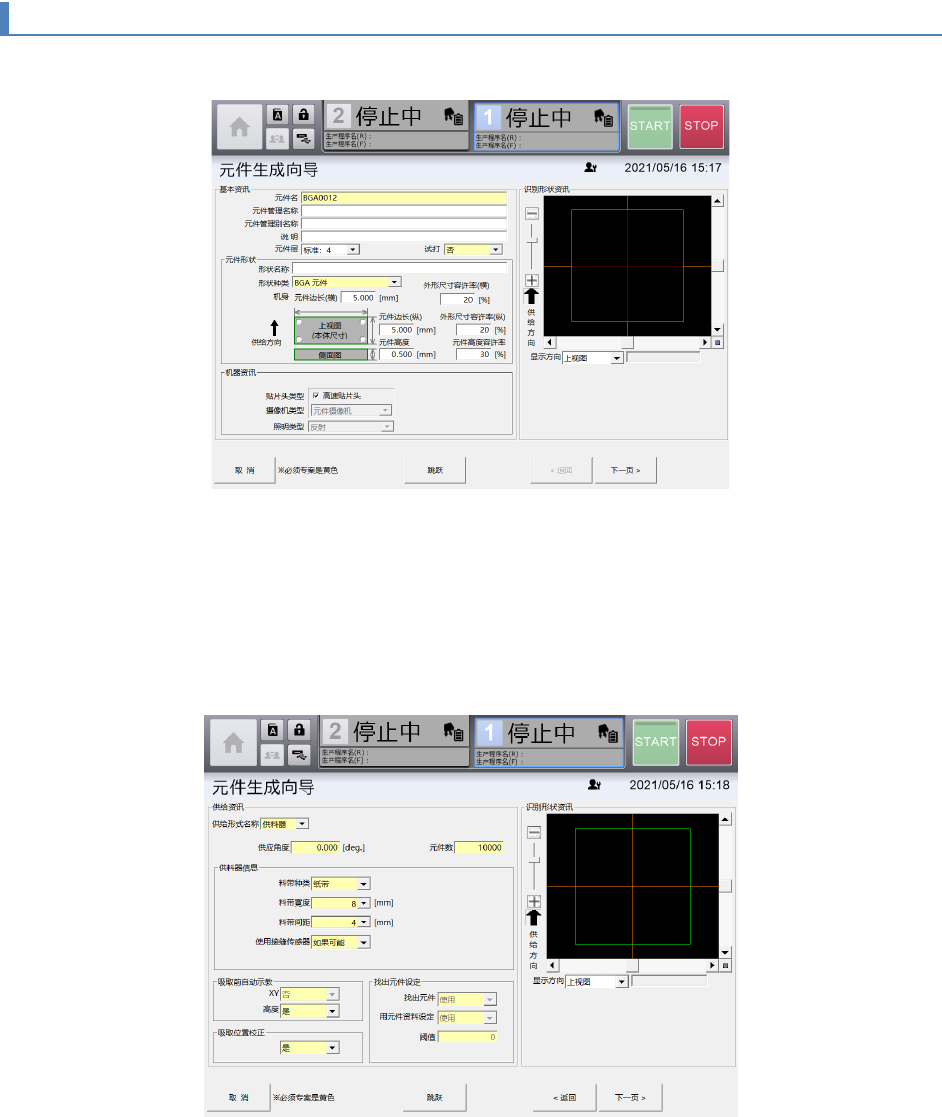
14 触摸[下一页]。
贴片头吸取元件过程中,会显示[吸取、废弃]画面。
废弃吸取中的元件。
15 触摸[下一页]。
显示[确认注册信息]的确认画面。
触摸[表示明细],即显示注册元件的详细信息。
16 触摸[注册],注册元件。
结束元件生成向导,返回[编辑数据库]画面,元件注册完成。
第 4 章 操作篇
4-14 数据制作步骤
312
4-14-5. 制作 BGA 元件的资料
1 打开[元件生成向导]画面,输入元件名。
2 从[形状种类]的下拉列表中,选择 BGA 元件。
3
选择元件贴片中使用的[贴片头类型]。
有些尺寸的元件,因选择的贴片头,有时不能生成元件数据。
4 触摸[下一页]。
即显示[供给资讯]画面。
5 从下拉列表中分别选择[供应形式]、[元件供应角度]、[元件数]。
6
从下拉列表中分别选择[供料器信息]的[料带种类]、[料带宽度]、[料带间距]。