00198724-01_UM_X-Serie-S_DK.pdf - 第245页
Betjeningsvejledning SIPLACE X-serie S 5 Opgaver på bestykningsautomaten Fra softwareversion 713.0 Udgave 11/2019 DK 5.5 Brugerfladen 245 5.5.4 Betjening af stati onssof t ware i visninger De fleste visninger , der kalde…
5 Opgaver på bestykningsautomaten Betjeningsvejledning SIPLACE X-serie S
5.5 Brugerfladen Fra softwareversion 713.0 Udgave 11/2019 DK
244
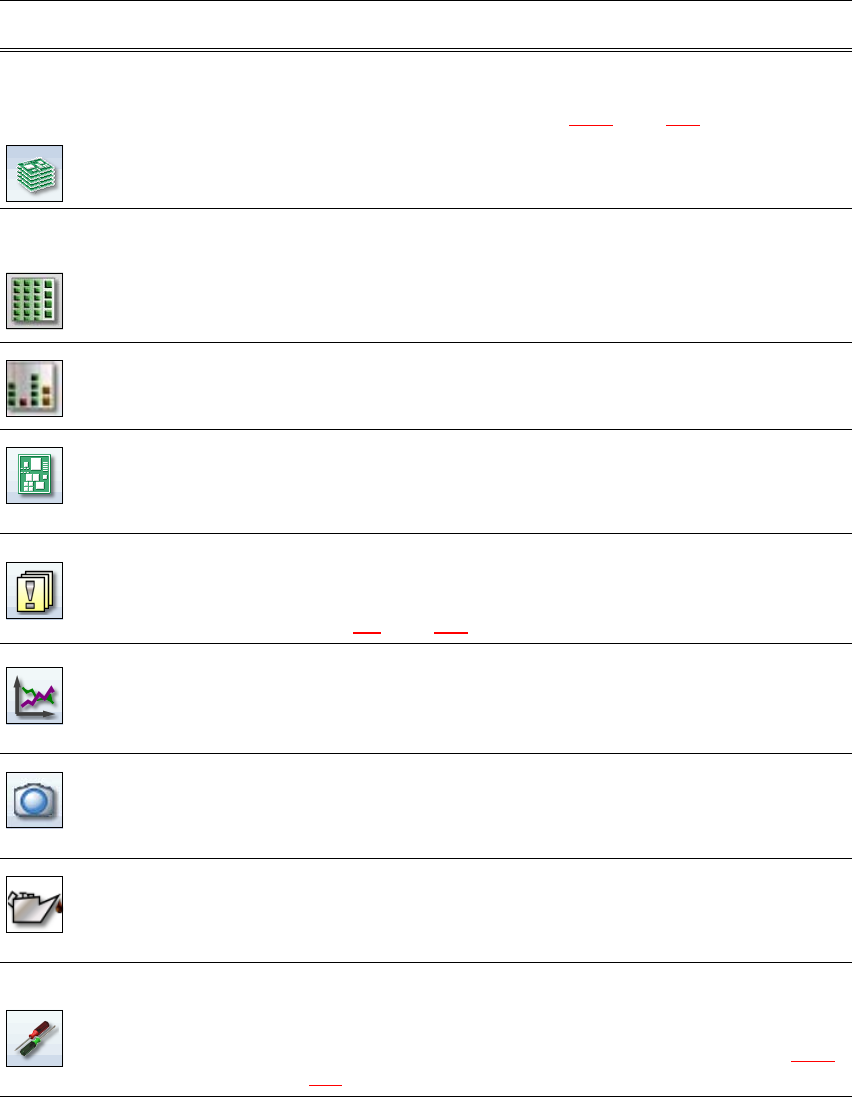
I tabellen nedenfor er kommandoknapperne og hovedfunktionerne kort beskrevet.
5
Symbol Visning Beskrivelse
Produktion
(basisvisning)
Visning af maskinstatus for de hyppigst udførte opgaver under
produktionen.
Visning af driftstilstande, se afsnit 5.5.2
, side 243.
Visning af placeringssteder, navn på opsætning, navn på produk-
tionsserie, ændringer af konfigurationen og ekstra tilvalgsfunktio-
ner.
Fødemodul, kom-
ponenter og pi-
petter
Opsætningen kan kaldes frem enkeltvist for hver af de 4 placerings-
steder.
Kontrol og ombygning af fødemoduler, komponenter og pipetter.
Indlæring af husformer og komponent-lommeformer.
Visning af niveaukontrol.
Niveaukontrol Operatøren får til hver tid under bestykningen vist, hvornår de
enkelte transportører kører tørre og skal fyldes op igen.
Printplader Visning af printplader og bestykningspositionsliste.
Kontrol og klargøring af printplader og komponenter.
Indlæring af mærker
Beskeder Visning af beskeder om aktuelle og tidligere hændelser. Beskeder-
ne inddeles efter type. Der kan kaldes en tabel frem for sporfejl,
transportfejl, maskinfejl, generelle fejl og lænkede fejlmeddelelser
(se afsnit 5.6
, side 250).
Statistik Visning af statistik om ydelse, kvalitet og kasseret materiale. Vis-
ning af maskinernes og printpladernes ydelse.
Start af OIS (Operator Information System), nærmere information:
se dokumentation til OIS.
Livebillede under
bestykning
Visning af de enkelte kamera-livebilleder.
Først fra og med betjeningsniveau "Avanceret produktion" :
Visning og lagring af Vision-dumps.
Vedligeholdel-
sesstatus
Indeholder informationer om bestykningsautomatens vedligehol-
delsesstatus.
For yderligere information: se vedligeholdelsesvejledningen.
Indstillinger Indeholder alle indstillinger og tilvalgsfunktioner.
Indstilling af betjeningsniveau, brugerfladens sprog.
Visning og ændring af maskinindstillinger, brugerindstillinger, eks-
tra maskinfunktioner og ekstra softwarefunktioner: se afsnit 5.5.5
,
side 248
.
Betjeningsvejledning SIPLACE X-serie S 5 Opgaver på bestykningsautomaten
Fra softwareversion 713.0 Udgave 11/2019 DK 5.5 Brugerfladen
245
5.5.4 Betjening af stationssoftware i visninger
De fleste visninger, der kaldes frem ved hjælp af ikonlinien (se afsnit 5.5.3, side 243), har i bru-
gerfladens højre side en ekstra lodret ikonlinie til subvisninger og funktioner.
5
Eksempel: Visning "Fødemodul, komponenter og pipetter"
Klik på "Fødemodul, komponenter og pipetter" i symbollisten.
Nedenstående visning kommer frem:
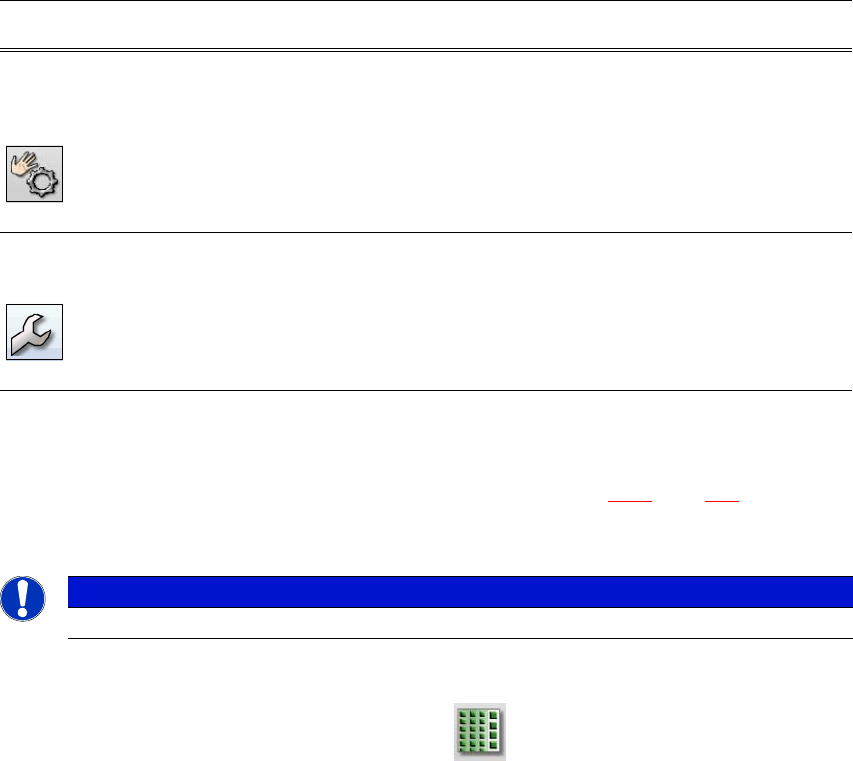
Kontrol af senso-
rer og funktioner
Indeholder information og funktioner til test og diagnose.
Indstil start-tastens reaktion på bestykningsautomaten.
Først tilgængelig fra og med betjeningsniveau "Avanceret produk-
tion":
Samlet referencekørsel, test af C&P20-hovedets funktioner.
Enkeltfunktioner og kontinuerlige driftsforløb. Portalerne adresse-
res enkeltvist.
Service Service-tools.
Først tilgængelig fra og med
betjeningsniveau "Service (kunde)".
Klargøring og kalibrering af SIPLACE-bestykningsautomaten,
download af embedded softwareversioner, kalibrering og konfigu-
ration af maskinen som helhed.
Symbol Visning Beskrivelse
BEMÆRK
En detaljeret beskrivelse af de enkelte funktioner findes i online-hjælpen.
5 Opgaver på bestykningsautomaten Betjeningsvejledning SIPLACE X-serie S
5.5 Brugerfladen Fra softwareversion 713.0 Udgave 11/2019 DK
246
5
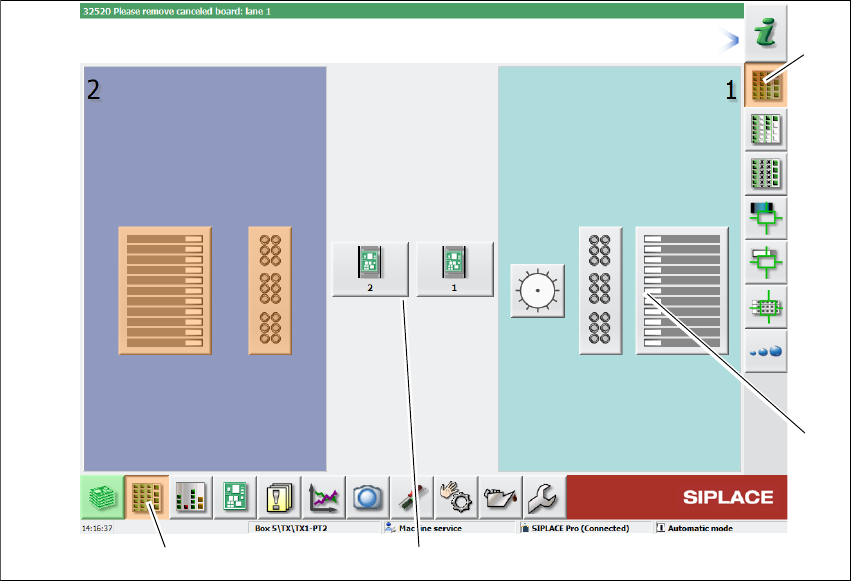
Fig. 5.5 - 3 Brugerflade i visningen "Fødemodul, komponenter og pipetter" (ved eksempel SIPLACE SX2)
Billedtekst
(1) Symbolliste (brugerflade "Fødemodul, komponenter og pipetter")
(2) Vertikale symbolliste for visningen "Fødemodul, komponenter og pipetter"
(3) Bearbejdningsområde med 2 portaler
(4) Kommondoknap til pipetteskift på portal 2
Klik f.eks. på WPC for portal 1 (kommandoknap 4) for at kontrollere konfigurationen.
Nedenstående visning kommer frem:
(1)
(2)
(3)
(4)