00197443-02_IM_707_1_DE_EN.pdf - 第92页
Stationssof tware 707. 1 / Ins tallationsan leitung Ausgabe 05/2014 E diti on 32 5.4.4 Begr üßung Abbildung 5- 12 : Begrüßung ► Klick en Sie auf die Sc haltfläc he Weiter . 5.4.5 A usw ahl des Maschinentyps Abbildung 5- …
Stationssoftware 707.1 / Installationsanleitung Ausgabe 05/2014 Edition
31
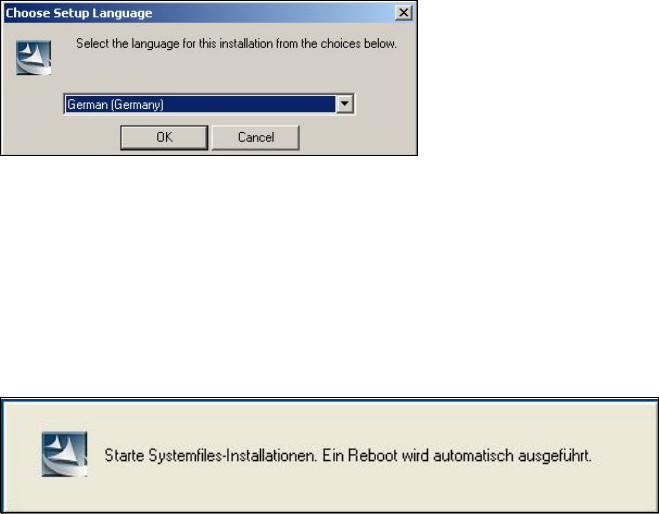
5.4.2 Sprachauswahl
Die Installation der Stationssoftware wird mit der Sprachauswahl fortgesetzt.
► Wählen Sie die Sprache aus, die während der Installation verwendet werden soll.
Zur Auswahl stehen German (Germany), English (United States) und Chinesisch
(Simplified).
Abbildung 5-10: Sprachauswahl
► Klicken Sie auf die Schaltfläche OK.
5.4.3 Installation der Systemdateien
Abbildung 5-11: Installation der Systemdateien
Die Installation der erforderlichen Systemdateien wird durchgeführt, falls sie noch nicht auf dem
Maschinenrechner vorhanden sind. Unter Windows XP wird der Maschinenrechner automatisch
neu gestartet nach der Installation. Die Anmeldung als Administrator erfolgt ebenfalls automatisch.
Unter Windows 7 ist kein Neustart erforderlich.
Die Installation der Stationssoftware wird mit der Begrüßung fortgesetzt.
Stationssoftware 707.1 / Installationsanleitung Ausgabe 05/2014 Edition
32
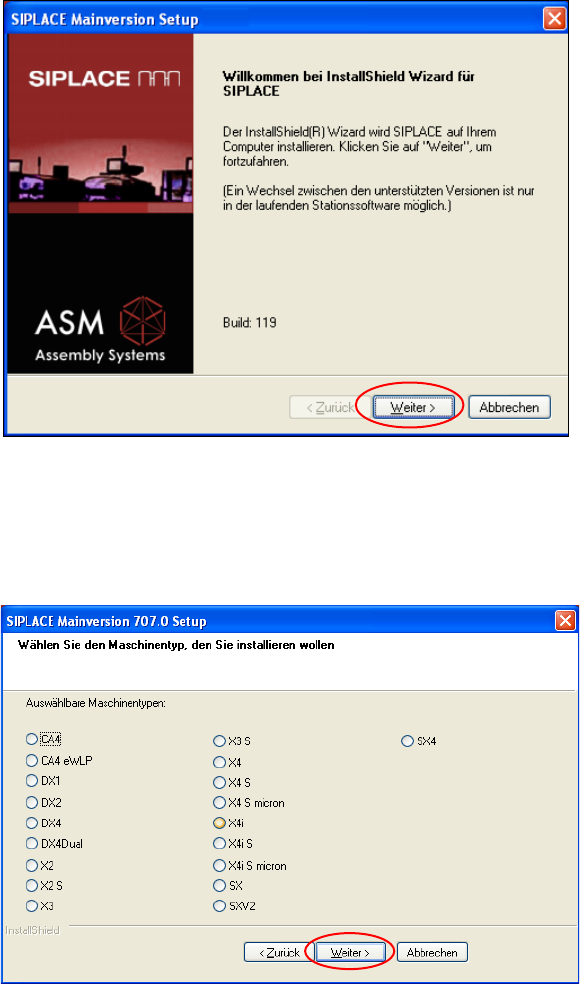
5.4.4 Begrüßung
Abbildung 5-12: Begrüßung
► Klicken Sie auf die Schaltfläche Weiter.
5.4.5 Auswahl des Maschinentyps
Abbildung 5-13: Auswahl des Maschinentyps
► Aktivieren Sie die Optionsschaltfläche für den Maschinentyp, für den die Software konfiguriert
werden soll.
► Klicken Sie auf die Schaltfläche Weiter.
Stationssoftware 707.1 / Installationsanleitung Ausgabe 05/2014 Edition
33
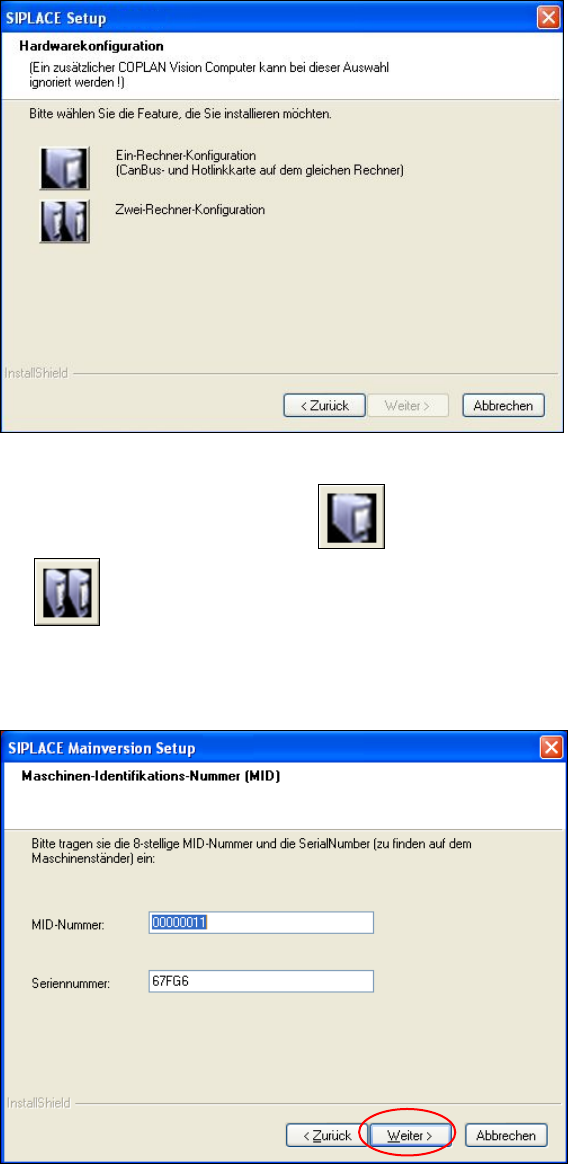
5.4.6 Auswahl der Hardwarekonfiguration
Der Dialog Hardwarekonfiguration wird geöffnet, in welchem Sie festlegen, ob die Hardware für
Ein-Rechnerbetrieb oder Zwei-Rechnerbetrieb konfiguriert werden soll. Der Ein-Rechnerbetrieb ist
standard für die Bestückautomaten der SX- und DX-Serien.
Abbildung 5-14: Dialog "SIPLACE Setup"
► Klicken Sie auf die Schaltfläche Ein-Rechner-Konfiguration oder auf die Schaltfläche
Zwei-Rechner-Konfiguration für Bestückautomaten der X-Serie mit zwei Rechnern.
5.4.7 Eingabe der Maschinen-Identifikations-Nummer (MID) und Seriennummer
Abbildung 5-15: Eingabe der Maschinen-Identifikations-Nummer MID und der Seriennummer
► Geben Sie in das Editierfeld neben MID-Nummer die 8-stellige Maschinen-Identifikations-
Nummer ein.
► Geben Sie in das Editierfeld neben Seriennummer die Seriennummer der Maschine ein.