00197443-02_IM_707_1_DE_EN.pdf - 第97页
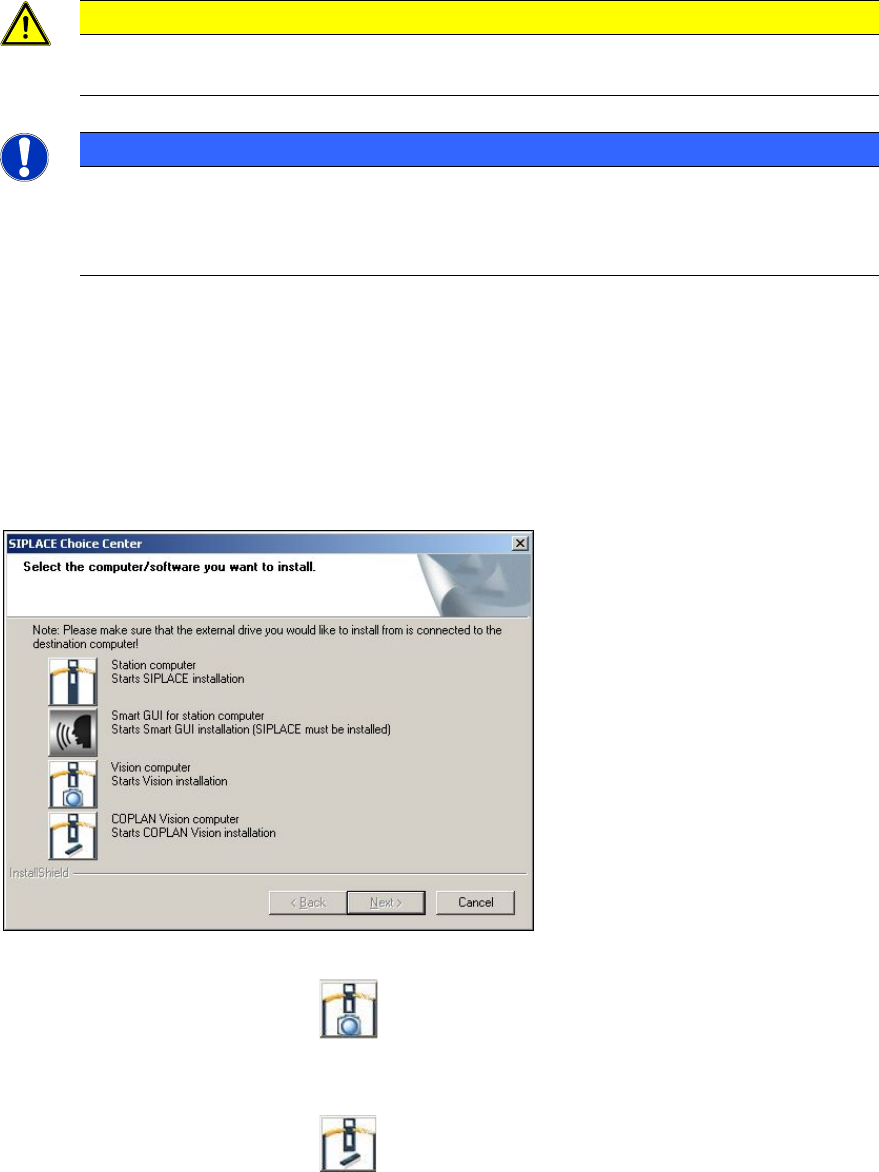
Stationssof tware 707. 1 / Ins tallationsan leitung Ausgabe 05/2014 E diti on 37 5.5.2 A bschluss der In stallation Abbildung 5- 20 : A bschluss der Instal lation ► Klick en Sie auf die Sc haltfläc he Finish .
Stationssoftware 707.1 / Installationsanleitung Ausgabe 05/2014 Edition
36
5.5 Installation der SIPLACE Smart GUI
Nachdem die Stationssoftware installiert wurde, kann die SIPLACE Smart GUI installiert werden.
Sollte die Stationssoftware vorher nicht installiert sein, wird eine entsprechende Fehlermeldung
ausgegeben
► Laden Sie das Installationsprogramm zu SIPLACE Smart GUI aus dem SIPLACE Software
Download Center herunter.
► Starten Sie die SmartGUI.exe mit einem Doppelklick.
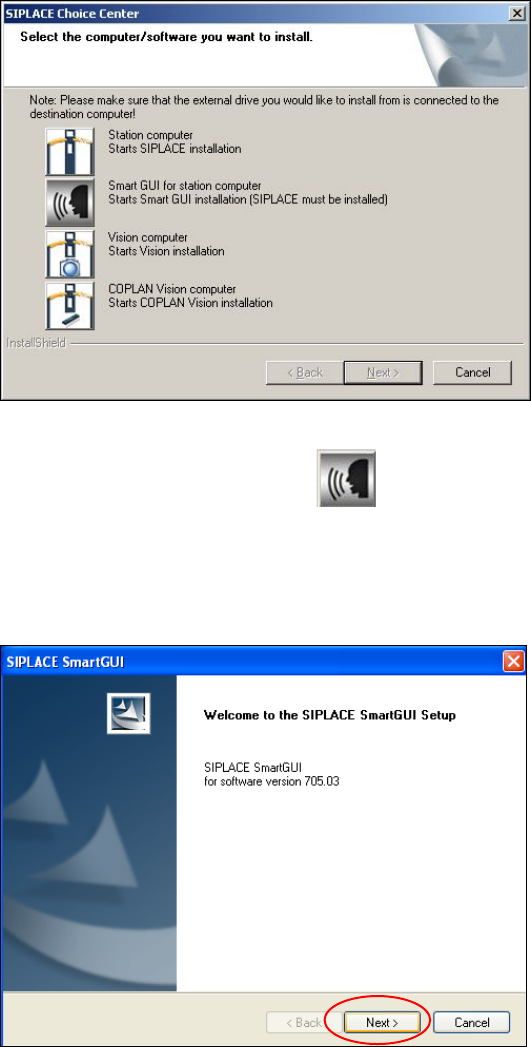
Der Dialog SIPLACE Choice Center wird geöffnet.
Abbildung 5-18: Dialog "SIPLACE Choice Center"
► Klicken Sie auf die Schaltfläche Smart GUI for station computer.
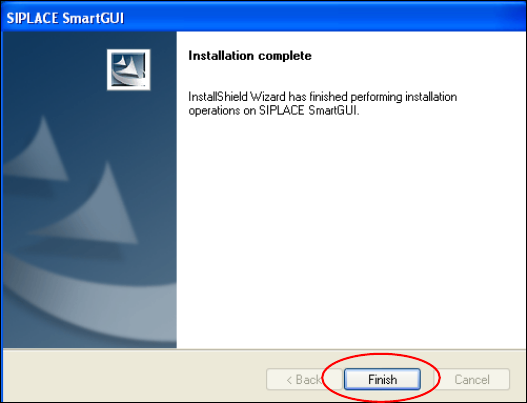
Die Installation der SIPLACE Smart GUI wird mit der Begrüßung fortgesetzt.
5.5.1 Begrüßung
Abbildung 5-19: Begrüßung
► Klicken Sie auf die Schaltfläche Next.
Die erforderlichen Dateien werden installiert.
Stationssoftware 707.1 / Installationsanleitung Ausgabe 05/2014 Edition
37
5.5.2 Abschluss der Installation
Abbildung 5-20: Abschluss der Installation
► Klicken Sie auf die Schaltfläche Finish.
Stationssoftware 707.1 / Installationsanleitung Ausgabe 05/2014 Edition
38
6 Installation der Visionrechner-Software (mit oder
ohne Koplan)
VORSICHT
Die Stationssoftware darf nicht auf dem Stationsrechner laufen, während die
Visionrechner-Software installiert wird!
HINWEIS
In Ein-Rechnerbetrieb wird die Visionrechner-Software beim Installieren der
Stationssoftware automatisch mitinstalliert.
In Zwei-Rechnerbetrieb muss die Visionrechner-Software explizit installiert werden.
Die Installationsdauer beträgt ca. 20 Minuten.
► Schließen Sie die USB-Tastatur am Visionrechner an.
► Schließen Sie das USB-DVD-Laufwerk am Visionrechner an.
► Schalten Sie den Videomultiplexer vom Maschinenrechner auf den Visionrechner um.
► Loggen Sie sich am Visionrechner als Administrator (unter Windows XP) oder als
ASM_Admin (unter Windows 7) ein. Legen Sie die Installations-DVD in das Laufwerk ein.
► Öffnen Sie den Explorer und starten Sie unter Laufwerk E: die setup.exe mit Doppelklick.
Der Dialog SIPLACE Choice Center wird geöffnet.
Abbildung 6-1: Dialog "SIPLACE Choice Center"
► Klicken Sie auf die Schaltfläche Vision computer, um die Visionrechner-Software ohne
Koplan zu installieren .
Oder
► Klicken Sie auf die Schaltfläche COPLAN Vision computer, um die Visionrechner-
Software mit Koplan zu installieren.
Die Installation der Visionrechner-Software wird mit der Begrüßung fortgesetzt.