00194559-01.pdf - 第27页
Els ő lépések az OIS-e 3 Gyakorlati példák Szoftver verzió 2.4 Kiadás 03/2004 HU 3.2 Példa 2: Beszámolók nyomtatása 27 A beszámol ó leírása: 3 T eljesítményadatok: Ren delkezésreállás, selejt hányad, legyár tott NYÁK-ok,…
3 Gyakorlati példák Első lépések az OIS-e
3.2 Példa 2: Beszámolók nyomtatása Szoftver verzió 2.4 Kiadás 03/2004 HU
26
3.2 Példa 2: Beszámolók nyomtatása
A beszámolók mindenkor a megfigyelési időszakra vonatkozó információt tartalmazzák. 3
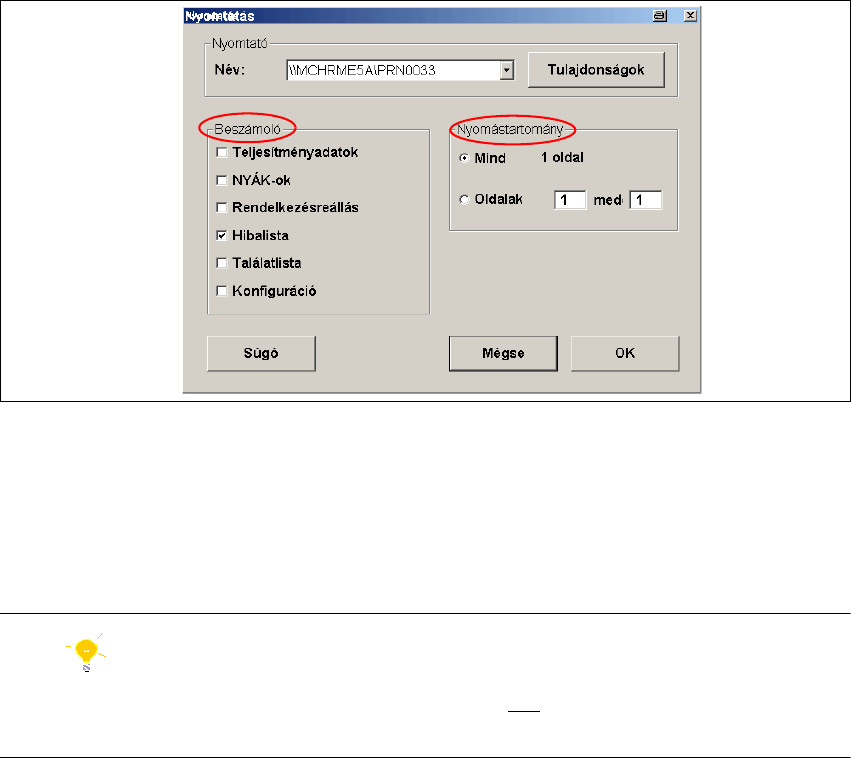
Æ Az Állomány menüben kattintson rá az Nyomtatás... pontra.
Az alábbi párbeszéd jelenik meg: 3
3
Ábra 3 - 2 Beszámolók nyomtatása
Æ Válasszon ki egy vagy több nyomtatni óhajtott beszámolót.
Æ Ha csak egy dokumentumot választott ki, le lehet rögzíteni nyomtatási területet:
Írja be az elsőnek és utolsónak nyomtatandó oldalt a mezőkbe.
Æ Kattintson rá az OK gombra.
Tipp
Ha több beszámolót akar kinyomtatni, válassza ki ezeket egy
nyomtatási munkában.
Ennek oka: A kiválasztott összes beszámoló azután ugyanarra az időre vonatkozik. 3
Első lépések az OIS-e 3 Gyakorlati példák
Szoftver verzió 2.4 Kiadás 03/2004 HU 3.2 Példa 2: Beszámolók nyomtatása
27
A beszámoló leírása: 3
Teljesítményadatok: Rendelkezésreállás, selejthányad, legyártott NYÁK-ok, az óránként
készre beültetett NYÁK-ok darabszáma, az óránként beültetett
alkatrészek darabszáma. 3
NYÁK-ok: A legyártott NYÁK-ok darabszáma, a legjobb NYÁK-hoz tartozó
megadások és részletes lista az egyes NYÁK-okhoz tartozó
megadásokkal. 3
Rendelkezésreállás: Gépállapotok, amelyekben a gép volt. 3
Hibalista: A fellépett egyes hibák részletes megadása.
Ha a nyomtatás időpontjában a hibalista a kijelzőre kerül, annak
aktuális tartalma is a papírra nyomtatódik. Minden más nézetből a
komplett lista nyomtatódik a papírra. 3
Találatlisták: Alkatrészekkel kapcsolatos megadásokm, köztük a legnagyobb
kidobási ütem. 3
Konfiguráció: Az opciós párbeszéd beállításai (pl. aktuális határértékek,
megfigyelési időszak,...). 3
3 Gyakorlati példák Első lépések az OIS-e
3.3 Példa 3: Adatok exportálása Szoftver verzió 2.4 Kiadás 03/2004 HU
28
3.3 Példa 3: Adatok exportálása
3.3.1 Lépés 1: Adatok tárolása Excel formátumban
Leírás: 3
Hogy más kiértékelő programokból származó adatokat is fel lehessen használni, ehhez az kell,
hogy azok elő legyenek készítve. A táblázatos alakban szereplő adatokat állományokban is
lehet tárolni. Hogy az adatokat kényelmes táblázatkezelő rendszerekben is ki lehessen értékelni
és statisztikákat lehessen készíteni, ehhez az kell, hogy azok legyenek előkészítve az exportra.3
Művelet: 3
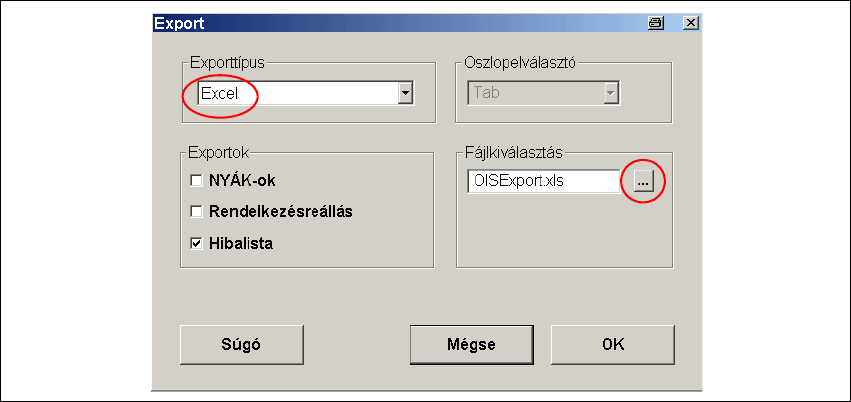
Æ Az Állomány menüben kattintson rá az Export... pontra.
A következő párbeszéd jelenik meg:
3
Ábra 3 - 3 "Export" párbeszéd
Æ Válassza ki az Exporttípus mezőben az Excel formátumot.
Æ Válassza ki az Exportok, mezőben az exportálni óhajtott adattípusokat.
Æ Kattintson rá az Állomány kiválasztása mezőben a ... gombra és válassza ki a megfelelő
mappát.
Æ Hagyja jóvá a könyvtár kiválasztását OK-val.
Æ Indítsa el az adatexportot az OK gombra kattintással.