XIA-MI2000操作手册2010 - 第37页
5.3 PowerSPC 软件界面: 5.3.1 增加线别 点击“文件”菜单的“ Add Node ”按钮。 在弹出的窗口中, Node Name 处输入线别名称。 Date Source 路径指向该产线设备输出的 SPC 数据。如图: 5.3.2 数据查看 双击左边列表框内的“ Chart ” ,如图:
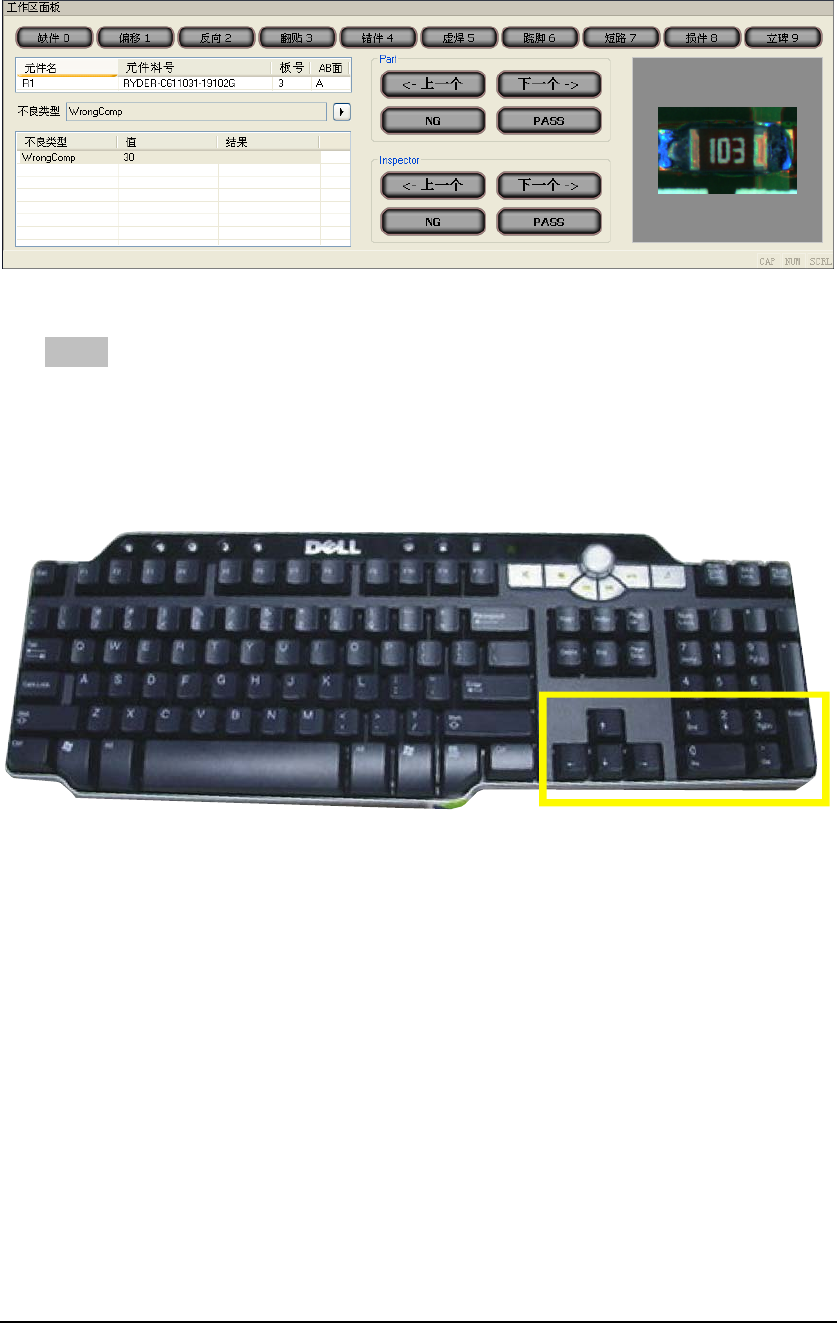
5.2.6 操作点击区
该区域有供操作判断的按钮,当前元件为真实不良时点击“NG”,设备误判时点击“PASS”。
同时右边的图片是一个正确的标准图片,可以作为正确元件的参照。
注意:
两个“NG”“PASS”的区别在于,上面的是针对元件级、下面的是针对窗口级。
5.2.7 键盘操作说明
“方向左键”:
元件 OK 时,按下方向左键。
“方向下键”:
元件不良时,按下方向下键。
“方向右键”:
当前窗口处项目 OK 时,按下方向右键。
“Num 0 键”:
当前窗口处项目不良时,按下 Num 0 键。
“Num 1 键”:
切换 BGR 图片和白光图片。
“方向上键”:
需要返回上一元件查看时,按下方向上键。
“回车键”:
调出当前 PCBA 检查信息时,按回车键。
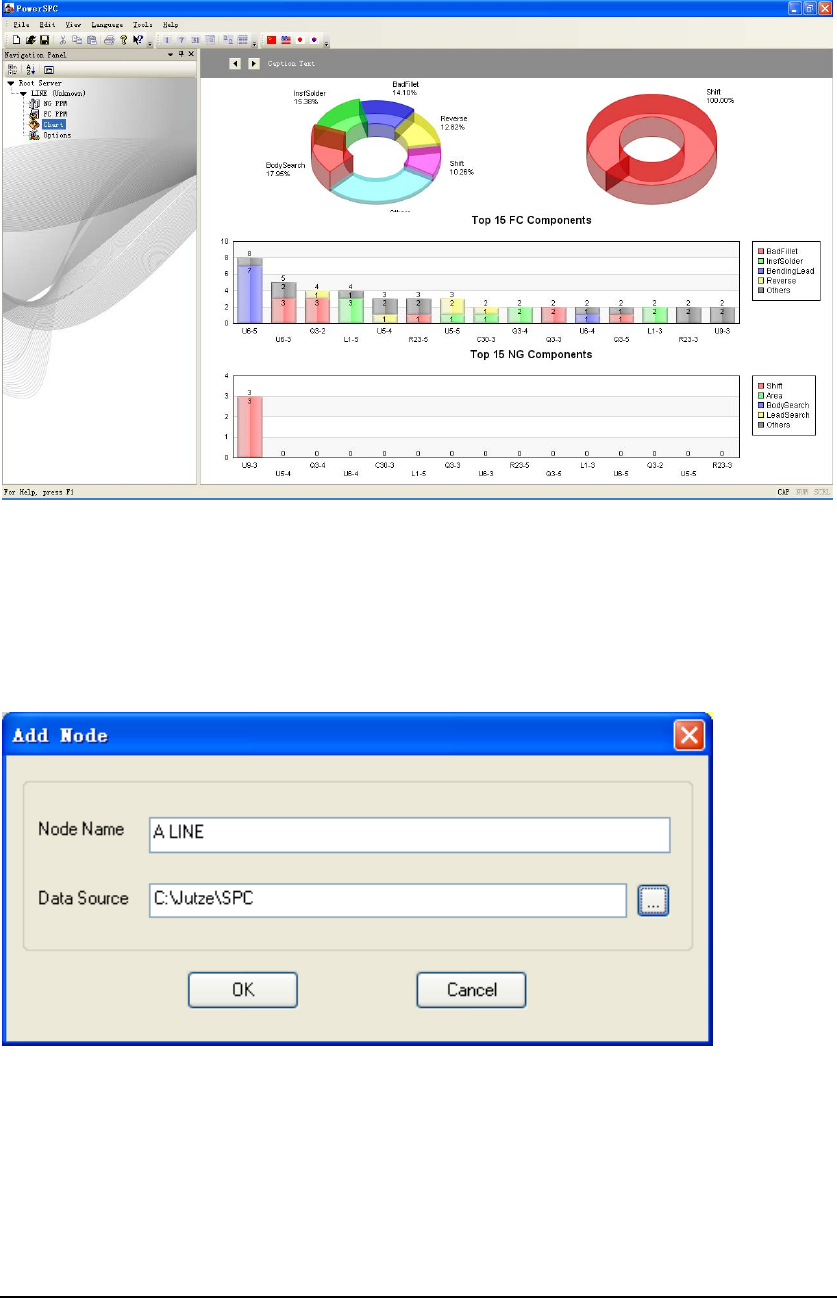
5.3 PowerSPC
软件界面:
5.3.1 增加线别
点击“文件”菜单的“Add Node”按钮。
在弹出的窗口中,Node Name 处输入线别名称。Date Source 路径指向该产线设备输出的 SPC
数据。如图:
5.3.2 数据查看
双击左边列表框内的“Chart”,如图:
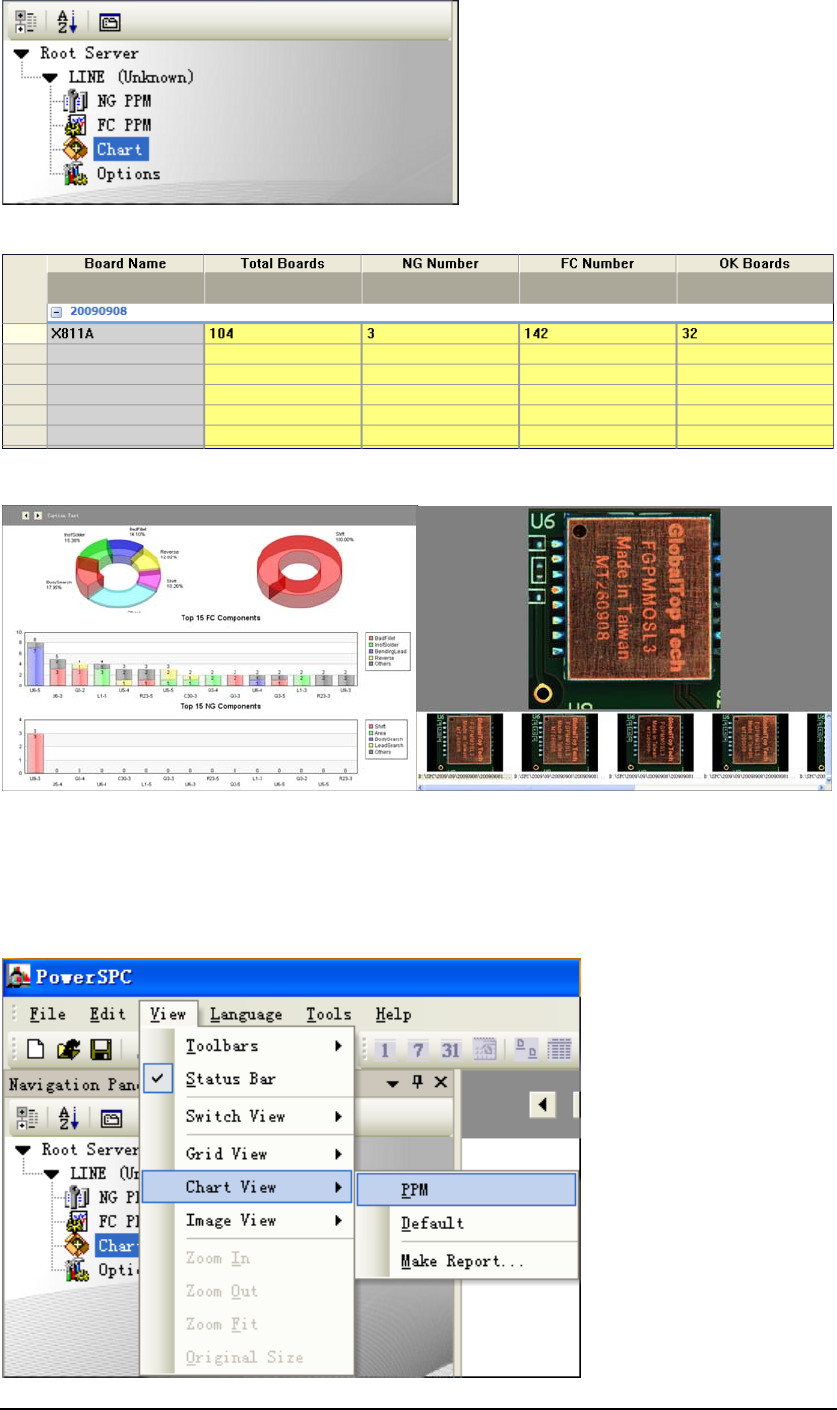
双击右边列表框中对应的机种,如图:
单击图表中对应元件名称的直方图,如图:
5.3.3 报表输出
在“VIEW”菜单中生成各种报表,如图: