Gerber works中文说明书 [REV 1.0] - 第57页
3. Gerber W orks 教 示软件操作过 程 PARMI CO ., LTD. 47 REV 1 . 0 3.11 元件登 录 ( Add Componen t) GerberWor ks 教 示 软 件 里 元件登 录 方 式有两种, 手 动 登 录 和利用 B OM 文件自 动 登记 方式 . 3.11 .1 手 动 元 件登 录 利用多个 Pad 组合一个 元件 名 登 录 方法 叫做 手 动 登 录 . B OM 文件…
GerberWorks
SPI HS60
46
REV 1.0
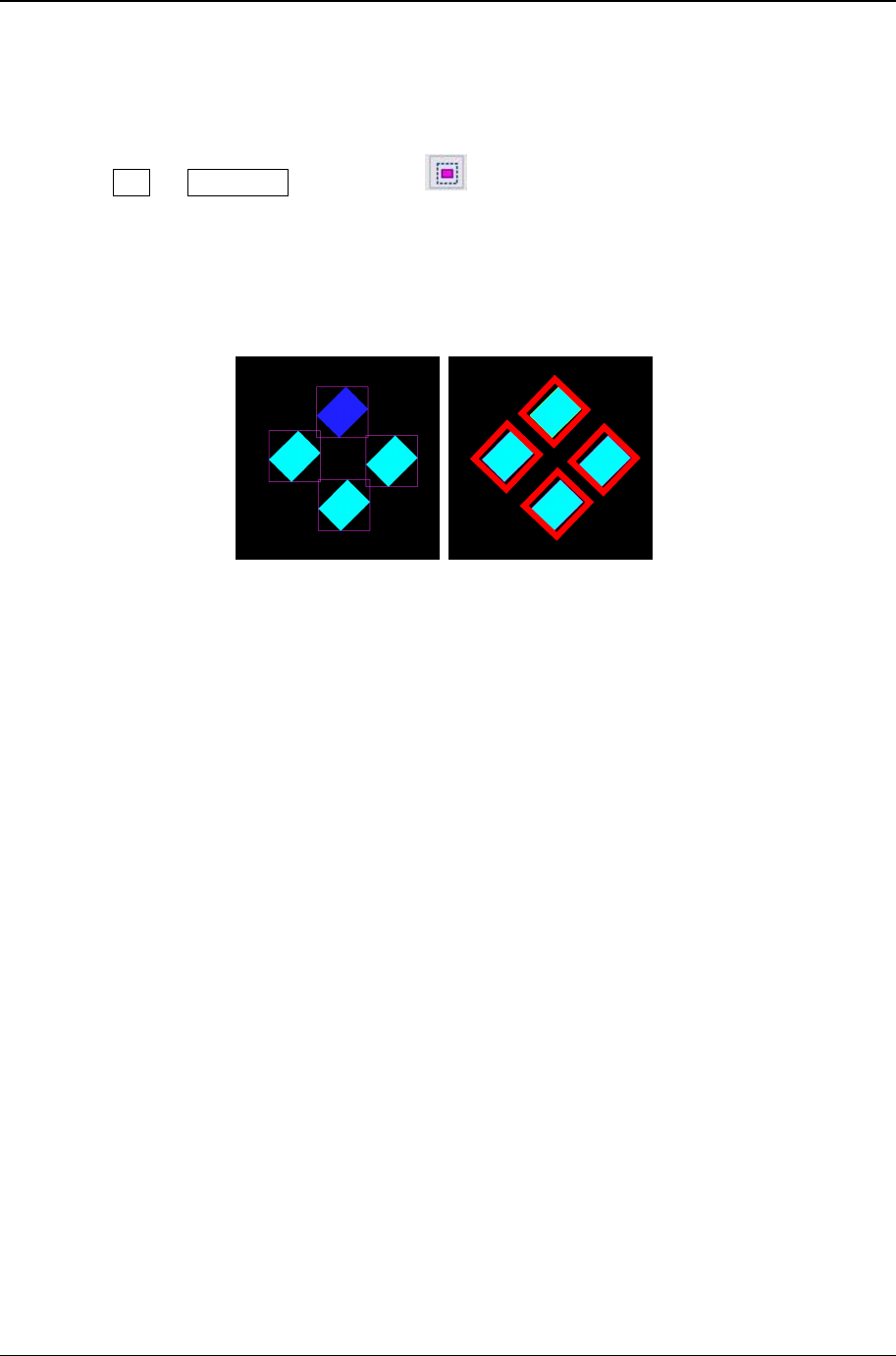
n 角度设定(Save Angle)
实际Pad和Gerber文件上角度不吻合时使用.
① Edit -> Select Pad 或工具窗点击
选择按键.
② Pad选择后,鼠标右键单击Popup菜单.
③ ‘Save Angle’点击时角度自动变化适用.
[图表 3-34] 旋转的Pad角度设定
3. GerberWorks 教示软件操作过程
PARMI CO., LTD.
47
REV 1.0
3.11 元件登录(Add Component)
GerberWorks 教示软件里元件登录方式有两种,手动登录和利用BOM文件自动登记方式.
3.11.1 手动元件登录
利用多个Pad组合一个元件名登录方法叫做手动登录. BOM 文件没有登记元件或一些元件编辑时
使用手动登录方法.
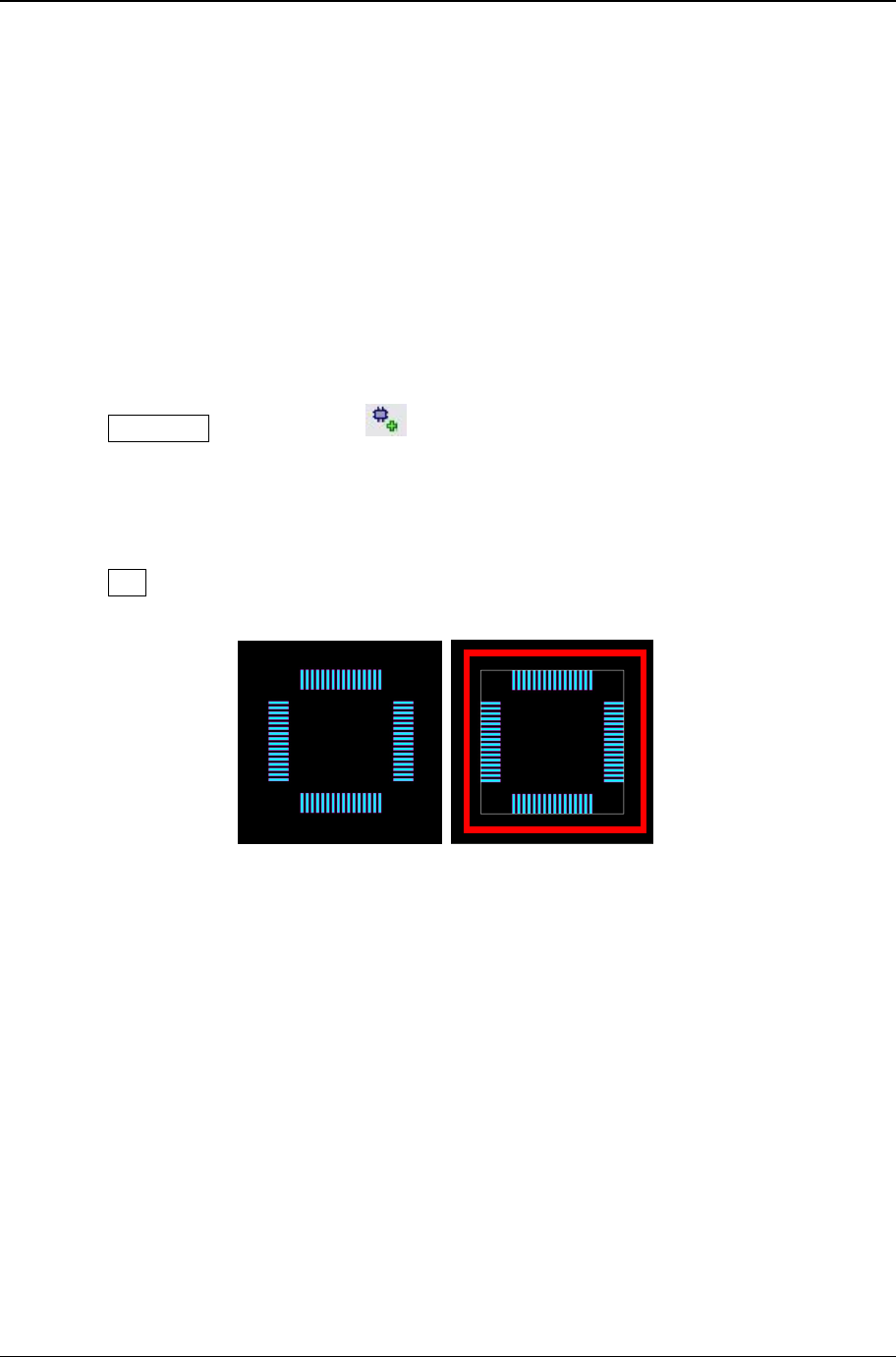
n 手动元件登录
① Select Pad 或工具窗口点击
按键后转换为元件模式.
② 选择登记元件的Pad后,鼠标右键单击Popup菜单.
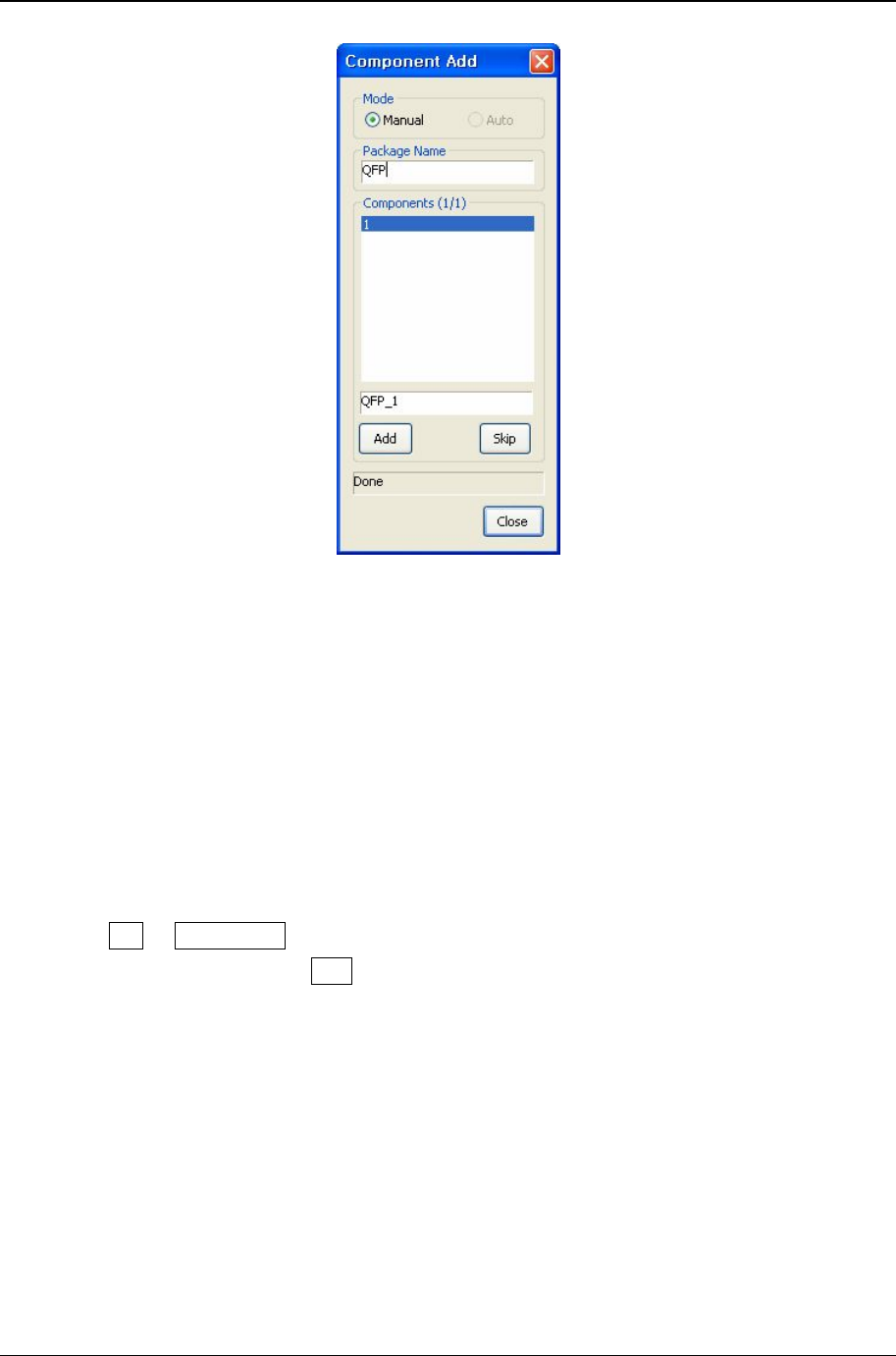
③ 菜单中Add Component选择后Package Name输入元件名.
④ Component 列表里显示所有统一元件.
⑤ Add 按键点击时新登记元件.
[图表 3-35] 手动元件登录
GerberWorks
SPI HS60
48
REV 1.0
[图表 3-36] 元件登录对话框
3.11.2 利用BOM文件编辑原件
BOM文件包含特定基板的元件种类和位置及角度等信息. 利用BOM文件把元件自动登录,但 Gerber
Works仅支持两个Pad点的元件(电阻、电容).
n 利用BOM文件编辑原件
① File ->Import BOM 菜单点击时显示 ‘Import BOM’ 对话框.
② BOM 文件设定后点击 打开时,可以导入BOM文件.
③ ‘BOM Component’ 窗口里可以坐标系的单位, 旋转, 镜像等设定,使用方法请参考BOM
Component 对话框项目.
④ 利用移动按键功能使BOM数据和Gerber 位置对正.
⑤ Matching 按键点击时,进行元件自动对正. 对正状态确认后点击Close按键,关闭对话框.
⑥ 错误登录的元件删除.