YSP_Users_K.pdf - 第102页
3-22 3 7 소 프 트웨어를 종료합니다 . 조작 화 면의 [ 전 원Of f ] 버 튼을누 르고화 면 의지 시 에따라종 료 하십시 오 . [전원Off] 버튼 [전원Off] 버튼 68320-L3-0 0 8 장비본체의 전원스위 치를 OFF 로 합 니다 . 제 2 장 「2.3장비 의전 원 을OFF 로한다 」를참 조 해주십 시 오 . 9 사 용한 스퀴지나 마 스 크를 깨끗…
3-21
3
8. 생산을 종료한다
기판생산을종료할방법에대해설명합니다 .
1
운전을 정지합니다 .
1. 자동정지
지정한장수의기판이생산되면장비는최종기판을반출하고자동적으로정지합니다 .보통이방법
으로생산을종료합니다만 ,도중에생산을중지하고자할때는다음의2~5 의방법이있습니다 .
2. [ 인쇄후 정지 ] 버튼
셋업화면「유틸리티」탭의[ 인쇄후정지 ] 를누르면현재생산중인기판의인쇄가종료되면장비가
정지합니다 .상류측( 로더 ,버퍼컨베이어등 ) 에서새로운기판은반송되지않습니다 .
3. [ 반송후 정지 ] 버튼
셋업화면「유틸리티」탭의[ 반출후정지 ] 버튼을누르면현재생산중인기판의인쇄
•
반출이종료
되면장비가정지합니다 .상류측( 로더 ,버퍼컨베이어등 ) 에서새로운기판은반송되지않습니다 .
e
4. 비상정지버튼
비상시에장비운전을즉시정지하고자할때사용합니다 .평상시에는사용하지마십시오 .
5. 오퍼레이션 패널의 [STOP] 버튼
비상정지와마찬가지로장비운전이즉시정지되며 ,오퍼레이션패널의「START」버튼을누르면운전
이재개됩니다 .
2
기판생산이 종료되면 마스크를 클리닝합니다 .
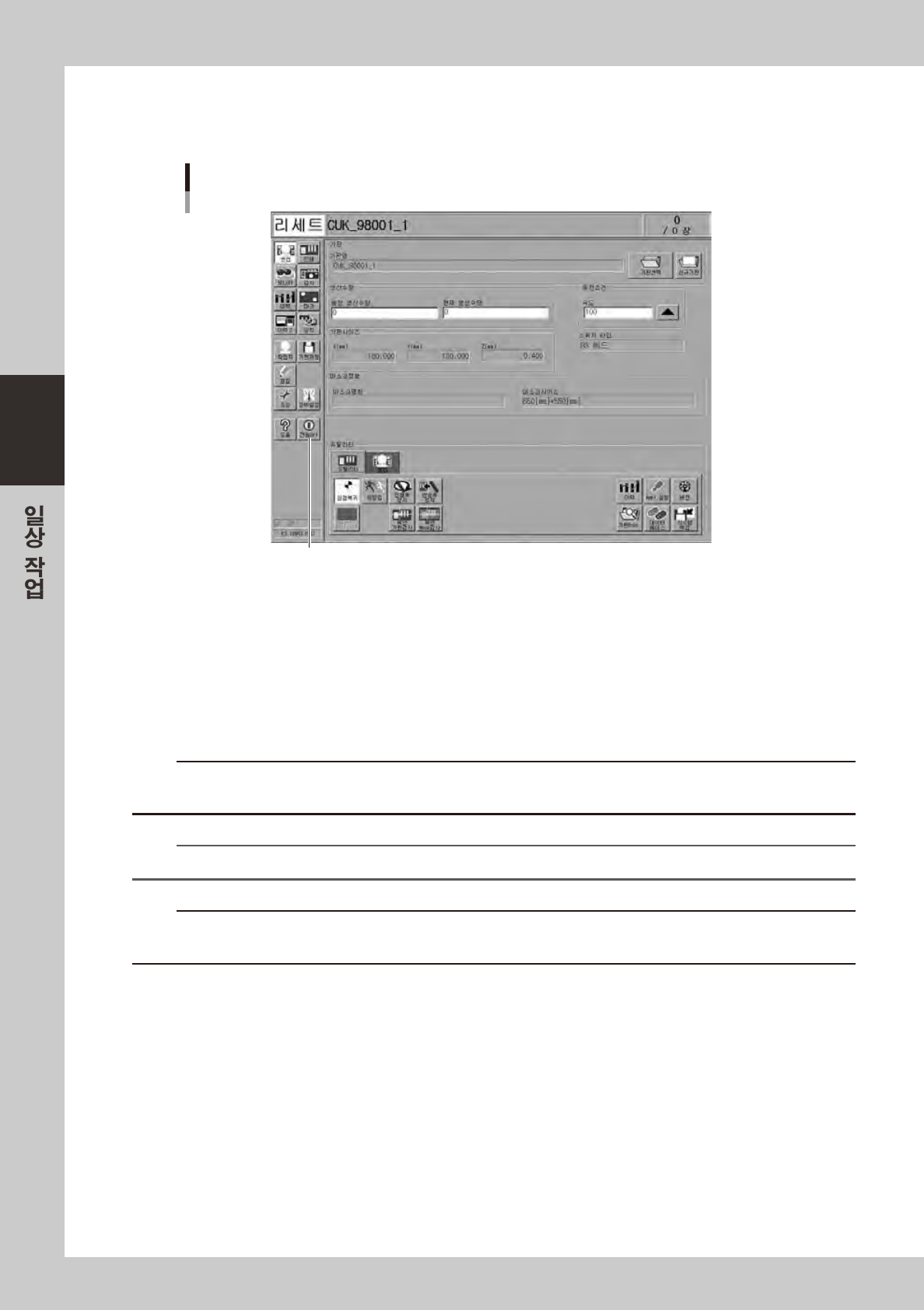
1. 셋업화면의「준비」탭을열고 ,[ 자동클리닝 ] 버튼을누릅니다 .클리닝방법을선택하기위한대화
창이열립니다 .
2. 클리닝방법을선택하고(「건식」또는「습식」),[OK] 버튼을누릅니다 .클리닝유니트가움직이기
시작하고마스크뒷면이자동적으로클리닝됩니다 .
참고
수동 클리닝을 할 때는 [ 수동 클리닝 ] 버튼을 누르고 화면의 메시지에 따라 실시해 주십시오 .
3
오퍼레이션 패널의「RESET」버튼을 누르고 운전을 리세트합니다 .
기판생산준비상태로돌아갑니다 .
4
스퀴지를 탈착합니다 .
1. [ 스퀴지이동 ] 버튼으로스퀴지를「탈착위치」로이동시킵니다 .
2. 비상정지버튼을누르고상부도어를열어서장착할때와반대순서로스퀴지를탈착시킵니다 .
e
5
마스크를 탈착합니다 .
[ 마스크클램프 ] 버튼으로마스크클램프를해제하고마스크를탈착시켜주십시오 .
6
상부 도어를 닫고 비상정지 상태를 해제합니다 .
3-22
3
7
소프트웨어를 종료합니다 .
조작화면의[ 전원Off] 버튼을누르고화면의지시에따라종료하십시오 .
[전원Off] 버튼
[전원Off] 버튼
68320-L3-0 0
8
장비본체의 전원스위치를 OFF 로 합니다 .
제 2 장「2.3장비의전원을OFF 로한다」를참조해주십시오 .
9
사용한 스퀴지나 마스크를 깨끗하게 청소합니다 .
사용한스퀴지나마스크는분리한뒤 ,전용용제나닦이용와이퍼(옵션)를사용해서 ,부착된솔더를
깨끗하게닦아주십시오 .
c
주의
용제를취급할때에는 ,주의가필요합니다 .권두의안전의길잡이「1.9용제의취급에관해서 ( 솔더 ,접착제포함 )」을참조해
주십시오 .
n
요점
마스크나 솔더의 취급에 대해서는 마스크나 솔더 제조사의 취급 설명서를 참조하십시오 .
c
주의
탈착한(사용한)스퀴지나마스크의청소상태에따라 ,다음번의생산결과에큰영향을미칩니다 .
스퀴지나마스크에흠집이나지않도록충분히주의해서취급해주십시오 .

제 4 장 데이터의 작성과 설정
이장에서는솔더인쇄에필요한데이터를신규작성하는방법및설정항목의내용과편집방법을설명
합니다.
목차
1. 신규 데이터를 작성한다 4-1
2. 기본설정 4-3
2.1 「기본설정」탭의 구성 4-3
3. 기판 데이터의 설정 4-5
3.1 기판마크와 파라미터의 설정 4-5
3.2 기판 데이터의 상세설정 4-10
4. 마스크 데이터의 설정 4-13
4.1 마스크 마크와 파라미터의 설정 4-13
4.2 마스크 데이터의 상세설정 4-17
5. 스퀴지 데이터의 설정 4-19
5.1 스퀴지 데이터의 상세설정 4-24
6. 클리너 데이터의 설정 4-27
7. 마크 데이터의 작성 4-31
7.1 작성순서 4-32
7.2 기본 파라미터 4-33
7.3 형상 파라미터 4-34
7.4 인식 파라미터 4-36
7.5 보조조정을 실행한다 4-38
8. 그래픽 위치맞춤 4-41
9. 테스트 인쇄를 한다 4-47