YSP_Users_K.pdf - 第104页
4-1 4 1. 신규 데이 터를 작성 한다 데 이 터 를새 로작 성 하 기위 해서 는우선기판명 을등록해 야합니 다 .아 래 의순 서 에따라등록해주십 시 오 . 1 셋업화 면의 [ 신규기 판 ] 버튼 을 누 릅 니다 . 「신 규 기 판」대 화창 이표시 됩 니다 . [신규기판] 버튼 「 신규기판 」 대화창 6840 0-L3- 0 0 2 파일명 박스에 기판명을 입력 합니다 …

제 4 장 데이터의 작성과 설정
이장에서는솔더인쇄에필요한데이터를신규작성하는방법및설정항목의내용과편집방법을설명
합니다.
목차
1. 신규 데이터를 작성한다 4-1
2. 기본설정 4-3
2.1 「기본설정」탭의 구성 4-3
3. 기판 데이터의 설정 4-5
3.1 기판마크와 파라미터의 설정 4-5
3.2 기판 데이터의 상세설정 4-10
4. 마스크 데이터의 설정 4-13
4.1 마스크 마크와 파라미터의 설정 4-13
4.2 마스크 데이터의 상세설정 4-17
5. 스퀴지 데이터의 설정 4-19
5.1 스퀴지 데이터의 상세설정 4-24
6. 클리너 데이터의 설정 4-27
7. 마크 데이터의 작성 4-31
7.1 작성순서 4-32
7.2 기본 파라미터 4-33
7.3 형상 파라미터 4-34
7.4 인식 파라미터 4-36
7.5 보조조정을 실행한다 4-38
8. 그래픽 위치맞춤 4-41
9. 테스트 인쇄를 한다 4-47
4-1
4
1. 신규 데이터를 작성한다
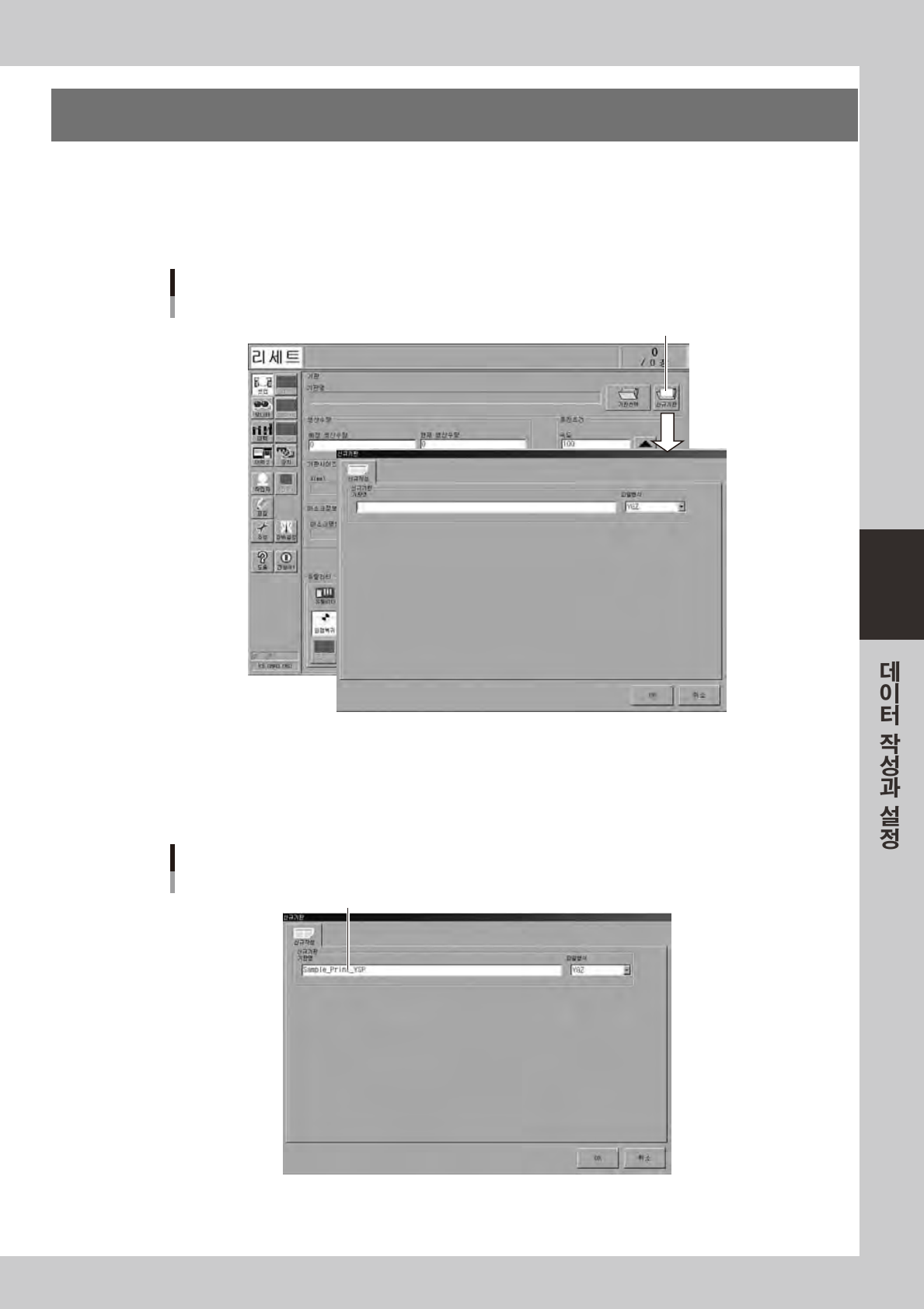
데이터를새로작성하기위해서는우선기판명을등록해야합니다 .아래의순서에따라등록해주십시오 .
1
셋업화면의 [ 신규기판 ] 버튼을 누릅니다 .
「신규기판」대화창이표시됩니다 .
[신규기판] 버튼
「신규기판」 대화창
6840 0-L3- 0 0
2
파일명 박스에 기판명을 입력합니다 .
영문 / 숫자20 자이내로새기판명을입력해주십시오 .
언더바(_)외의기호나스페이스는입력할수없습니다 .
기판명을 입력
기판명을 입력하고 [OK]버튼을 누른다
68401-L3-0 0
4-2
4
3
[OK] 버튼을 누릅니다 .
신규기판명이입력되고 ,셋업화면으로돌아갑니다 .
참고
입력한 기판명이 이미 존재할 경우 경고 대화창이 표시됩니다 . [ 취소 ] 버튼을 누르고 다른 이름을 입력해 주십시오 .
(그대로 사용하실 경우는 [OK] 버튼을 누릅니다 .)
4
필요한 데이터를 작성합니다 .
신규로등록한기판에대해서는「초기값」이설정됩니다 .다음항목「2. 기본설정」과「3. 기판데이터의
설정」~「7. 마크데이터의작성」의설명을참고해서필요한데이터의작성이나편집을해주십시오 .
5
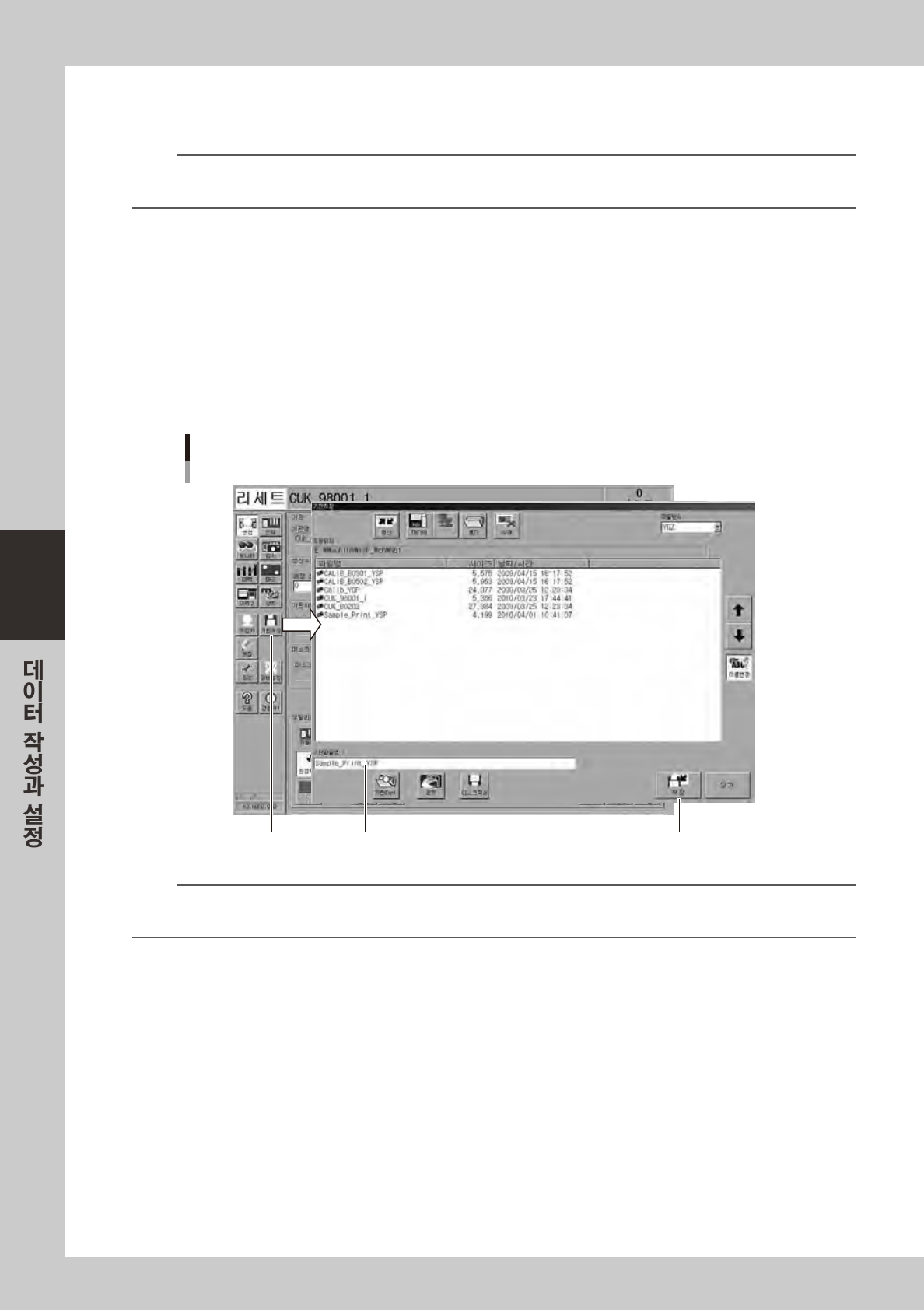
신규 데이터를 저장합니다 .
1. 버튼에리어의[ 기판저장 ] 버튼을누릅니다 .
「기판저장」대화창이표시됩니다 .
2. 저장할드라이브 ,폴더를확인하고[ 저장 ] 버튼을눌러주십시오 .
[기판저장]버튼
데이터의 저장
[저장] 버튼
저장할 기판명이 표시된다
68402-L3 -0 0
참고
기판데이터를 저장하지 않고 [ 전원 Off] 버튼을 눌러서 소프트웨어를 종료하려고 하면 , 기판저장을 확인하는 대화창이 표시
됩니다 . [ 예 ] 를 누르면 위와 같은 「기판저장」대화창이 표시됩니다 .