YSP_Users_K.pdf - 第146页
4-43 4 3 그래픽 위치맞춤 좌표를 티칭합니다 . 1 . [ 티 칭 ] 버 튼을눌 러서 「 그래픽위 치 맞춤티 칭 」 화면을표 시 합니 다 . 2. 1 점째 의좌 표 에커서 를맞춰서[ 트레 이 스 ] 버 튼을누릅 니 다 . 3. [ 화살 표 ] 키 를사용해서 ,목 적 의좌 표 ( 패 드 ) 를중심에맞 춥니 다 . 4. [ 티 칭 ] 버 튼 을눌러서티 칭…
4-42
4
1
기판을 컨베이어에 반입합니다 .
1. [ 셋업 ] 버튼을눌러서「셋업」탭을선택합니다 .
2. [ 기판반입 ] 버튼을눌러서메시지에따라기판을반입합니다 .
2
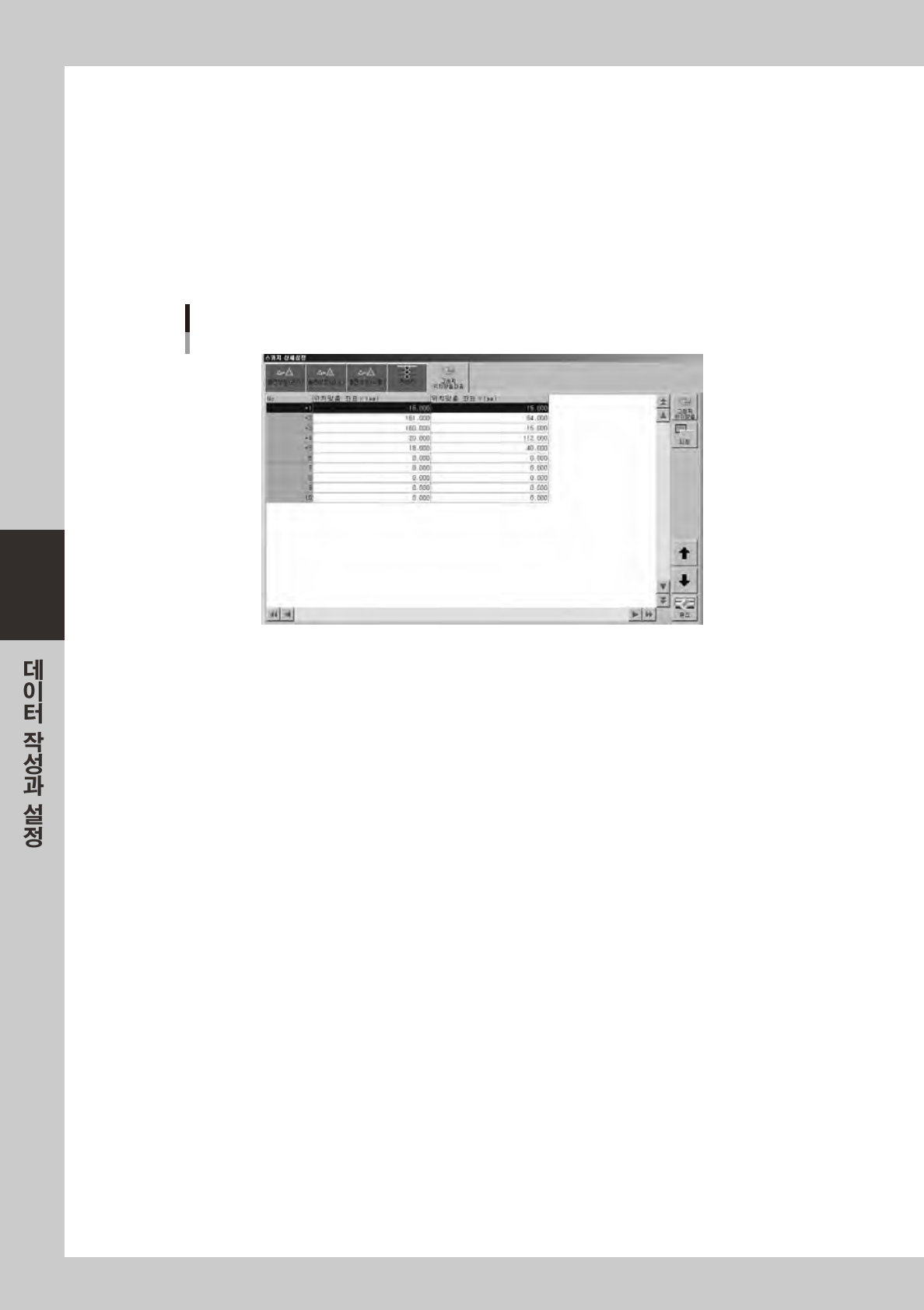
그래픽 위치맞춤에 사용할 좌표를 임시 입력합니다 .
1. [ 인쇄 ] 버튼을누르고「스퀴지」탭에서[ 상세설정 ] 버튼을누릅니다 .
2.「그래픽위치맞춤좌표」탭을선택합니다 .
3. 미리측정해둔좌표를「위치맞춤좌표X」및「위치맞춤좌표Y」에입력합니다 .
「그래픽 위치맞춤 좌표」임시입력
68435-L3- 00
4-43
4
3
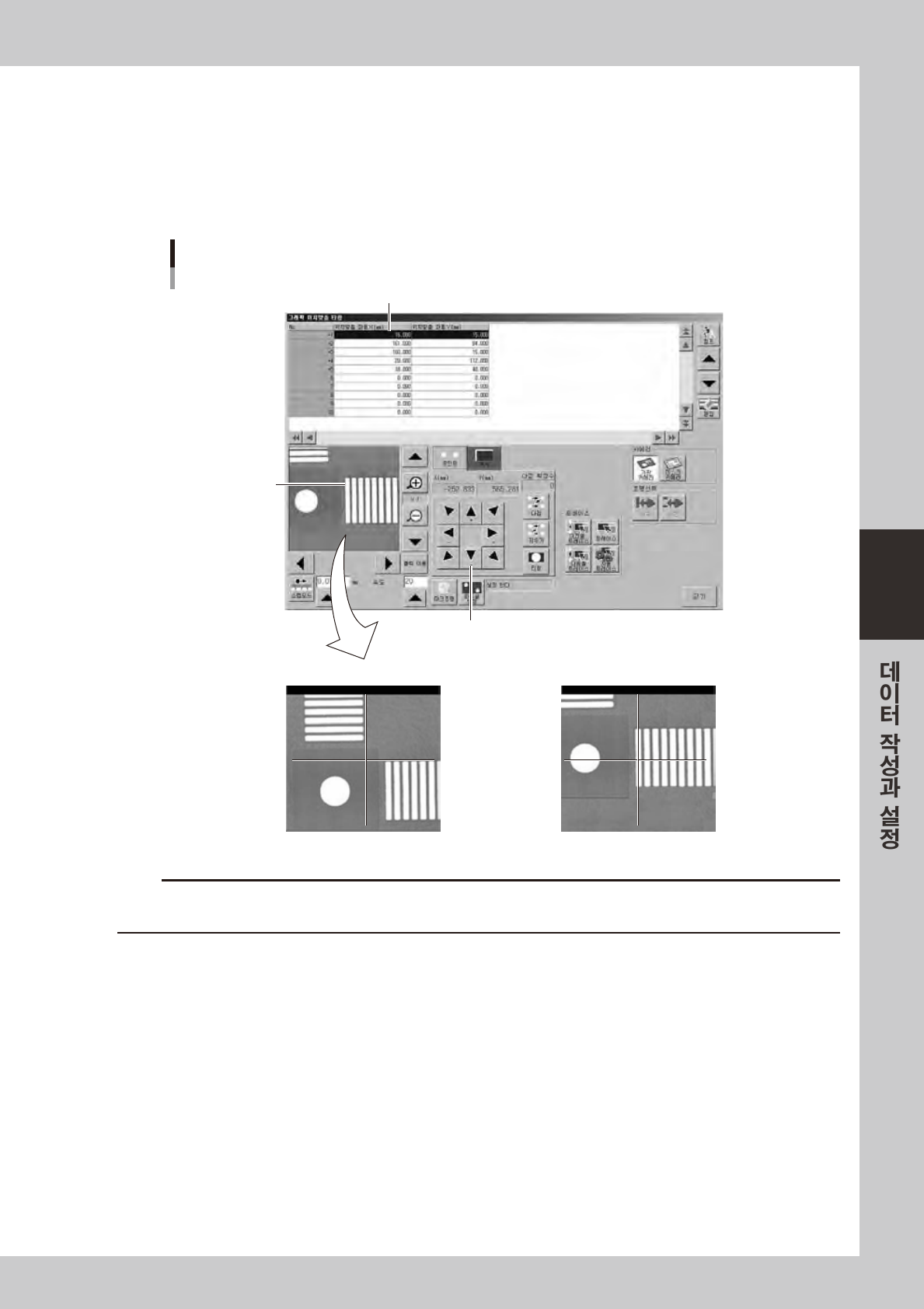
그래픽 위치맞춤 좌표를 티칭합니다 .
1. [ 티칭 ] 버튼을눌러서「그래픽위치맞춤티칭」화면을표시합니다 .
2. 1 점째의좌표에커서를맞춰서[ 트레이스 ] 버튼을누릅니다 .
3. [ 화살표 ] 키를사용해서 ,목적의좌표 ( 패드 ) 를중심에맞춥니다 .
4. [ 티칭 ] 버튼을눌러서티칭합니다 .
「그래픽 위치맞춤 티칭」대화창
화살표 키
NG OK
위치맞춤에
설정할 패드
위치맞춤 좌표
68436-L3-10
c
주의
위치맞춤좌표는반드시패드의중심에맞춰주십시오 .화상의가장자리에서위치맞춤을하면 ,틀어짐이발생할경우가있습니
다.
4-44
4
4
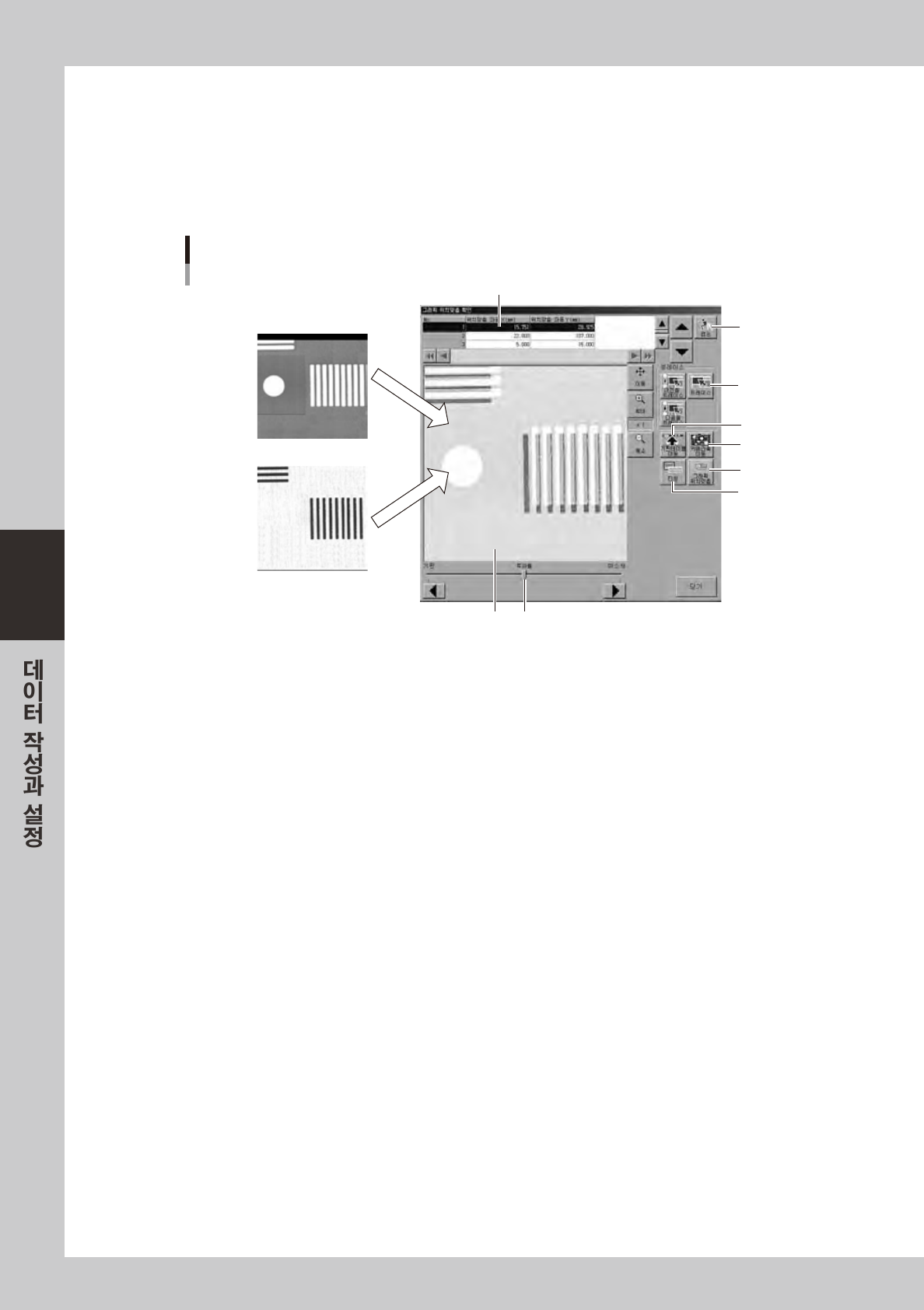
「그래픽 위치맞춤」을 실행합니다 .
1. 티칭화면을닫은후에 ,[ 셋업 ] 버튼을눌러서「셋업」탭을선택합니다 .
2. [ 그래픽위치맞춤 ] 버튼을눌러서「그래픽위치맞춤」대화창을표시합니다 .
3. 표시되는겹침화상에서 ,기판과마스크의위치맞춤상태를확인합니다 .
[ 트레이스 ] 버튼을눌러서 ,각좌표의상태를체크해주십시오 .
「그래픽 위치맞춤」대화창
기판 카메라 화상
마스크 카메라 화상
1
4
5
6
9
8
7
2 3
68437-L3-0 0
1. 위치맞춤 좌표
위치맞춤을할좌표를선택합니다 .이좌표는[ 인쇄 ]-「스퀴지」탭화면에서미리설정합니다 .
( 본장「5.1스퀴지데이터의상세설정」참조 )
2. 비젼화면
기판과마스크의화상이겹쳐서표시됩니다 .
[+] 버튼으로16 배까지화상을확대 ,[-] 버튼으로1/16 까지축소할수있습니다 .[ 이동 ] 버튼을누르면화상을상하좌
우로이동할수있습니다 .
3. 투과율
슬라이드바또는[ 화살표 ] 버튼으로기판화상과마스크화상의투과율을조정할수있습니다 .
4.[ 티칭 ] 버튼
「티칭」화면이열립니다 .
5.[ 그래픽 위치맞춤 ] 버튼
「그래픽위치맞춤」화면이열립니다 .위치어긋남이있을경우는이화면상에서미세한조정을할수있습니다 .
(Step4참조 )
6.[ 카메라 축이동 ] 버튼
카메라유니트를이동하기위한화면이표시됩니다 .
7.[ 기판테이블 이동 ] 버튼
이버튼을누르면스퀴지헤드부가맨뒤쪽으로이동하고기판테이블이마스크뒷면까지상승합니다 .이상태에서비상정
지버튼을누르고안전커버를열어서육안으로확인할수있습니다 .
8. [ 점프 ] 버튼
위치맞춤좌표리스트내에서이동할행으로점프할수있습니다 .
9. [ 트레이스 ] 버튼
[ 트레이스 ]버튼을누르면선택된사전점검좌표로트레이스합니다 .[ 이전을트레이스 ] 를누르면선택된좌표의이전행
의좌표로트레이스합니다 .[ 다음을트레이스 ] 를누르면선택된좌표의다음행의좌표로트레이스합니다 .