YSP_Users_K.pdf - 第148页
4-45 4 5 [ 그래픽 위치맞춤 ] 버튼 을 누 릅 니다 . 위 치 맞춤을하 고위 치틀어 짐 이있 을경 우[ 그래픽위 치 맞춤 ] 버 튼 을누 르고 「그래 픽위 치 맞춤」화면 을 열 어서위 치조 정 을합니 다 .( 위 치틀어 짐 이없 을경 우는필요없 습니 다 .) 1 . [ 화살 표 ] 버 튼 으로화상을X Y 방향으로이 동 하면서위 치어 긋남…
4-44
4
4
「그래픽 위치맞춤」을 실행합니다 .
1. 티칭화면을닫은후에 ,[ 셋업 ] 버튼을눌러서「셋업」탭을선택합니다 .
2. [ 그래픽위치맞춤 ] 버튼을눌러서「그래픽위치맞춤」대화창을표시합니다 .
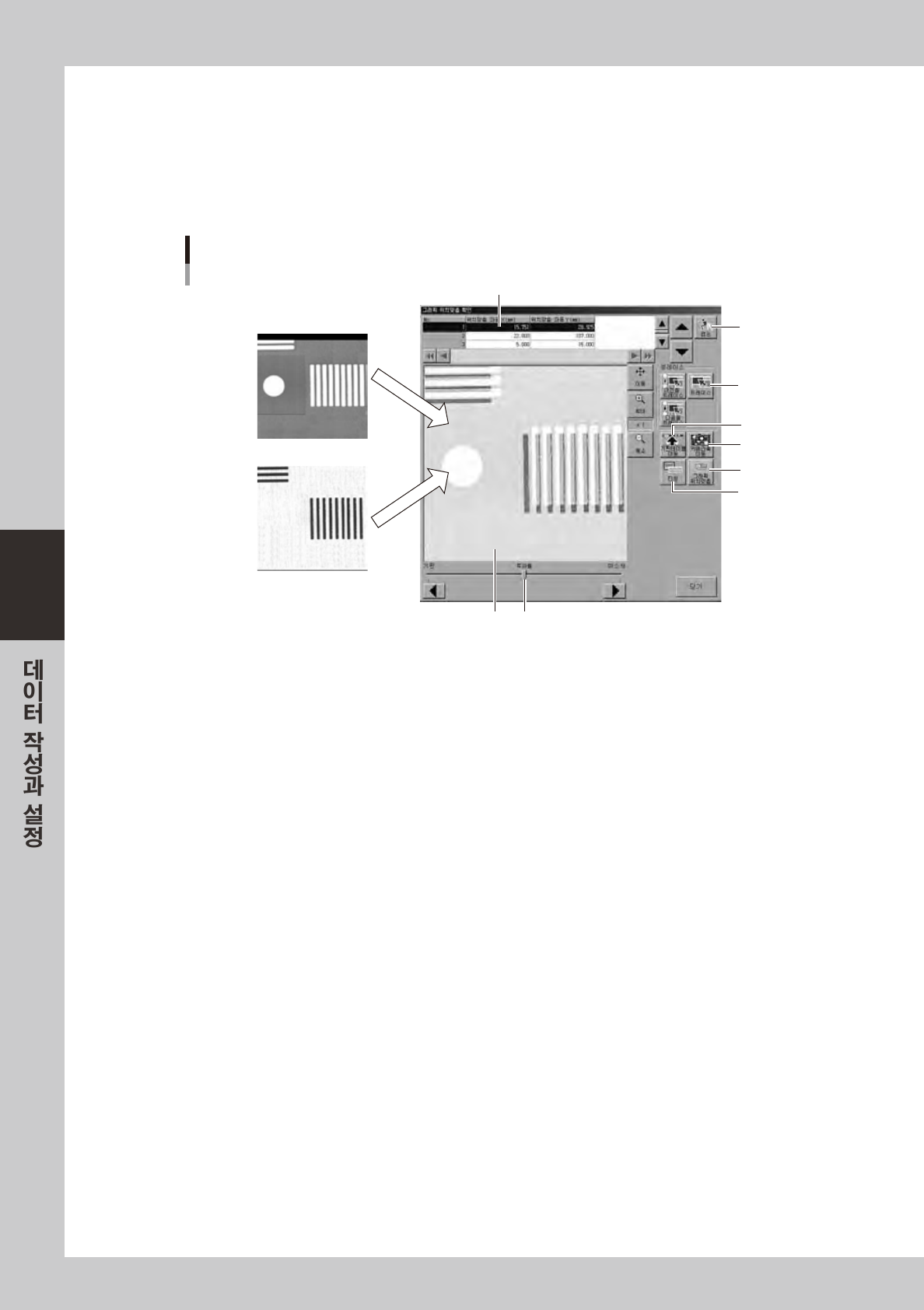
3. 표시되는겹침화상에서 ,기판과마스크의위치맞춤상태를확인합니다 .
[ 트레이스 ] 버튼을눌러서 ,각좌표의상태를체크해주십시오 .
「그래픽 위치맞춤」대화창
기판 카메라 화상
마스크 카메라 화상
1
4
5
6
9
8
7
2 3
68437-L3-0 0
1. 위치맞춤 좌표
위치맞춤을할좌표를선택합니다 .이좌표는[ 인쇄 ]-「스퀴지」탭화면에서미리설정합니다 .
( 본장「5.1스퀴지데이터의상세설정」참조 )
2. 비젼화면
기판과마스크의화상이겹쳐서표시됩니다 .
[+] 버튼으로16 배까지화상을확대 ,[-] 버튼으로1/16 까지축소할수있습니다 .[ 이동 ] 버튼을누르면화상을상하좌
우로이동할수있습니다 .
3. 투과율
슬라이드바또는[ 화살표 ] 버튼으로기판화상과마스크화상의투과율을조정할수있습니다 .
4.[ 티칭 ] 버튼
「티칭」화면이열립니다 .
5.[ 그래픽 위치맞춤 ] 버튼
「그래픽위치맞춤」화면이열립니다 .위치어긋남이있을경우는이화면상에서미세한조정을할수있습니다 .
(Step4참조 )
6.[ 카메라 축이동 ] 버튼
카메라유니트를이동하기위한화면이표시됩니다 .
7.[ 기판테이블 이동 ] 버튼
이버튼을누르면스퀴지헤드부가맨뒤쪽으로이동하고기판테이블이마스크뒷면까지상승합니다 .이상태에서비상정
지버튼을누르고안전커버를열어서육안으로확인할수있습니다 .
8. [ 점프 ] 버튼
위치맞춤좌표리스트내에서이동할행으로점프할수있습니다 .
9. [ 트레이스 ] 버튼
[ 트레이스 ]버튼을누르면선택된사전점검좌표로트레이스합니다 .[ 이전을트레이스 ] 를누르면선택된좌표의이전행
의좌표로트레이스합니다 .[ 다음을트레이스 ] 를누르면선택된좌표의다음행의좌표로트레이스합니다 .
4-45
4
5
[ 그래픽 위치맞춤 ] 버튼을 누릅니다 .
위치맞춤을하고위치틀어짐이있을경우[ 그래픽위치맞춤 ] 버튼을누르고「그래픽위치맞춤」화면을
열어서위치조정을합니다 .( 위치틀어짐이없을경우는필요없습니다 .)
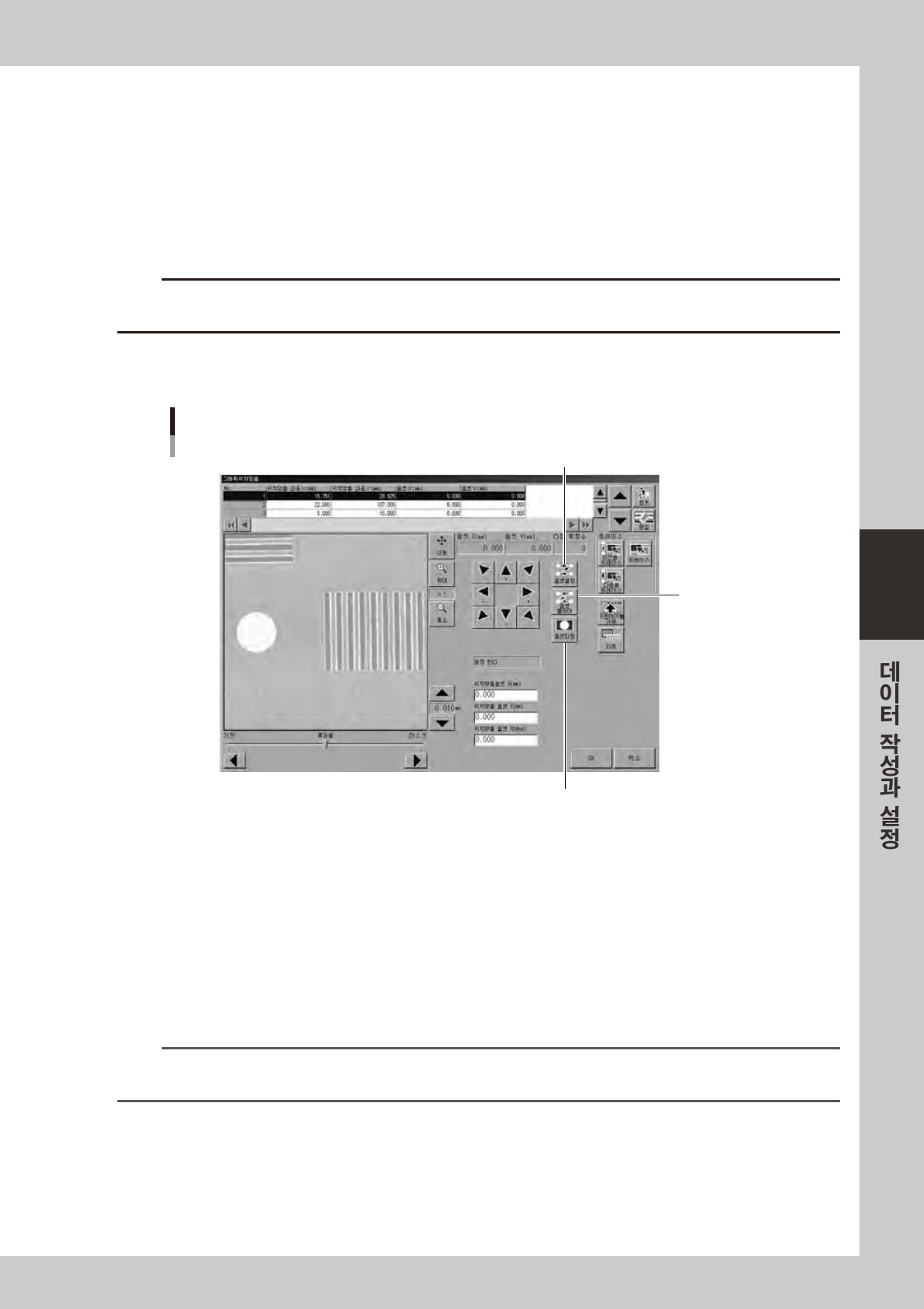
1. [ 화살표 ] 버튼으로화상을XY 방향으로이동하면서위치어긋남이없어지도록미세한조정을해주
십시오 .이동한양에따라[ 화살표 ] 버튼위의「옵셋 X」「옵셋 Y」표시가변합니다 .
2. 위치를맞추면[ 옵셋설정 ] 버튼을누릅니다 .
「다점확정수」박스에「1」이표시되며 ,그다음위치맞춤좌표로이동합니다 .
c
주의
위치틀어짐이없을경우라도반드시[ 옵션설정] 버튼을눌러주십시오.각위치맞춤좌표마다[옵셋설정] 버튼을누르지않으면,
정확한옵셋량이계산되지않게됩니다 .
3. 상기와같은방법으로2~4 점째도옵셋설정을해주십시오 .
조정한수만큼「다점확정수」박스의수치가늘어납니다 .
그래픽 위치맞춤
[옵셋설정] 버튼
[옵셋티칭] 버튼
[옵셋클리어] 버튼
68438-L3-0 0
6
위치맞춤 조정이 완료되면 [ 옵셋티칭 ] 버튼을 누릅니다 .
조정한모든옵셋을기준으로기판전체의옵셋량이계산되고화면하단의「위치맞춤옵셋 X」「위치맞춤
옵셋 Y」「위치맞춤옵셋 R」에표시됩니다 .
입력된옵셋량을지우고처음부터다시할때는[ 옵셋클리어 ] 버튼을누르십시오 .
7
[OK] 버튼을 누르고 위치맞춤 옵셋량을 갱신합니다 .
여기에서조정한옵셋량이스퀴지데이터의「전진위치맞춤옵셋 XYR」「후진위치맞춤옵셋 XYR」에
입력됩니다 .위치맞춤옵셋량의갱신을원하지않을경우는[ 취소 ] 버튼을누르십시오 .
n
요점
기판 또는 마스크의 늘어짐에 의해 기판중심 이외의 포인트에 인쇄위치를 맞추고 싶을 경우는 , 중심위치 및 R 틀어짐을 조정
해서 옵셋량을 변경한 후에 그래픽 위치맞춤을 실행해 주십시오 .
4-46
4
8
특정 부위의 위치맞춤을 조정합니다 .
특정한부위의인쇄위치를맞출경우는 ,중심위치및R 방향의틀어짐을조정하고옵셋량을갱신한후에
그래픽위치맞춤을실행해주십시오 .
1. [ 스퀴지 ]-[ 그래픽위치맞춤 ] 버튼을누르고 ,「그래픽위치맞춤」화면에서위치맞춤할좌표를선택
한후 ,[ 트레이스 ] 버튼을누릅니다 .
2. [ 화살표 ] 버튼으로위치를맞추고[ 옵셋설정 ] 버튼을누릅니다 .
3. [ 옵셋티칭 ] 버튼을누르고 ,[OK] 버튼을눌러서화면을닫습니다 .
9
위치맞춤 조정후의 확인을 합니다 .
올바르게위치맞춤조정이실행되었는지[ 트레이스 ] 버튼을눌러서 ,각좌표의위치맞춤상태를확인해
주십시오 .
0
컨베이어로부터 기판을 반출합니다 .
「셋업」화면의[ 기판반출 ] 버튼을눌러서 ,기판을반출시켜주십시오 .