YSP_Users_K.pdf - 第162页
5-7 5 1 .2. 1 시스 템 백업의 설정 시 스템 데 이 터의 백 업 기 능 의 설정 에 대 해서 설 명합니 다 . 시스 템 풀 백 업 의 설정 은 , 시스 템 백업 과 같습니다 . 「셋 업」 화면의 [App l. 설정 ] 버튼을 눌 러서 「설정 」 화면을 열 고 , 「기본 」 탭의 [ 시스 템 백 업 ] 버 튼을 누 릅니 다 . 「시 스템 백 업 설 정 」대 화 창이 표시됩 니 다 .…
5-6
5
1.2 시스템 데이터의 백업
시스템 데이터의 백업은 , 시스템 백업과 시스템 풀 백업의 2 종류가 있습니다 .
일반적으로 시스템 데이터의 백업은 , USB 메모리나 네트워크 드라이브상에 실행합니다 .
█
시스템 백업
장비의 설정 정보만을 백업하는 기능입니다 .
백업한데이터는오프라인소프트로의장비등록에사용합니다 .그외에안심대책으로서 ,어플리케이션의업데이트전이
나장비설정을변경하기전에도백업해서사용할수있습니다 .
시스템백업으로취득한데이터를사용해서복원하면 ,장비설정관계의파라미터만이복원됩니다 .
복원작업은 ,장비상에서실행합니다 .
어떠한원인으로인해플래시디스크등이손상된경우에도사용할수있습니다만 ,복원을하기전에시스템및어플리케
이션을재인스톨하는등의작업이필요합니다 .
n
요점
저장처의 용량은 기종에 따라 다릅니다만 , 여유있게 50MB 를 확보해 주십시오 .
█
시스템 풀 백업
장비에 장착되어 있는 플래시 디스크의 내용을 안전하게 백업하는 기능입니다 .
장비의어플리케이션 ,OS,기판데이터 ,이력등 ,모든정보가저장됩니다 .
어떠한원인으로인해플래시디스크등이손상된경우 ,새로운플래시디스크에장비의복구에필요한모든데이터를
복원시키기위해사용합니다 .
복원작업은 ,컴퓨터상에서전용소프트를사용해서실행합니다 .
이기능을사용할수있는장비의소프트웨어버전은 ,V3.27stdR2.000 이후의버전입니다 .
n
요점
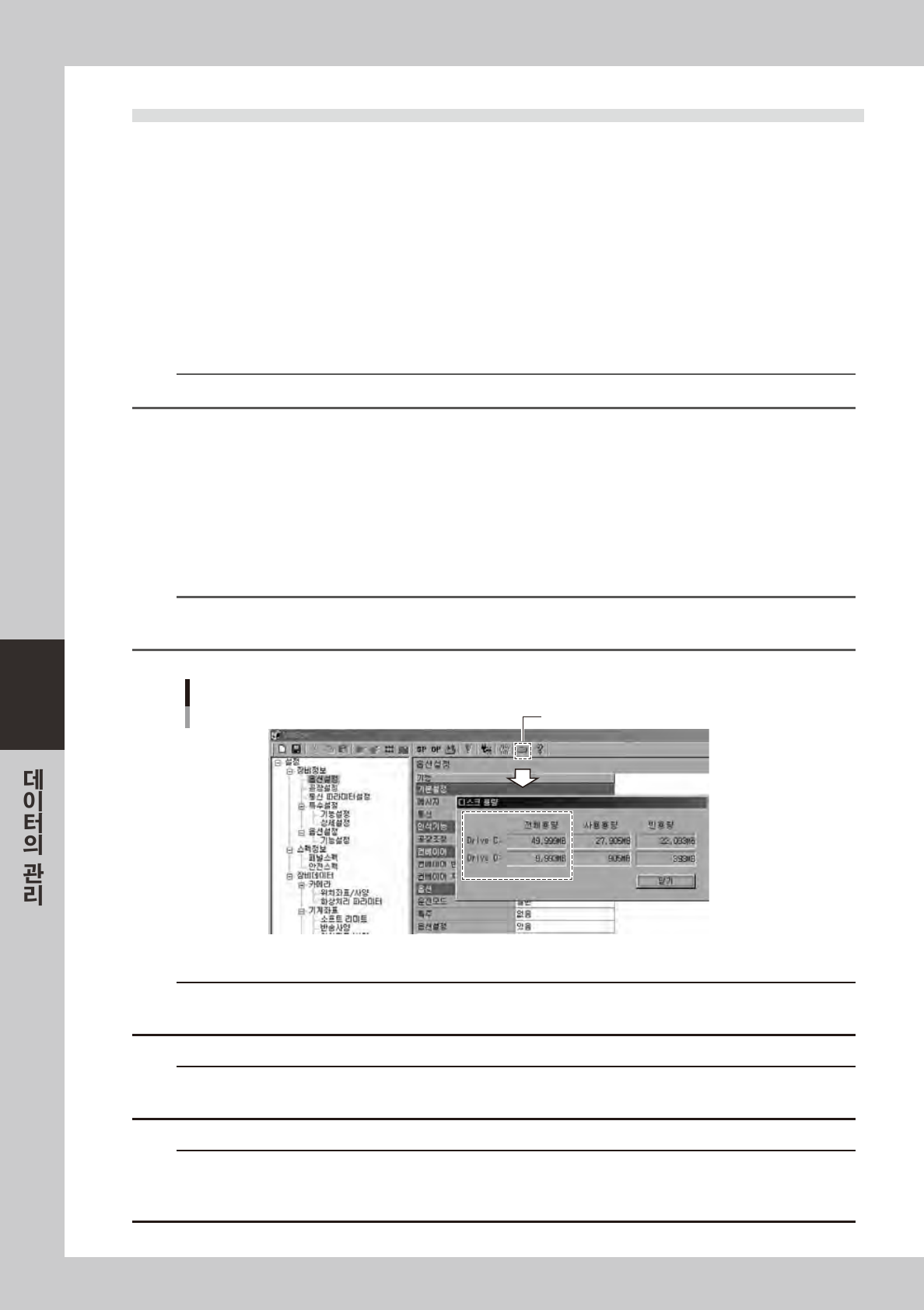
저장처에는 , 장착되어 있는 플래시 디스크의 용량을 초과하는 빈용량이 필요합니다 . 기종에 따라서 플래시 디스크의
용량이 다를 경우가 있으므로 , 백업하기 전에 하기의「장비설정」화면에서 확인해 주십시오 .
디스크 용량
[디스크 용량] 버튼
68507-L3- 00
c
주의
USB 메모리는YAMAHA 모터 ( 주 ) 가지정한것 .( 장비기본공급품또는YAMAHA 파트구입품 ) 을사용해주십시오 .
폐사가지정한이외의USB 메모리는 ,장비의고장원인이될수있으므로폐사의설비에서는사용하지마십시오 .
c
주의
USB 메모리를사용해서데이터를복사할때는 ,미디어삽입구에먼지부착방지나 ,미디어를정전노이즈등으로부터보호하기
위해 ,반드시미디어삽입도어를닫은후에작업해주십시오 .
c
주의
USB 메모리에복사한시스템데이터의백업은 ,장기간USB 메모리에저장해두지마십시오 .
USB 메모리는각종백업데이터의복사매체로서만사용하시고 ,최종백업미디어 (CD,DVD,MO등 ) 를별도로준비해주십시
오.
5-7
5
1.2.1 시스템 백업의 설정
시스템 데이터의 백업기능의 설정에 대해서 설명합니다 . 시스템 풀 백업의 설정은 , 시스템 백업과 같습니다 .
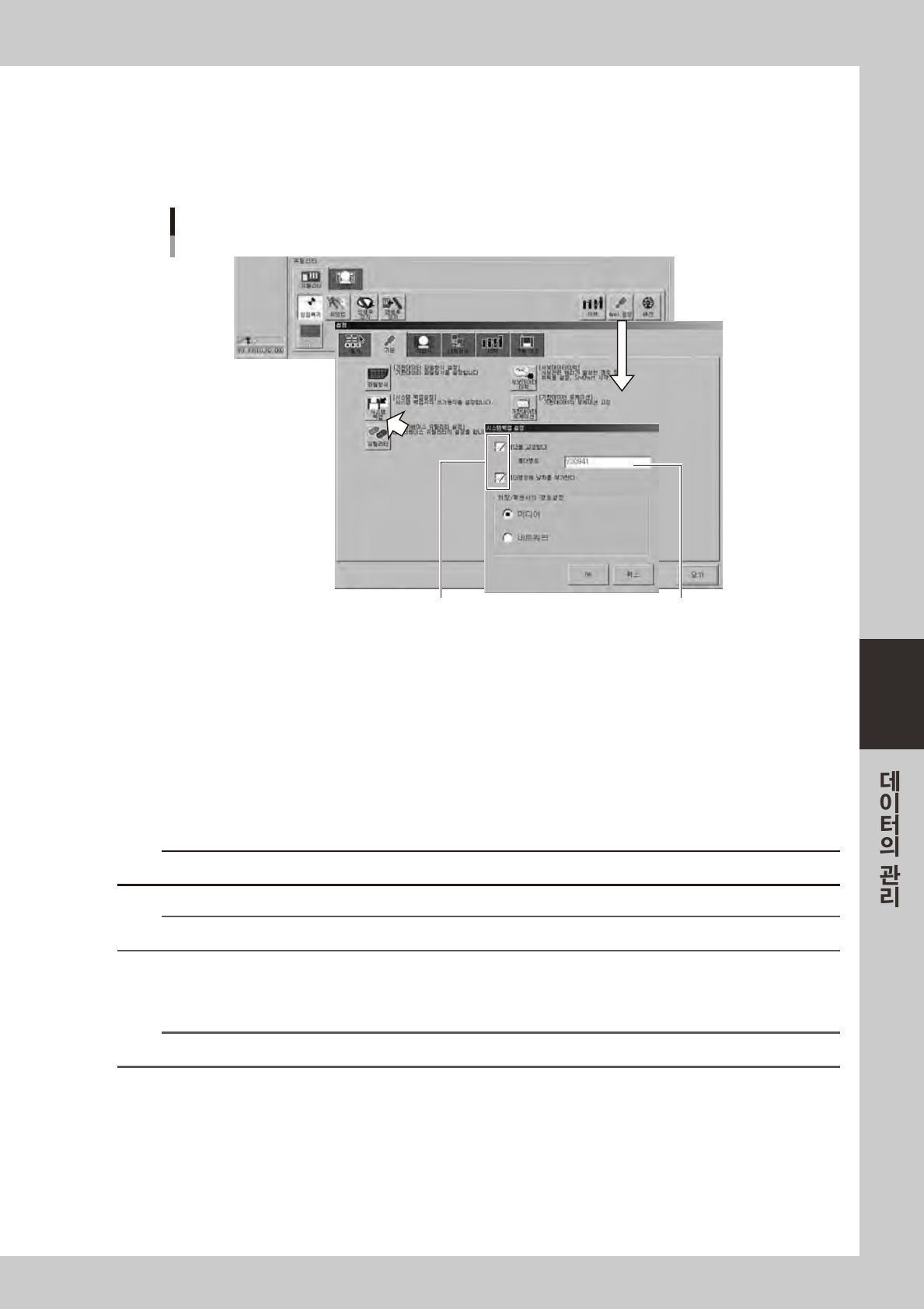
「셋업」화면의 [Appl. 설정 ] 버튼을 눌러서「설정」화면을 열고 ,「기본」탭의 [ 시스템 백업 ] 버튼을 누릅니다 .
「시스템 백업 설정」대화창이 표시됩니다 . 시스템 백업의 설정은 이 화면에서 실행합니다 .
폴더 명칭을 입력백업할 곳을 지정
시스템 백업의 설정
68508-L3- 00
폴더를 고정한다
•
체크가되어있을경우에는 ,폴더명칭란에서지정한명칭의폴더가자동적으로작성되어 ,그폴더안
에시스템백업을합니다 .
•
체크되어있지않을경우에는 ,시스템백업시에폴더선택대화창이표시되므로 ,저장폴더를선택해
주십시오 .
폴더명칭
•
시스템백업을할곳의폴더명칭을지정합니다 .
「폴더를고정한다」에체크되어있을경우에사용합니다 .
c
주의
폴더명칭에「드라이브명」은추가하지말아주십시오 .
n
요점
시스템 풀 백업에서는 , 폴더명칭 뒤에「-FULL-」이 추가됩니다 .
폴더명칭에 날짜를 부가한다
체크가되어있으면 ,시스템백업시에날짜가들어있는폴더명칭으로시스템백업을합니다 .
n
요점
같은 날에 두번 이상 시스템 백업을 했을 때에는 , 날짜 뒤에 (2), (3).... 과 같이 번호가 부가됩니다 .
저장 / 복원시의 경로설정
•
미디어를 선택한 경우
장비본체에접속된USB 메모리에시스템백업을저장합니다 .USB 메모리가접속되어있지않을경
우는 ,「미디어가없습니다」라고에러메시지가표시됩니다 .
•
네트워크를 선택한 경우
시스템백업시 ,폴더선택화면이표시됩니다 .폴더선택화면에서선택한폴더에시스템백업이실행
됩니다 .
5-8
5
1.2.2 백업 순서
여기에서는 , USB 메모리를 사용해서 시스템 데이터를 백업하는 방법에 대해서 설명합니다 .
1
USB 메모리를 USB 메모리 삽입구에 삽입합니다 .
USB 메모리를본체의USB 메모리삽입구에삽입해주십시오 .
2
USB 메모리의 접속상태를 확인합니다 .
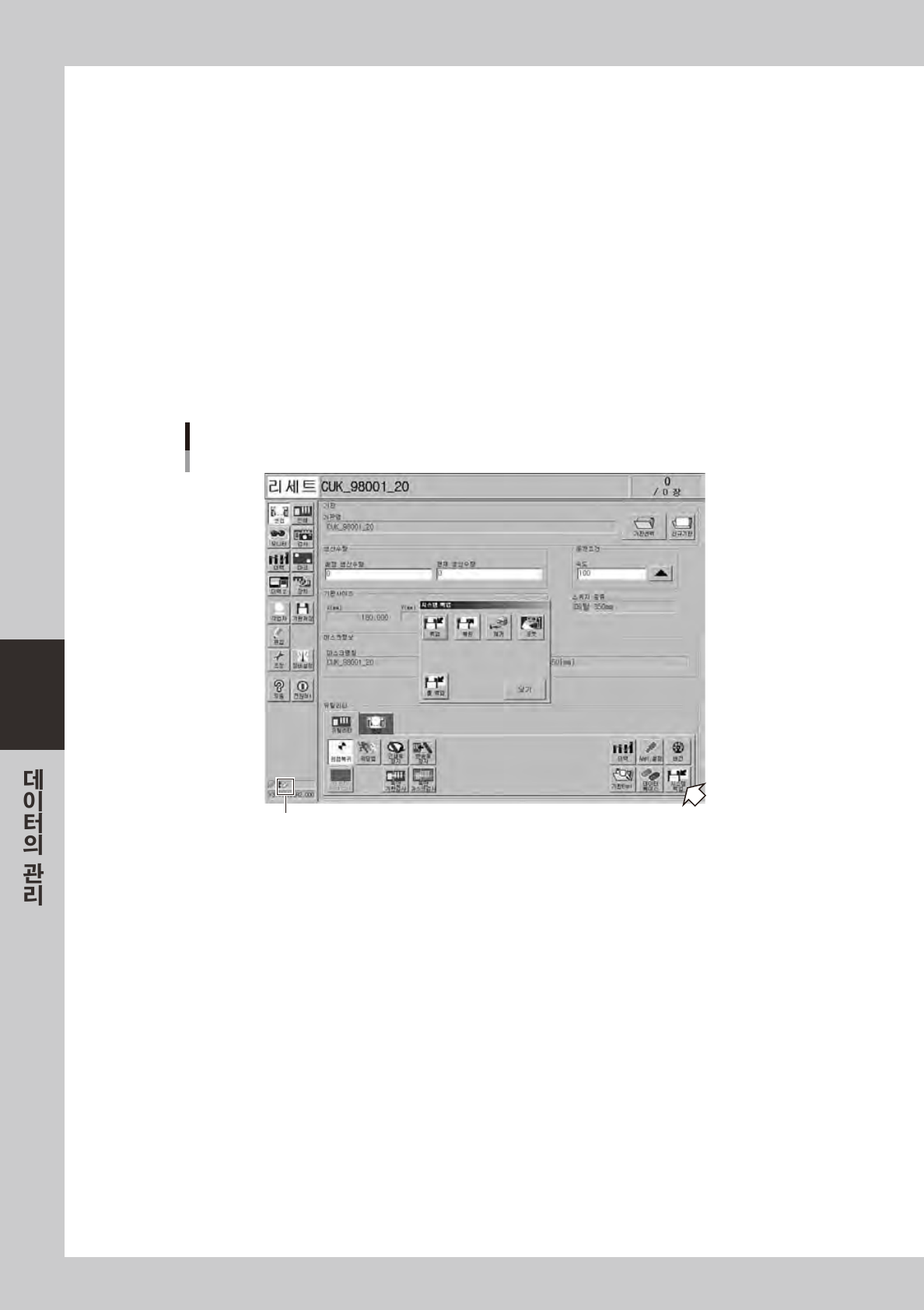
조작화면좌측아래의인디케이터를확인해주십시오 .
USB 메모리아이콘이빨갛게표시되어있으면 ,접속되어있는상태입니다 .
USB 메모리아이콘이비활성화되어있으면 ,미접속상태입니다 .USB 메모리를재접속하고확인해주
십시오 .
3
시스템 백업 화면을 표시합니다 .
「셋업」화면에서유틸리티내의[ 시스템백업 ] 버튼을눌러주십시오 .
「시스템 백업」화면
USB 메모리 아이콘
68509-L3- 00