YSP_Users_K.pdf - 第195页
6-12 6 6 기판 을 컨베이어 상 에 반입하 고 고정 합니다 . [ 기 판반 입 ] 버 튼을누 르고화 면 의메 시 지 에따라실 행 해주십 시 오 .마스크피 듀셜 의경 우는마스크 를 인쇄부 에 클 램프합 니다 . 7 화면 중앙 에 패턴이 오도록 합 니다 . [ 카 메 라이 동 ] 버 튼 을사용하 고컨 베 이어테 이 블을이 동해주십 시 오 .위 치 를맞 추…
6-11
6
4
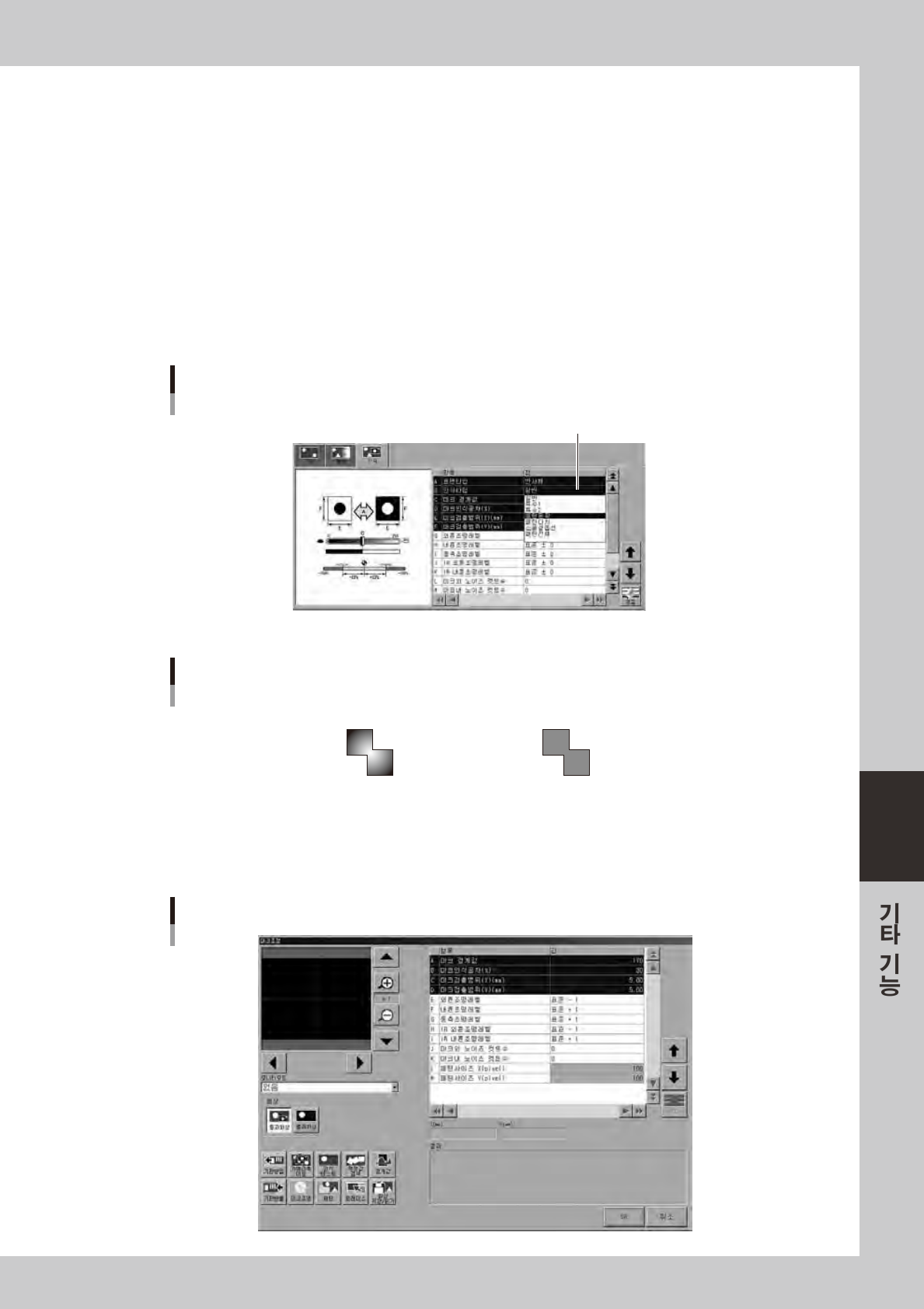
「인식타입」을 설정합니다 .
「인식」탭을열어서「인식타입」을「패턴윤곽」또는「패턴다치」로설정합니다 .
패턴윤곽
:
패턴매칭을실행할경우는 ,일반적으로이설정으로합니다 .
패턴의내부명암에얼룩이있는경우도 ,이패턴의윤곽이확실하면인식가능합니다 .
패턴다치
:
패턴의내부명암이균등할경우에설정합니다 .
패턴전체를인식하기때문에「패턴윤곽」보다도인식시간이걸리고 ,데이터사이즈도커집니다 .
패턴 전체
:
패턴을상세설정하게넣고싶을경우에유효합니다 .패턴전체를인식하여 ,압축율이낮으므로「패턴값」
보다도인식시간이걸리고 ,데이터사이즈도커지게됩니다 .
「인식타입」의 설정
「패턴윤곽」「패턴다치」또는「패턴전체」로 설정한다
68609 -L3- 00
패턴의 인식타입
패턴윤곽 패턴값
내부에 얼룩이 있지만
윤곽이 확실하게 보인다
내부가 균일
67603-L3-00
5
[ 마크조정 ] 버튼을 눌러서 마크조정 화면을 표시합니다 .
「마크조정」화면
68610-L 3-0 0
6-12
6
6
기판을 컨베이어상에 반입하고 고정합니다 .
[ 기판반입 ] 버튼을누르고화면의메시지에따라실행해주십시오 .마스크피듀셜의경우는마스크를
인쇄부에클램프합니다 .
7
화면 중앙에 패턴이 오도록 합니다 .
[ 카메라이동 ] 버튼을사용하고컨베이어테이블을이동해주십시오 .위치를맞추면[OK] 버튼을눌러
서마크조정화면으로돌아갑니다 .
8
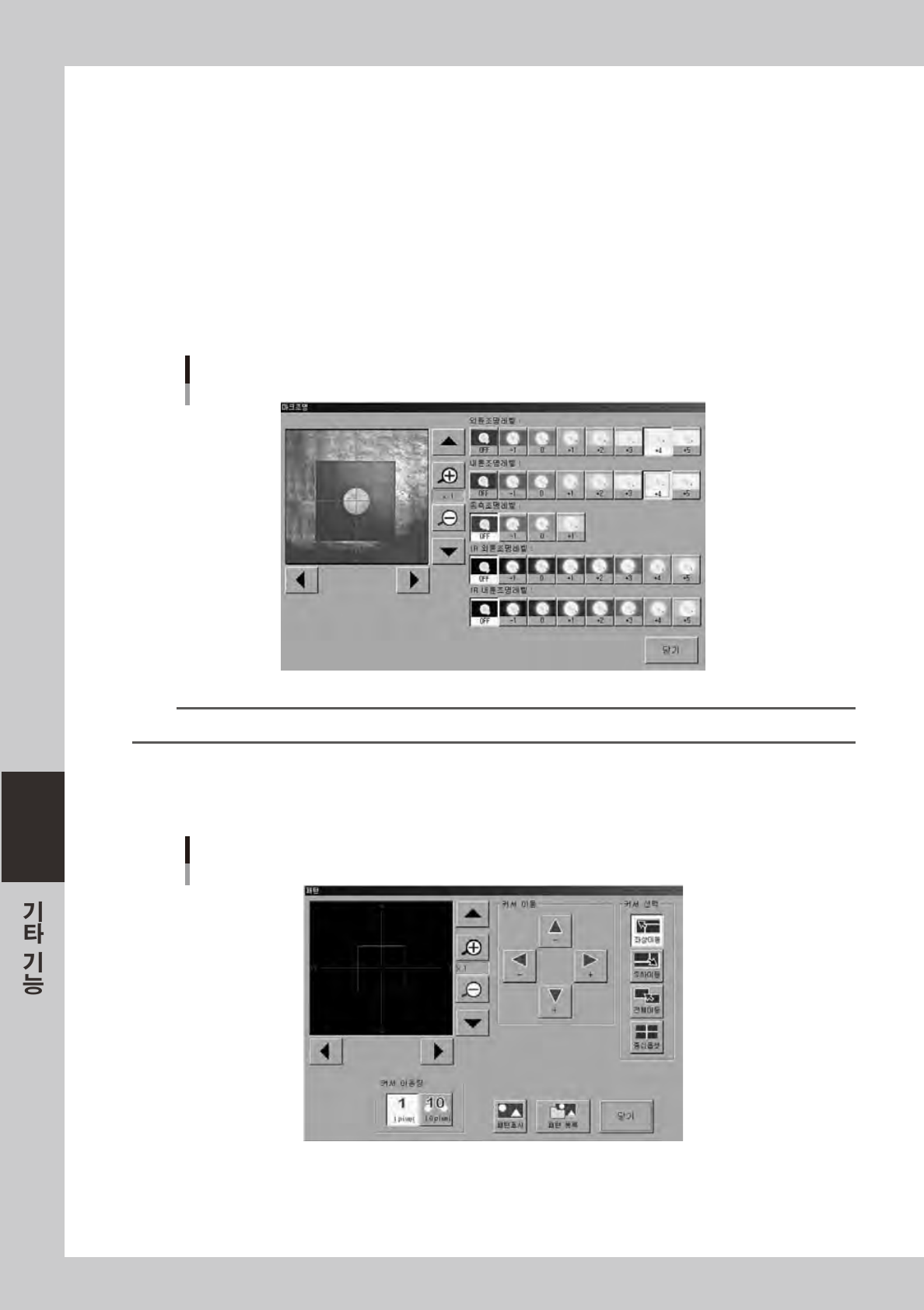
조명레벨을 조정합니다 .
[ 마크조명 ] 버튼을누르고화면에나타난패턴의윤곽이뚜렷해지도록조명레벨을설정해주십시오 .
조정후 ,[ 닫기 ] 버튼을누릅니다 .
조명레벨 조정
68611-L3- 00
참고
조명레벨의 설정기준은 제 4 장「7.5 보조조정을 실행한다 .」의 Step 6 을 참고해 주십시오 .
9
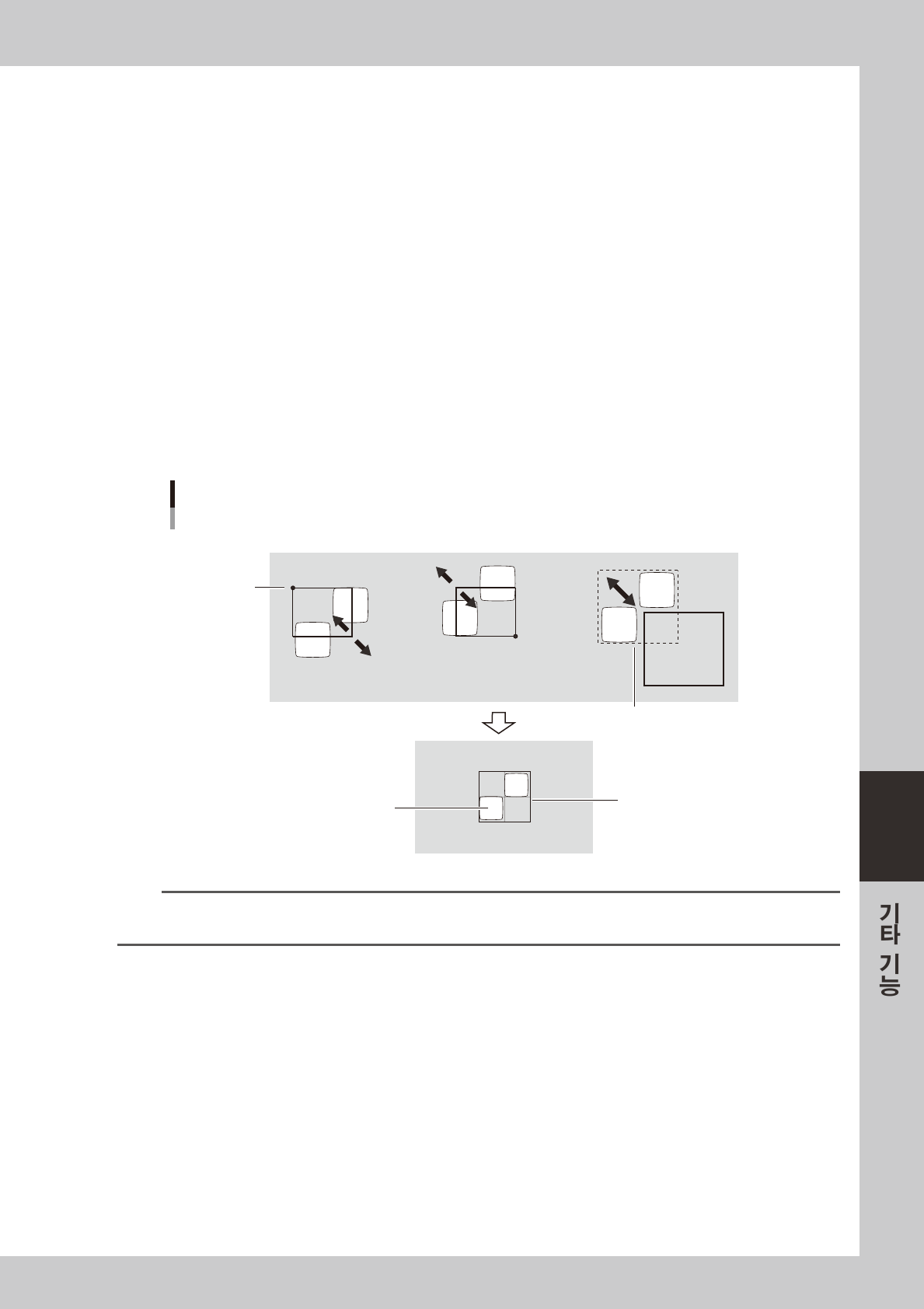
[ 패턴 ] 버튼을 누릅니다 .
아래의그림과같이패턴등록을하기위한화면이표시됩니다 .
패턴 화면
68612-L3-0 0
6-13
6
0
패턴사이즈를 결정합니다 .
커서의선택버튼과이동버튼을사용하고창의사이즈와위치를조정하고패턴전체를창으로둘러쌉니
다 .각버튼의기능은아래와같습니다 .
[ 좌상이동 ] 버튼
윈도우의우측하단각을정지점으로사용하며 ,화살표키로윈도우를확대 ,축소할수있습니다 .
단 ,정지점보다도우측및하단방향으로는확대할수없습니다 .
[ 우하이동 ] 버튼
윈도우의좌측상단각을정지점으로 ,화살표키로윈도우를확대 ,축소할수있습니다 .
단 ,정지점보다좌측및상단방향으로는확대할수없습니다 .
[ 전체이동 ] 버튼
윈도우전체가이동합니다 .
[ 중심옵셋 ] 버튼
십자커서를표시합니다 .
[1 Pixel/10 Pixel] 버튼
화살표버튼으로윈도우이동량을변경합니다 .
[좌측상단 이동][우측하단 이동] [전체이동]
정지점
창 전체가 이동한다
패턴
패턴 전체를
창으로 둘러싼다
대화창의 사이즈 조정과 이동
676 04- L3 -0 0
참고
마우스 포인터를 비젼화면상의 티칭창에 두면 포인터의 형상이 바뀌고 마우스를 드래그하면서 창의 사이즈나 위치를 쉽게 변
경할 수 있습니다 .
q
패턴의 기준위치를 설정합니다 .
등록할패턴의기준위치가패턴의중심에서어긋난경우는[ 중심옵셋 ] 버튼을누르고십자커서 ( 핑크색)
를패턴의중심으로이동시켜주십시오 .
w
패턴을 등록합니다 .
패턴의중심이윈도우의중심에있는것을확인하고 ,[ 패턴등록 ] 버튼을눌러주십시오 .
e
패턴상을 확인합니다 .
[ 패턴표시 ] 버튼을누르면읽어낸패턴상이표시되므로 ,윤곽이뚜렷한지확인해주십시오 .
r
[ 닫기 ] 버튼을 눌러서 마크조정 화면으로 돌아갑니다 .