YSP_Users_K.pdf - 第85页
3-5 3 4. 컨 베이 어 유니트의 셋업전 환 전 회 와다른기 판을생산 할때 는컨 베 이 어유니 트의셋업 전 환이필 요 합니 다 . (전 회와같 은기 판을생 산할때 는 이셋 업 순 서 는생 략 하 십 시 오 . ) c 주의 전 회기 판보 다폭이좁은기 판으로변경 할경 우에 는 ,푸쉬업플레 이 트 상의매트 릭스핀 (면받침지 그 )를탈착 시…
3-4
3
3. 기판의 선택
미리작성되어있는기판데이터리스트로부터 ,생산할기판을선택합니다 .
1
기판데이터를 선택합니다 .
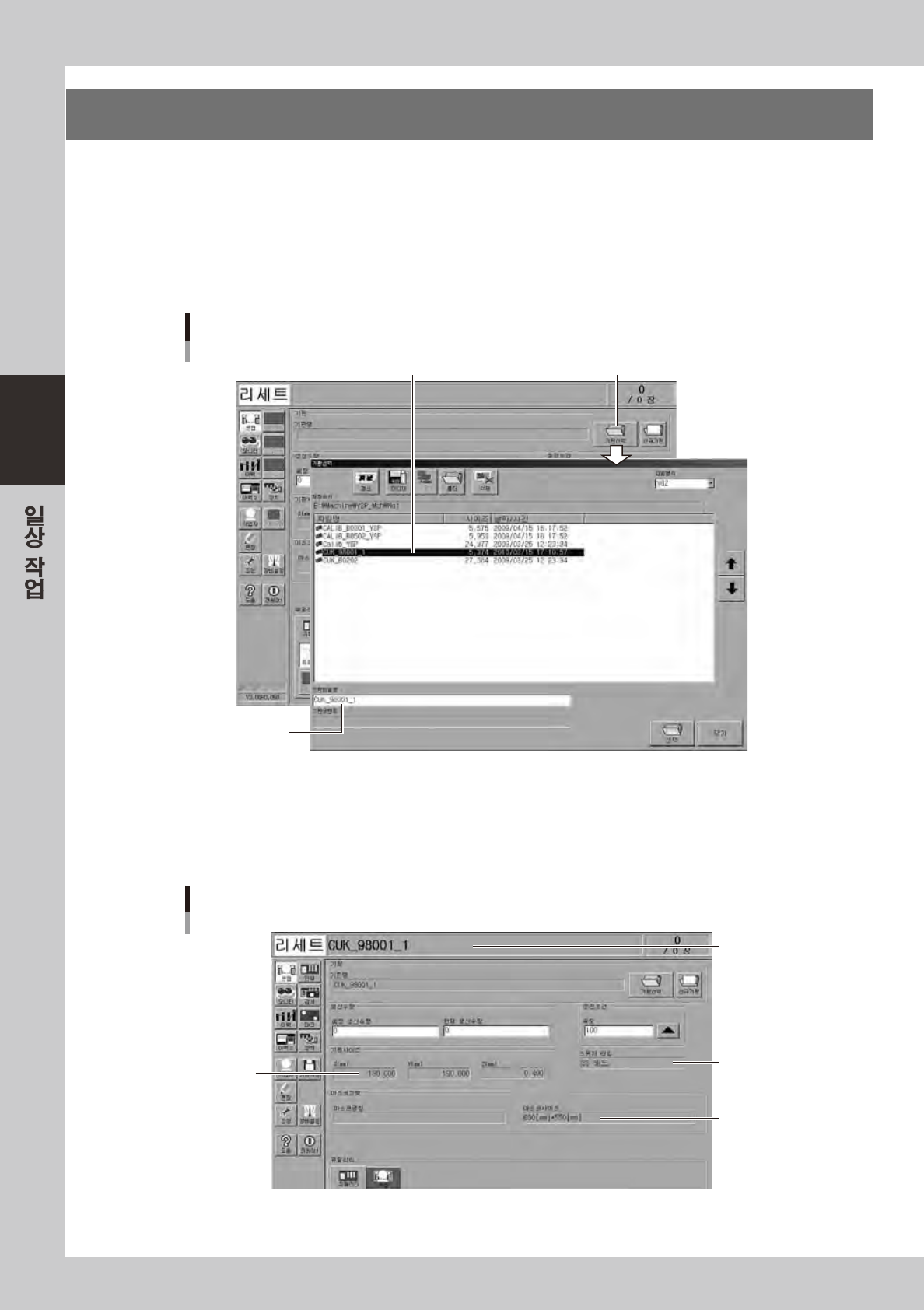
1. 기판데이터가미선택인경우에는셋업화면의[ 기판선택 ] 버튼을눌러서 ,등록되어있는기판데이터
를표시합니다 .
2. 생산을실행하는기판명에커서를맞춰서 ,[ 선택 ] 버튼을누르면선택한기판데이터가읽혀집니다 .
[기판선택] 버튼
기판의 선택
등록되어 있는 기판데이터 리스트에서 선택한다
선택한 기판명이
표시된다
68303-L3-0 0
2
선택한 기판데이터를 확인합니다 .
스테이터스에리어에선택한기판명이표시되어있는지확인해주십시오 .또한 ,표시되어있는기판
사이즈 ,마스크사이즈 ,스퀴지타입이올바른지확인해주십시오 .
기판 선택후의 셋업화면
선택된 기판명
기판 사이즈
마스크 사이즈
스퀴지 타입
68304-L3 -0 0
3-5
3
4. 컨베이어 유니트의 셋업전환
전회와다른기판을생산할때는컨베이어유니트의셋업전환이필요합니다 .(전회와같은기판을생산할때는
이셋업순서는생략하십시오 .)
c
주의
전회기판보다폭이좁은기판으로변경할경우에는 ,푸쉬업플레이트상의매트릭스핀(면받침지그)를탈착시켜두십시오 .
1
셋업 화면의「셋업」탭을 선택합니다 .
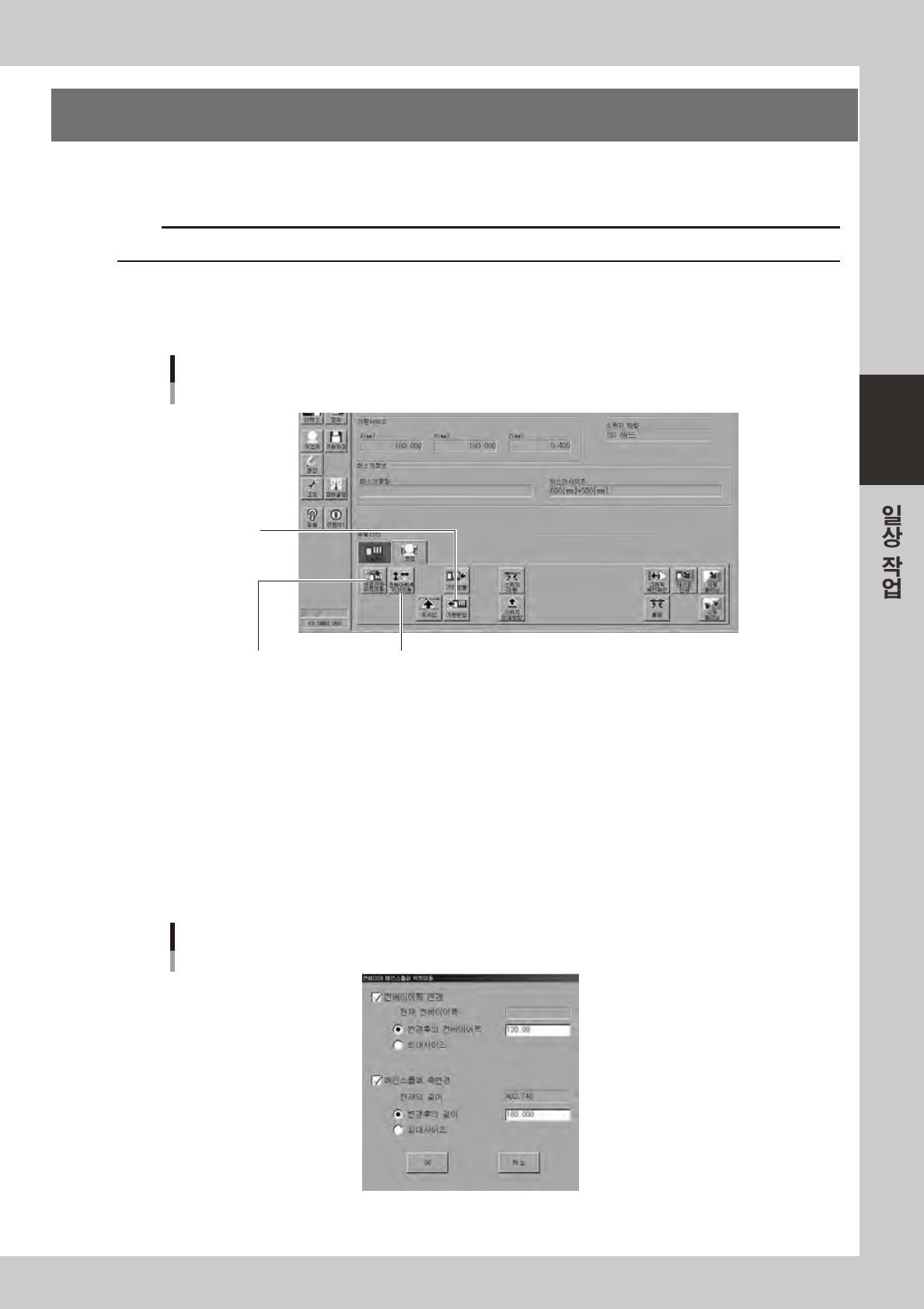
컨베이어유니트의셋업전환은이화면에서설정합니다 .
셋업화면
「셋업」탭
[셋업교환 위치이동]버튼
[컨베어 MS축 위치이동]
[기판반입]버튼
68305-L3-0 0
2
[ 셋업교환 위치이동 ] 버튼을 누릅니다 .
기판테이블을컨베이어레일과같은높이로 ,스퀴지헤드는탈착위치(장비앞쪽)로이동합니다 .
3
컨베이어폭과 메인스톱퍼 위치를 변경합니다 .
1. [ 컨베어 MS 축위치이동 ] 버튼을누릅니다 .
컨베이어폭과메인스톱퍼위치를변경하기위한대화창이열립니다 .
2. 변경후의컨베이어폭 ( 기판폭 ) 과변경후의길이 ( 기판길이 ) 를확인하고[OK] 버튼을누릅니다 .
컨베이어폭과메인스톱퍼위치가기판사이즈에따라자동적으로변경됩니다 .
「컨베이어」폭 대화창
68306-L3 -0 0
3-6
3
e
4
매트릭스 핀 ( 또는 면 받침 지그 ) 을 세팅합니다 .
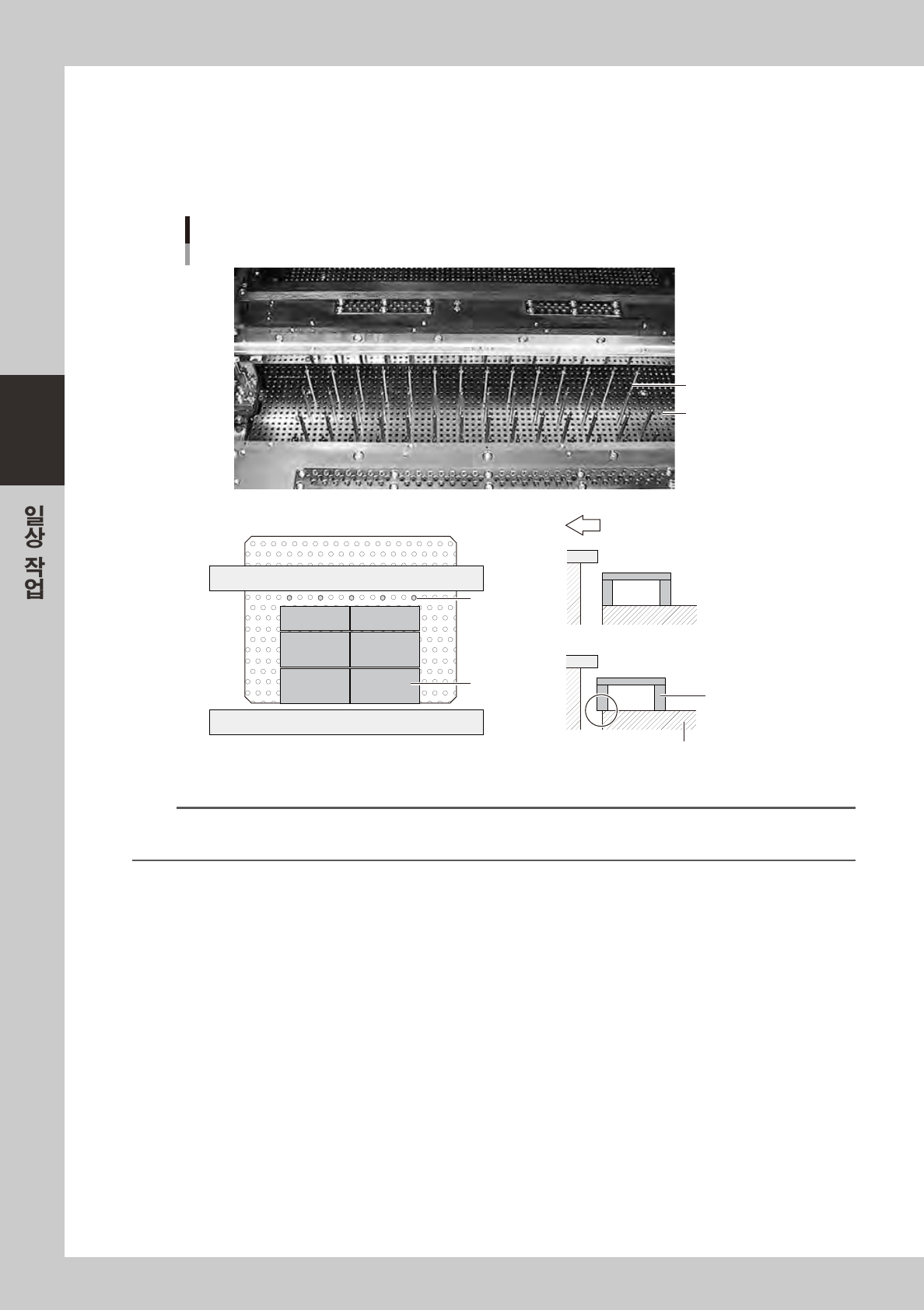
비상정지버튼을누른후 ,상부도어를열고생산할기판폭에맞추어매트릭스핀을푸쉬업플레이트에
배치해주십시오 .옵션인면받침지그를사용할경우는 ,매트릭스핀과병용해서사용할수도있습니
다.
OK
NG
매트릭스 핀을 배치한다
매트릭스 핀
[면 받침 지그・매트릭스 핀을 병용할 경우]
면 받침 지그
면 받침 지그
장비정면
매트릭스 플레이트
매트릭스 핀
매트릭스 플레이트
6730 1-L3-00
n
요점
매트릭스 핀의 배치에 관해서는 「인쇄」-「기판」탭 화면의 [ 백업핀 배열 ] 버튼을 누르고 매트릭스 핀의 배열을 입력해 두면
편리합니다 . ( 제 6 장「3. 백업핀 배열」을 참조 )
5
비상정지를 해제합니다 .
상부도어를닫고비상정지버튼을해제한다음 ,오퍼레이션패널의「READY」버튼을누르십시오 .
6
[ 기판반입 ] 버튼을 누르고 기판을 반입합니다 .
화면의내용에따라기판을컨베이어에반입하면기판은자동적으로인쇄위치에고정됩니다 .
e
7
비상정지 버튼을 누르고 기판의 고정상태를 확인합니다 .
컨베이어상에고정된기판을손으로만져보고뒤틀림이나반동이없는지확인해주십시오 .