FX-1R_OperationManual_C_Rev03a.pdf - 第210页
第 4 章 生产程序编辑 Rev03 4-5-1-2 列表画面分类功能 在列表画面显示分类 (排序)状况图形 ( ) 时,双击该顶部, 可以将该栏目作为分类关 键字分类数据。 每双击一次分别按分类解除 ( ) → 升序 ( ) → 降序 ( ) →分类解除的顺序切 换(顶部的分类状态图形变化、表现分类状态)。 双击顶部 图 4-5- 1-14 分类后的画面例 (将定心作 为关键字升序排列) 清除分类状态 执行文件的读取处理、或实行优化操…
第 4 章 生产程序编辑 Rev03
16) 复制生产程序
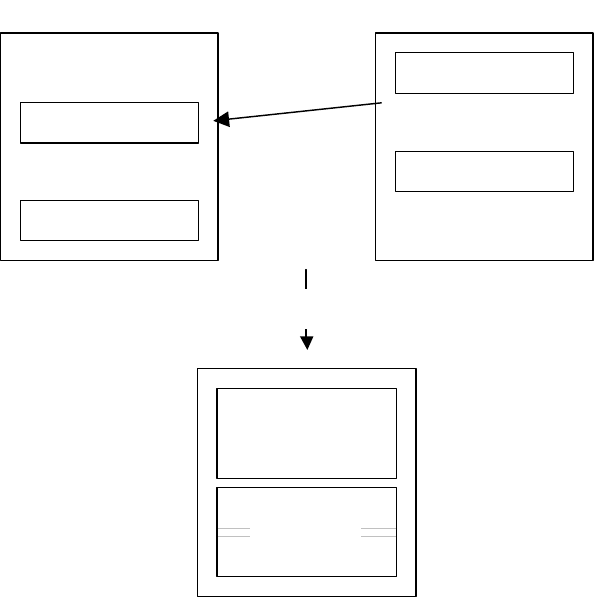
利用复制功能,可将两种以上的生产程序结合在一起。
A面(1)
A面(1)
A面(2)
B面(1)
B面(2)
B面(1)
基準回路
+
“生産プログラムコピー機能“実行
展 基 ム
開元生産プログラム
展开源生产程序
準側生産プログラ
基准生产程序
执行生产程序复制功能
基准电路
多矩阵概念图
在展开复制生产程序(上图 B)中,若已使用了贴片数据的基准领域标记,则生产程序(B)
的基板数据的 BOC 标记,被作为基准领域标记使用。
<复制方法>
① 读取作为基准的生产程序。(上图、A基板)
② 指定(读取)电路展开复制的生产程序。(上图、B基板)
③ 设定基准的生产程序的基板原点和展开复制的生产程序的基板原点的差距(偏移量X,Y,
θ)。
④ 展开复制。
4-83
第 4 章 生产程序编辑 Rev03
4-5-1-2 列表画面分类功能
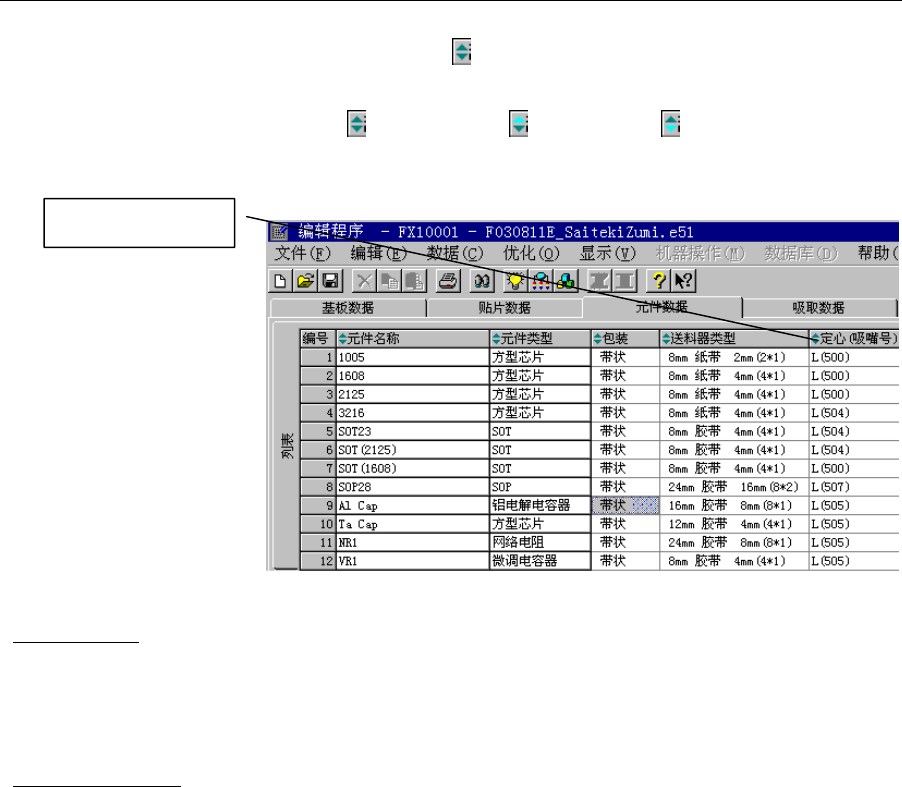
在列表画面显示分类(排序)状况图形 (
)时,双击该顶部,可以将该栏目作为分类关
键字分类数据。
每双击一次分别按分类解除 (
) → 升序 ( ) → 降序 ( ) →分类解除的顺序切
换(顶部的分类状态图形变化、表现分类状态)。
双击顶部
图 4-5-1-14 分类后的画面例 (将定心作为关键字升序排列)
清除分类状态
执行文件的读取处理、或实行优化操作后,所有画面的分类状态即被清除。
变更送料器分布画面中的数据时,吸取列表画面的排序状态亦被解除。
分类时的编辑命令
一部分编辑命令在分类状态时不能使用。
不能使用的命令为:[剪切]、[删除]、[插入行]、[复制并插入]、[粘贴矩阵]
这些命令只能在未分类的状态下执行。
4-84
第 4 章 生产程序编辑 Rev03
4-5-2 示教
示教是一边观看贴片位置的图像等,一边对准位置的意思。
HOD 示教用于:对 XY 坐标的示教、对 Z 轴的示教、标记形状示教等。
4-5-2-1 HOD(Handheld Operating Device)的使用方法
<操作步骤>
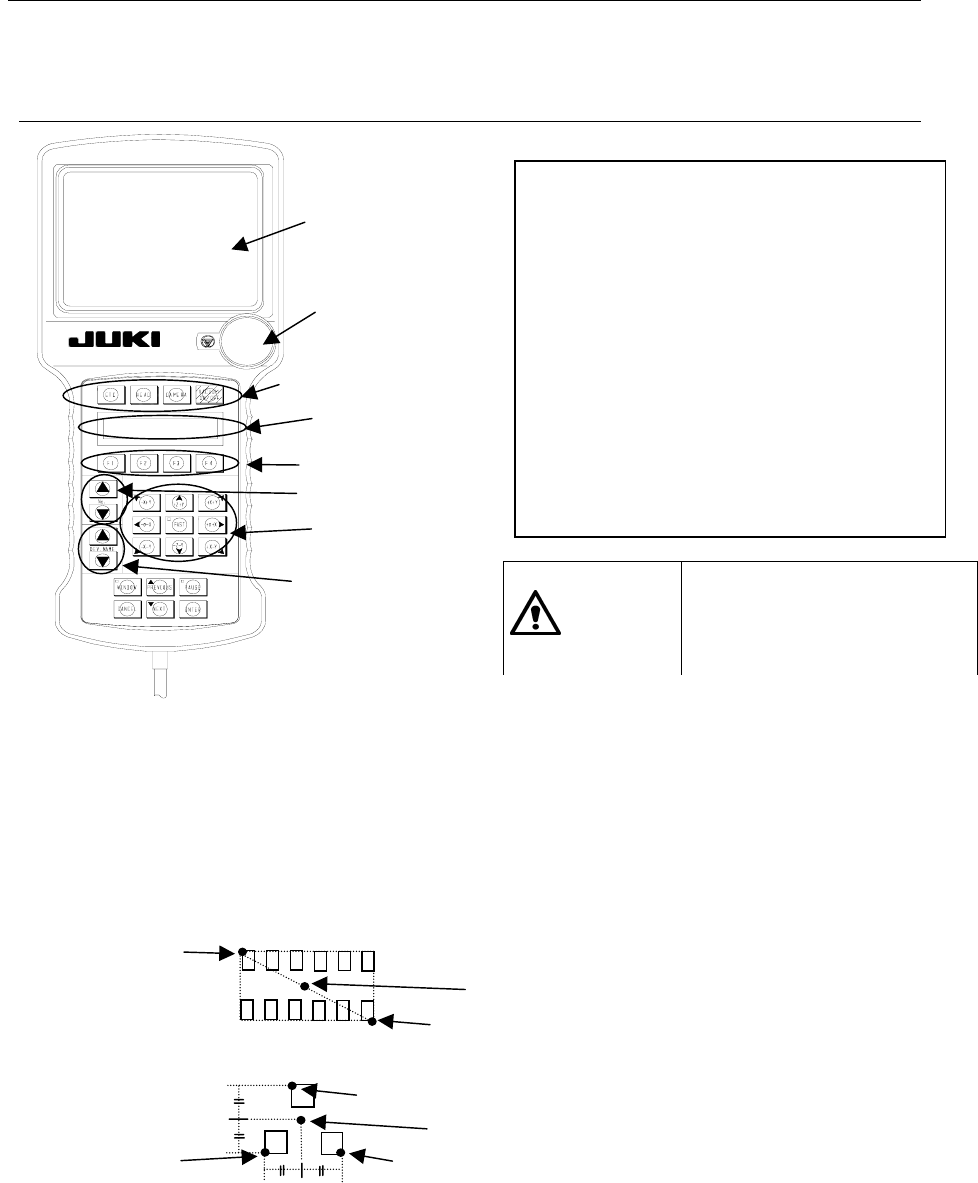
①使用跟踪球,选择示教地点。
※ 用“设备选择键”选择“贴片头”时,可以选择“号码键”和“设备名称键”。
◆号码键:实行 Z、θ示教时选择。
◆设备名称键:用于选择支撑台、 坏板标记。
※ 用“设备选择键”选择摄像机时,可以选择 1POINT、2POINT、3POINT、及 WINDOW。通常用 1POINT
进行示教。请根据需要进行选择。
◆2POINT:指示两点,取得这两点的中央坐标。
第一点
中央的坐标
第二点
◆3POINT:指示三点、X 坐标、Y 坐标都可以取得最大值和最小值中间值的坐标。
第一点
中央的坐标
第二点 第三点
◆WINDOW:用以取得四方框中央的坐标。选择 WINDOW 后,图像显视器上显示四方框。操作 X、
Y 的方向键、首先调整左边和上边的位置,按下 ENTER 键。然后,调整右边和下边
的位置,按下 ENTER 键。最后,按下 ENTER 键,即为确定。
②按下“设备选择键”,选择示教设备。
③LCD 上显示出子设备。按下“功能键”选
择子设备(如贴片头的子设备为:L1 贴
片头等)。
④选择摄像机时,显视屏会显示摄像机映像。
看着显视器,操作“移动键” 以便对准
位置。
⑤ 按[ENTER] 键为确定、按[CANCEL] 键为
取消。
※大于显示器的大元件
(6mm 以上),也可以进行
示教。
注意
为防止人身伤害,在操作 HOD
中请不要将手伸进装置内部,
脸和头部也不要靠近。
紧急停止
LCD
设备选择键
移动键
功能键
号码键
设备
名称
键
显视屏
4-85