FX-1R_OperationManual_C_Rev03a.pdf - 第220页
第 4 章 生产程序编辑 Rev03 ③ 尺寸框(模板设定框)的示教 。 请用上下左右箭头键(按 FAST 键,可以加快调整尺寸框的移动速度)调整尺寸框的大小。 显示摄像图像和长方形的框。 ********** ********** 首先设定标尺框的上边及左边。 移动箭头的边,把上边和左边调整好。 调整完后按下 ENTER 键。 同样地,设定下边及右边的尺寸框。 调整完后按下 ENTER 键。 尺寸框的最大尺寸为 256×256 像素(…
第 4 章 生产程序编辑 Rev03
4-5-2-3-2 用户指定模板的示教
基板或电路上无BOC标记时,可以将电路图案
※1
作为BOC标记注册。
※1:其他基板图案等可以识别的图样均可使用(丝网、电路等)。
请选择稳定的模式,以避免基板成品不均匀。最好使用尚未焊接印刷的图案(平面
板)作为标记使用。
<步骤>
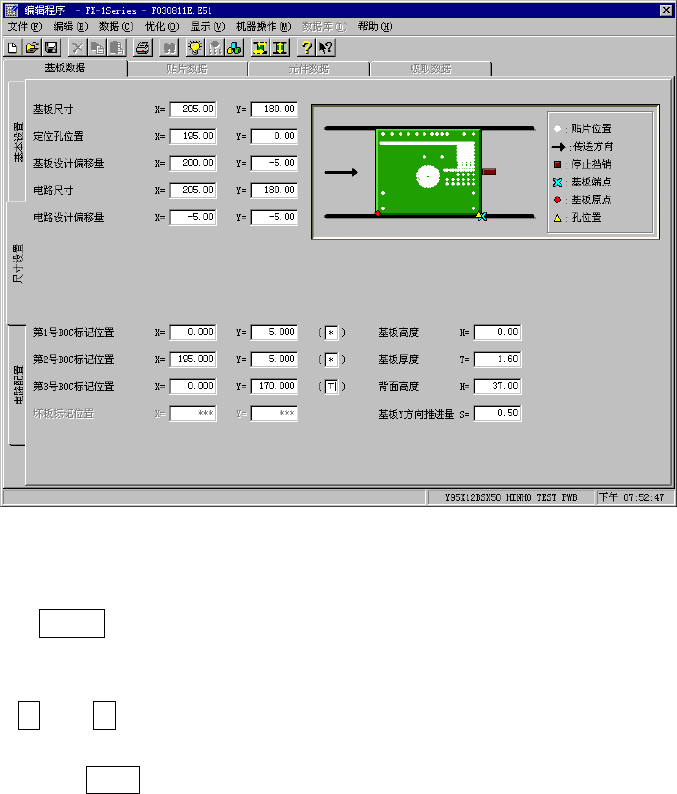
① 将光标移动到作为示教对象的标记数据位置。
若要进行识别示教,应先输入标记的X,Y坐标。
图 4.5.2.8 用户指定模板的示教
② 按下 HOD 的 CAMERA 键。
当摄像机移动到标记的 XY 坐标时,显示器画面上显示出示教对象(即需要记忆的)图像。
可自动取得标记周围的噪声限制级别,并显示在显视器上。
按 HOD 的↑ 键,↓ 键(XY 上下移动箭头键),调整到可以清楚地看到标记,降低周围的噪
声。
调整完毕后按下 ENTER 。
4-93
第 4 章 生产程序编辑 Rev03
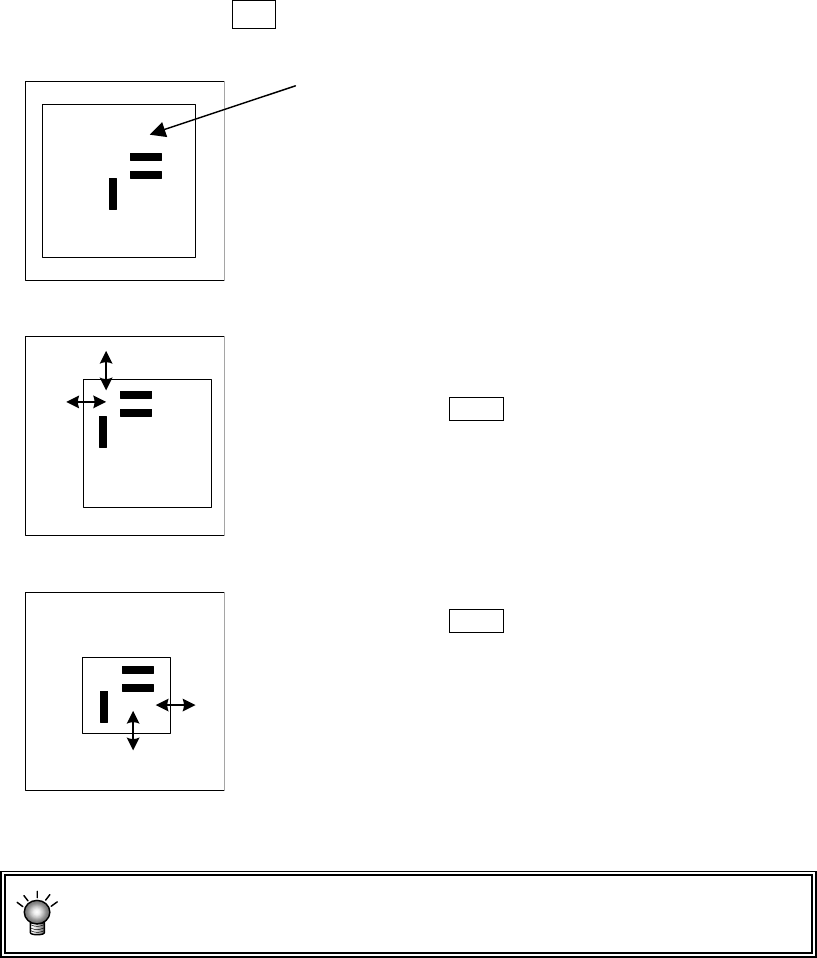
③尺寸框(模板设定框)的示教。
请用上下左右箭头键(按 FAST 键,可以加快调整尺寸框的移动速度)调整尺寸框的大小。
显示摄像图像和长方形的框。
**********
**********
首先设定标尺框的上边及左边。
移动箭头的边,把上边和左边调整好。
调整完后按下 ENTER 键。
同样地,设定下边及右边的尺寸框。
调整完后按下 ENTER 键。
尺寸框的最大尺寸为 256×256 像素(画面的 1/4 大小)。尺寸框过大时,会显
示错误。
4-94
第 4 章 生产程序编辑 Rev03
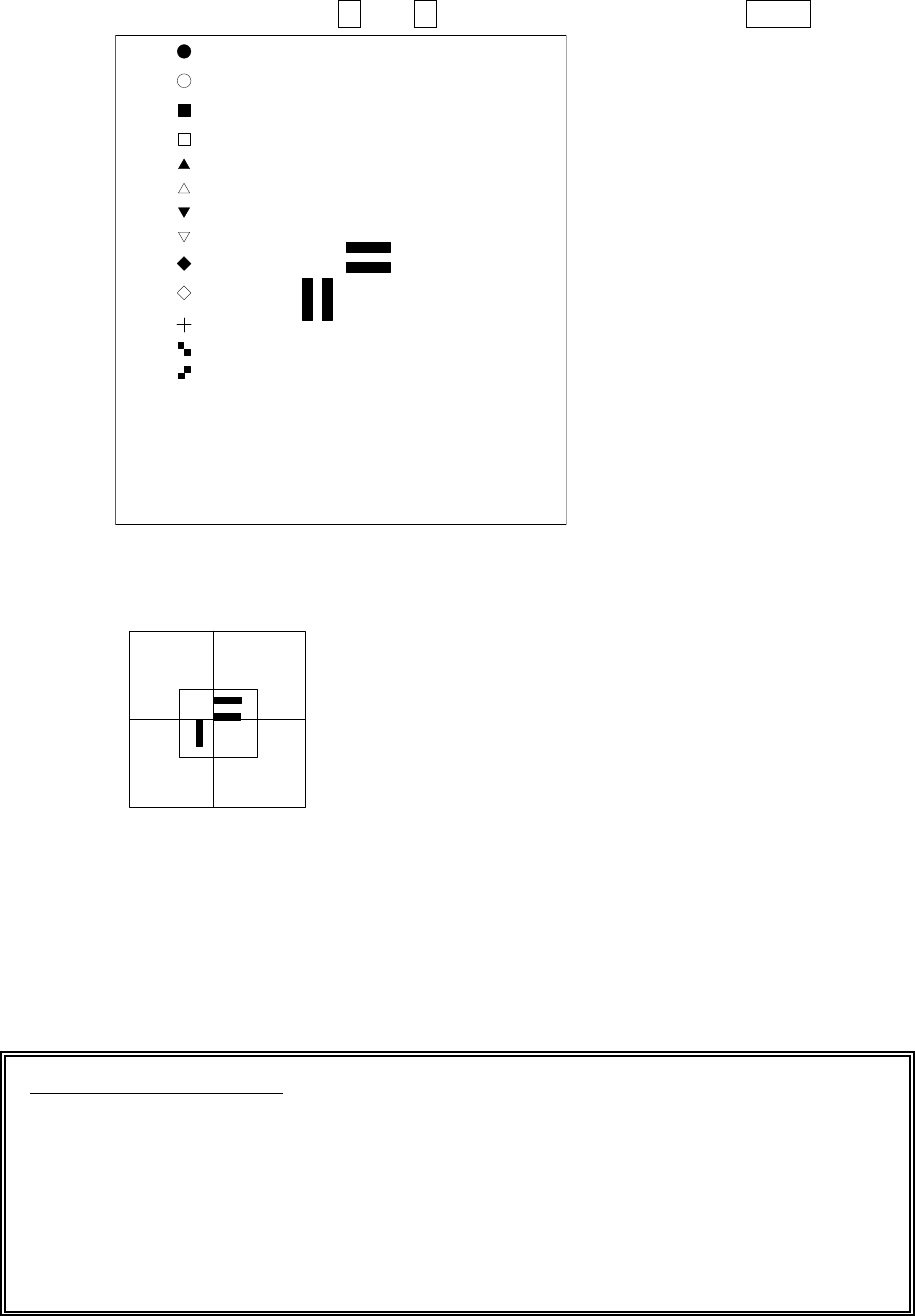
④标记形状选择
下面是标记形状选择画面。选择 PR。
*把标记对好 PR 位置(按 HOD 的↑ 键,↓ 键(XY 移动上下箭头键)),按 ENTER 键。
[ ]
[ ]
[ ]
[ ]
[ ]
[ ]
[ ]
[ ]
[ ]
[ ]
[ ]
[ ]
[ ]
[ *]PR
**********
⑤ 模板画面的重心示教。
**********
画面上显示尺寸框和十字光标。
用“HOD”移动十字光标、决定模板的重心(这个位置
同基板数据的标记坐标一致)。
⑥检查框的示教。
完成⑤的操作后,自动显示出检查框窗口(默认窗口)。
设定窗口大小,注意标记周围不要有光亮(或暗淡)物体。通常将窗口的直径大小,设定为
比标记的直径大 1mm~2mm 左右。
变更检查框,按③测量框的设定步骤进行。
●
设定检查框需要注意的事项
1) 请确认测量框内没有类似检查框形状的图案。
2) 图案的大小,设定为与标准标记相同的 0.5~3 mm。
3) 坐标值,请使用设计值(CAD 数据)。用户指定的模板数据,求不出准确的图案中心位置。
使用十字光标移动示教,可把用户指定的位置直接视为中心位置(通常的标记,把通过计
算求出的标记的重心位置做与图案的中心位置,因此没有误差)。
4) 用户指定的模板,不能进行图像复制。
4-95