JT-AOI设备使用说明书 - 第52页
51 第四步 、点击 确定 ,元件库 保存成 功,系 统会 根据实际 情况在 元件数 据库 文件夹内 ,新建 一批以 元件 物料编号命名 的,后缀为 D EF 的文件。 四、DEF 类数据库使用 第一 步 、正 常 编 程流 程 做好 MAR K,并 将 MARK 识 别 通过 ,然 后 坐 标位 置 确认 正 常后 ,点 击 A OIEDIT 菜单中的“数据 ———导入元件 库”选项,如 下图: 第二步、点击 “导入元件库“选项 后,…
50
使用元件库后,可根据元件的实际测试情况进行调试等工作,调试完成后,可将定义复制到其他元件上。
三、DEF 类数据库建立:
第一步、用 AOIEDIT 打开测试正常的 AOI 程序。
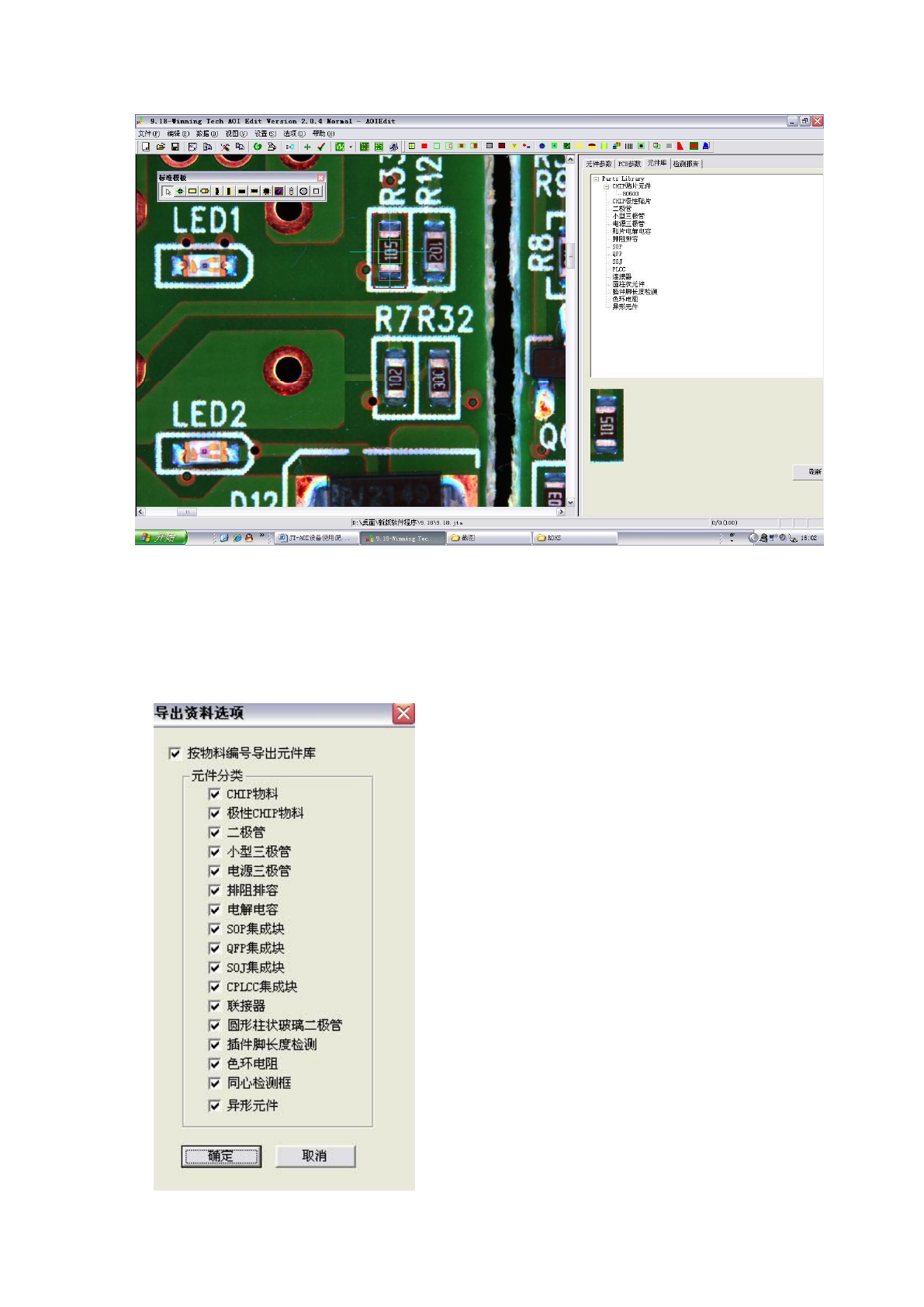
第二步、点击 AOIEDIT 菜单中的“数据—导出元件库”选项。
第三步、点击“导出元件库“选项后,系统会弹出对话框,选择需要导出的元件定义类型,如下图:
51
第四步、点击确定,元件库保存成功,系统会根据实际情况在元件数据库文件夹内,新建一批以元件
物料编号命名的,后缀为 DEF 的文件。
四、DEF 类数据库使用
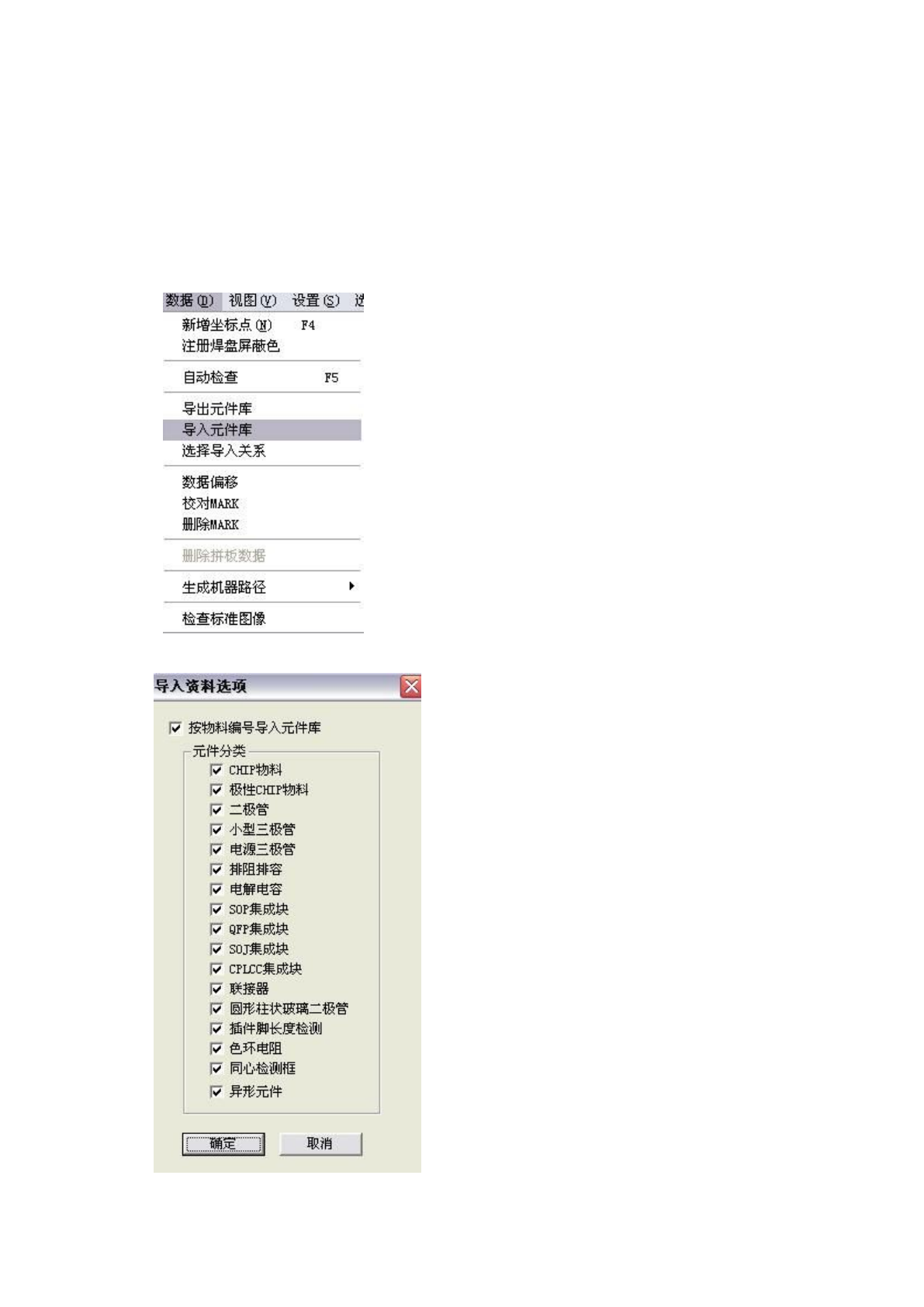
第一步、正常编程流程做好 MARK,并将 MARK 识别通过,然后坐标位置确认正常后,点击 AOIEDIT
菜单中的“数据———导入元件库”选项,如下图:
第二步、点击“导入元件库“选项后,系统会弹出对话框,选择需要导入的元件定义类型,如下图:
52
第三步、系统会读取元件数据库中的数据与坐标文件中的物料编号进行对比,将保存有的元件库按物料
编号与坐标位置粘贴到各个未定义的元件上。
第四步、导入元件库后,请确认各元件定义是否正确,并重新获取样本。没有出现元件定义的坐标位置
请单独制作元件检测定义。
五、备注:
1、请选择测试测试效果较好的 AOI 程序中的元件定义来建立数据库,以保证数据库的正确性与通用性。
2、在使用元件数据库时,请选择对应的工艺制程,如:有铅,无铅等,不同的工艺制程因产品特性不
同,检测的标准也不完全相同,所以在保存元件库时,系统会将不同制程的元件数据库分开保存,如无铅
制程的元件库统一保存在元件库文件夹的“ROHS“文件夹内,有铅制程的元件库则统一保存在元件库文件
夹的根目录内,红胶制程的元件库则保存在元件库文件夹的“GLUE”文件夹内。
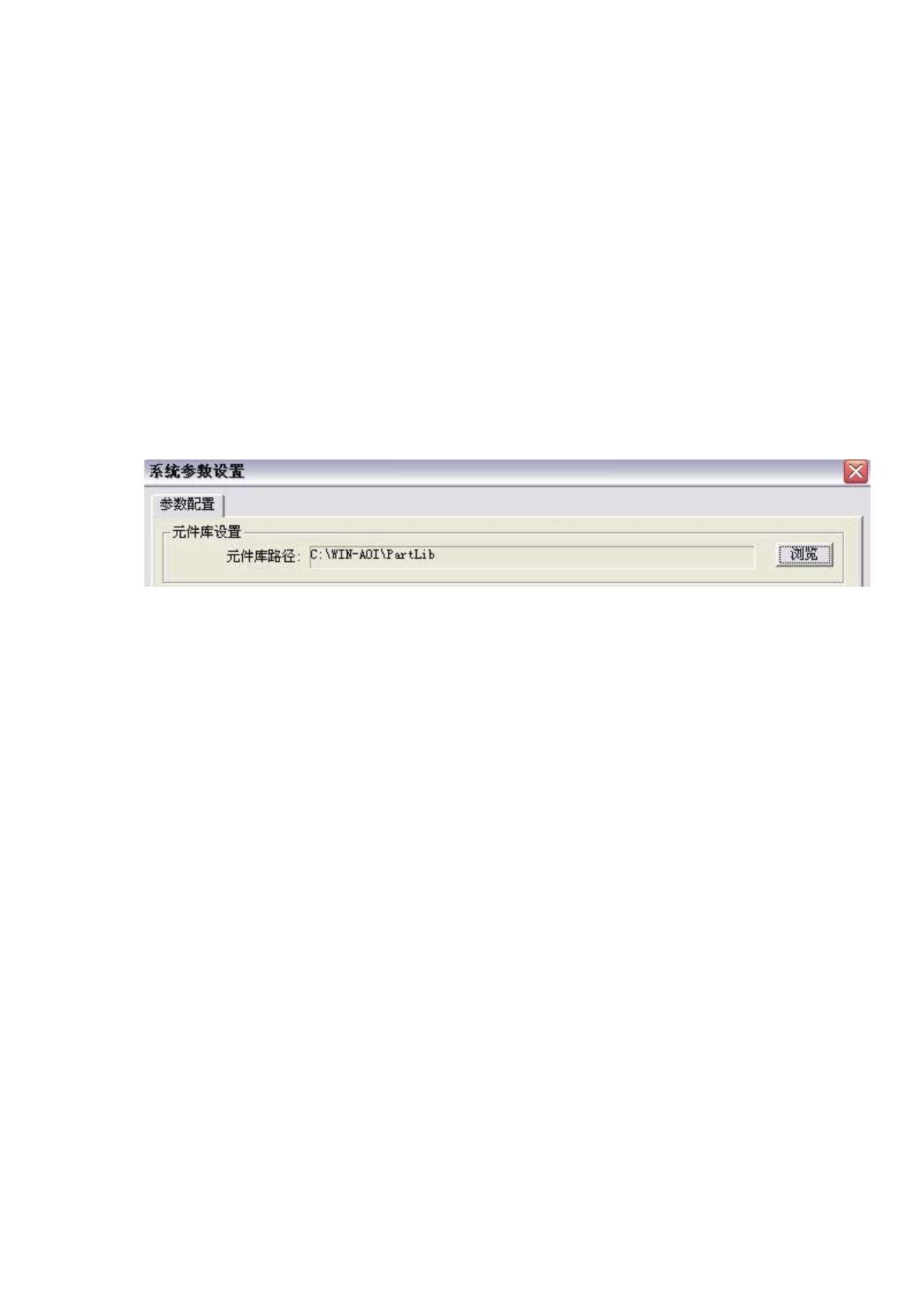
3、数据库所在路径,系统默认的元件库路径为 C 盘中的 WIN-AOI 目录下的“PartLib”文件夹,点击 AOIEDIT
菜单中的“设置----参数配置”选项,在弹出的窗口中,可以在以下位置查看及更改数据库路径的设置,
如下图: