JT-AOI设备使用说明书 - 第62页
61 七、把“忽略 已断开的网络硬件 ”勾选后 , 再点 击“下一步”直至 出现以下窗口 : 八、 此时选 择上图中的第二个 选项, 再点击 “下 一步” 直至出 现 “完成该 向导 … ” 的选择 后 , 选择 “完成该 向导 ... ” ,点击“下一 步”会出现安装完 成的提示,点 击“完成”会出现下 图: 十、在 上图中 的“在 网络上共 享这个 文件 夹”和 下面的“ 允许网 络用户 更改我 的文件 ”前面 的空格 中打钩 选择…
60
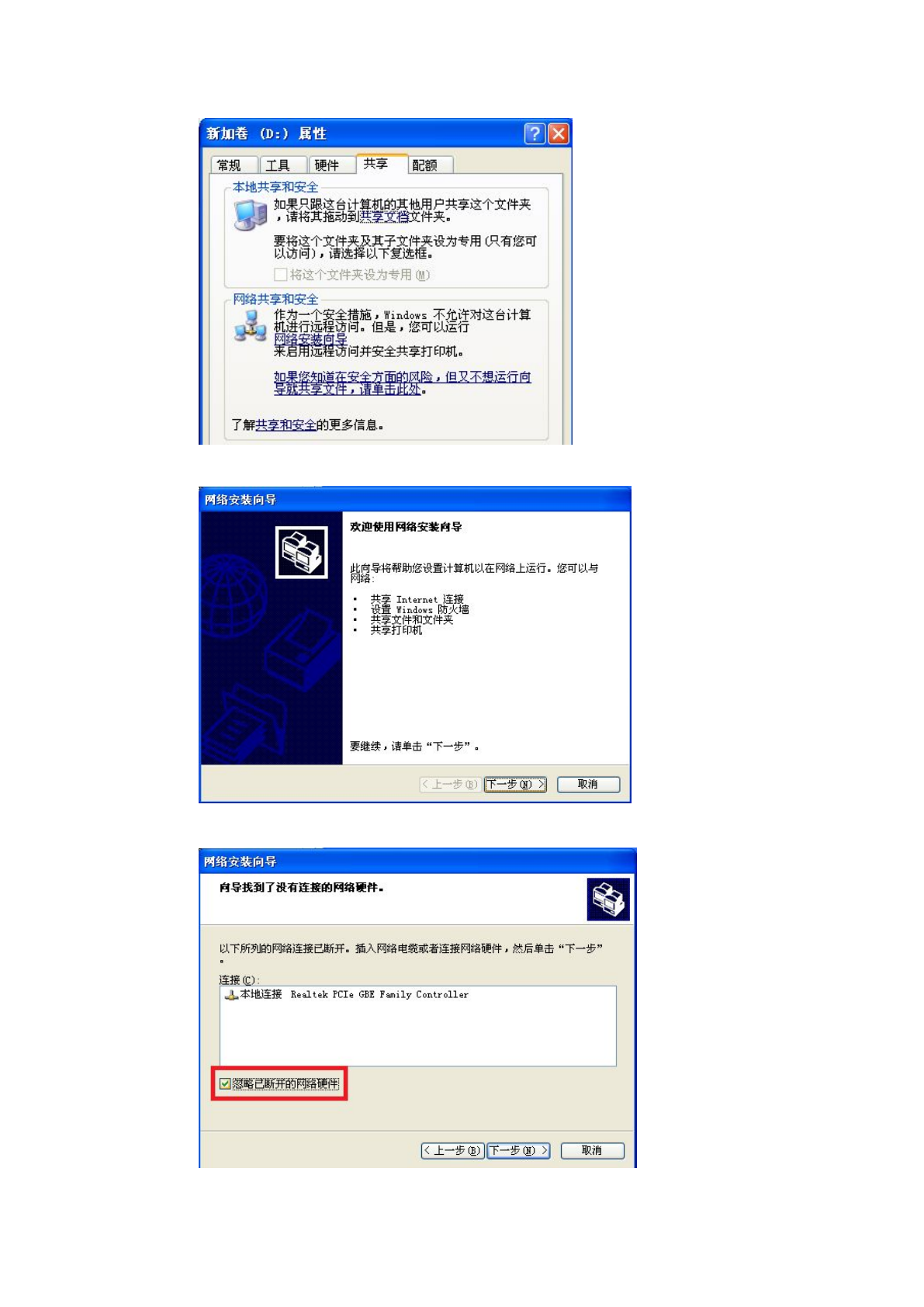
五、选择“网络安装向导”后出现下图:
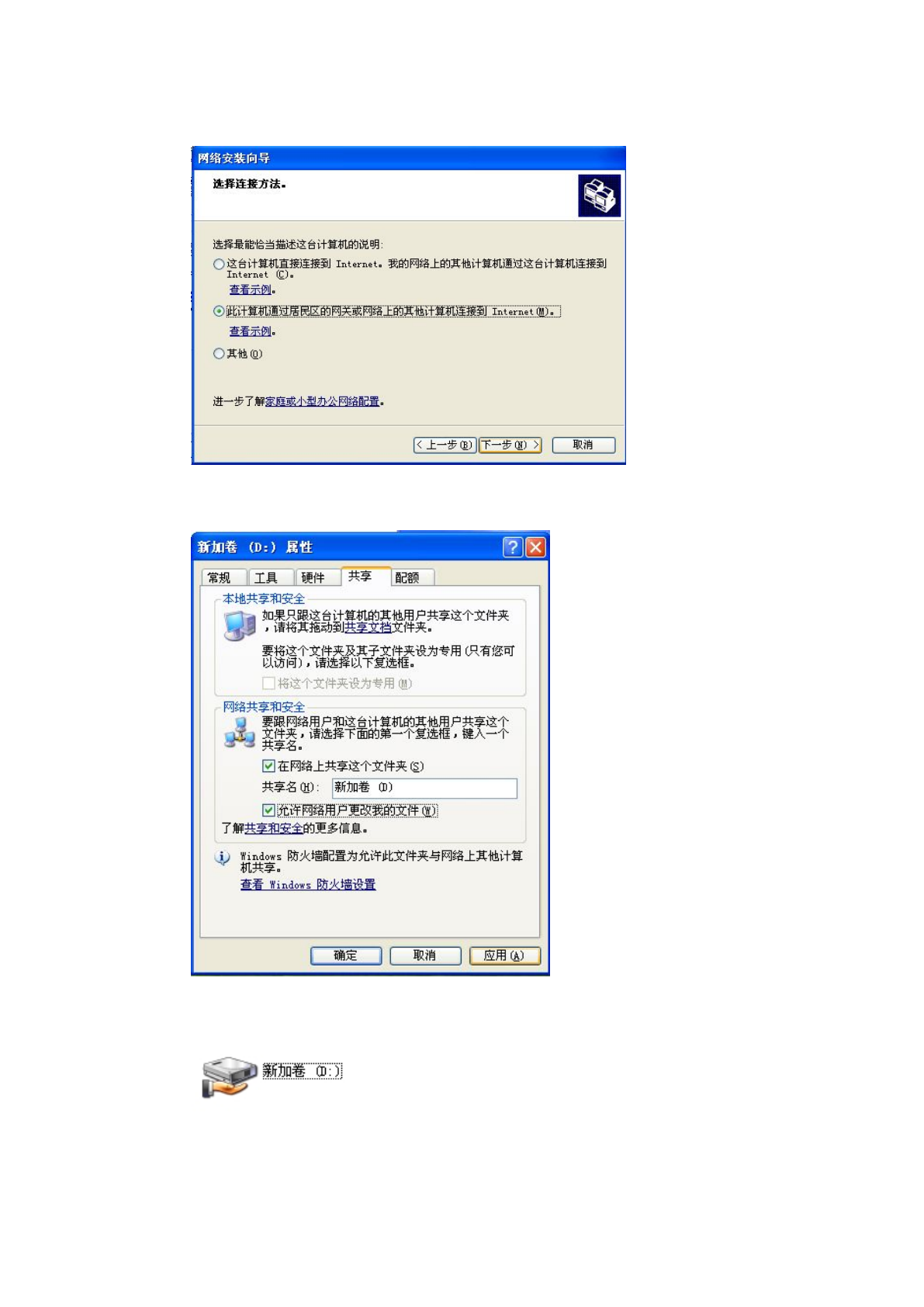
六、一直点击“下一步”,出现下图后将“忽略已断开的网络硬件”勾选,如下图:
61
七、把“忽略已断开的网络硬件”勾选后,再点击“下一步”直至出现以下窗口:
八、此时选择上图中的第二个选项,再点击“下一步”直至出现 “完成该向导…”的选择后,选择“完成该
向导...”,点击“下一步”会出现安装完成的提示,点击“完成”会出现下图:
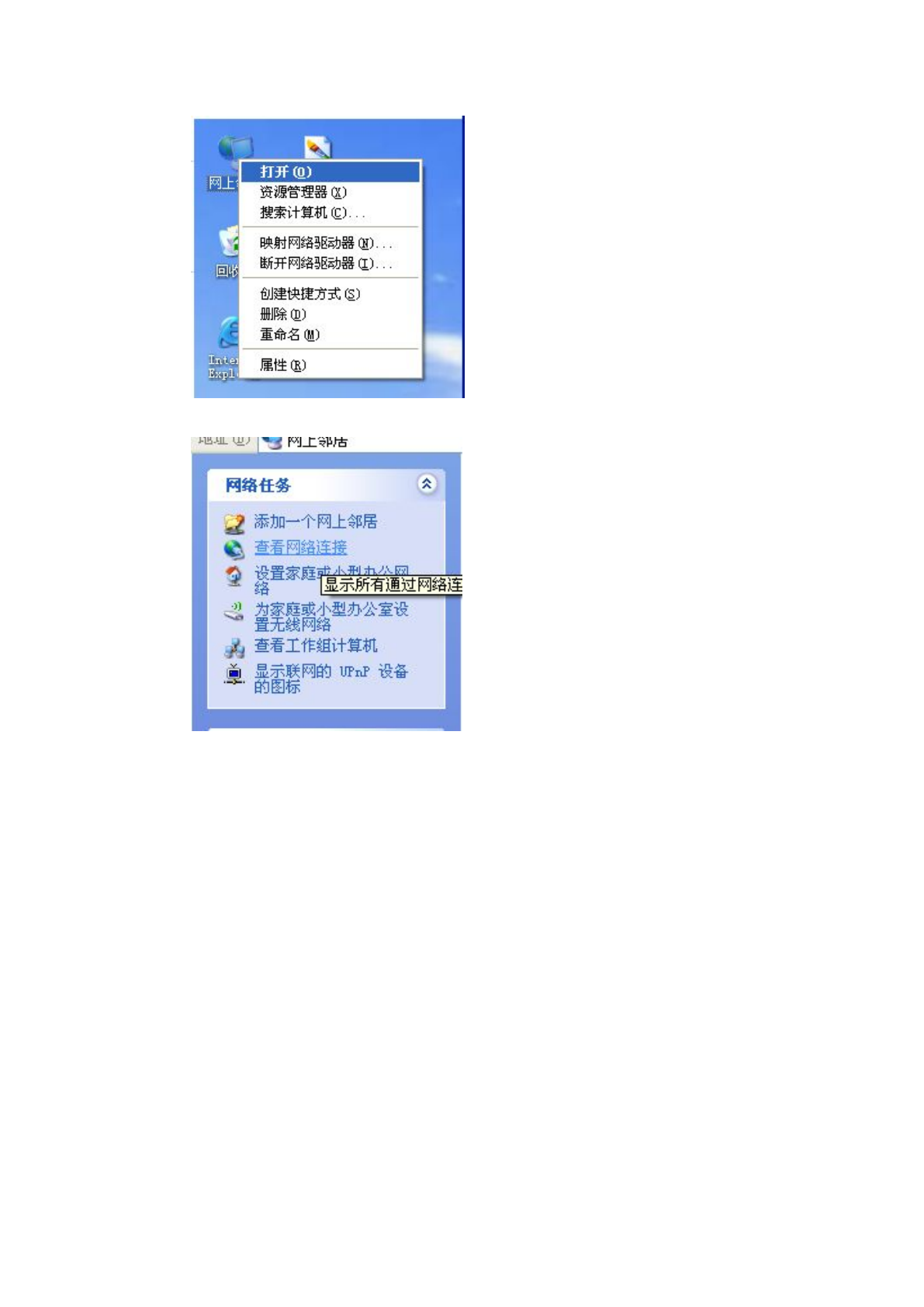
十、在上图中的“在网络上共享这个文件夹”和下面的“允许网络用户更改我的文件”前面的空格中打钩
选择,并点击“应用”“确定”,硬盘共享结束,共享成功后,硬盘盘符下会出现一只手的图案,如下图:
十一、再按如下步骤设置主机与维修站的 IP 地址和映射网络驱动器:
62
十二、打开“网上邻居”后点击左上角“查看网络连接”,如下图:
十三、在点击“查看网络连接”后选中“本地连接”打开“属性”选项,如下图: