FX-2_使用说明书.pdf - 第123页
第 4 章 桌面 4-2-1- 12 硬件安全拆卸 操作方法 1 :选择菜单「文件 (F) 」→「 硬件安全拆卸 . .. 」 启动 Windo ws XP 标准功能的安全删除硬件。 图 4-2- 35 安全删除硬件对话框 注意 . 在接通电源的状态下, 要取下 U SB 设备时, 请务必在安全删除硬件对话框中停止功 能后再取下。 (生产过程中请勿连接 U SB 设备。 ) 另外,请在自身负责的范围内使用 USB 设备。 4-2-1- …
第 4 章 桌面
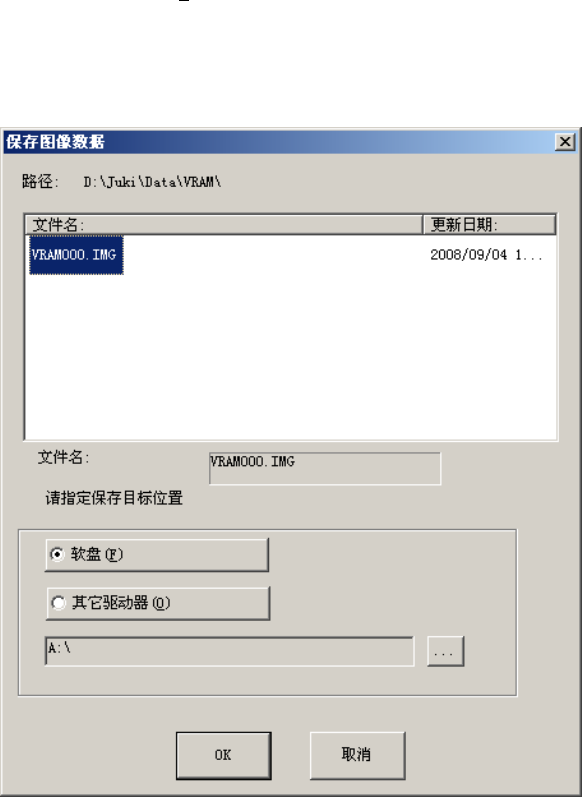
4-2-1-11 保存图像数据
操作方法 1:选择菜单的 [文件 (F)] → [保存图像数据..]
本功能用于把下列图像保存到 FD 软盘、或闪存,包括在生产中按下 Ctrl + F12 键时取出的错
误图像文件,图像识别出错暂停时详细对话框输出的错误图像文件。
图
4-2-34
[把图像数据保存到软盘上] 对话框
选择保存目标,按[OK]按钮,把图像数据保存到软盘里。保存后,对话框自动关闭。
按[取消]按钮,不保存图像数据,关闭对话框。
* 软盘的容量不足时会出现提示。请更换容量充足的软盘,再保存一次。
若图像文件的容量超过软盘的容量时,需把文件分开存到几张软盘里。此种情况下会有提示,
请按照指示更换软盘。
4-27
第 4 章 桌面
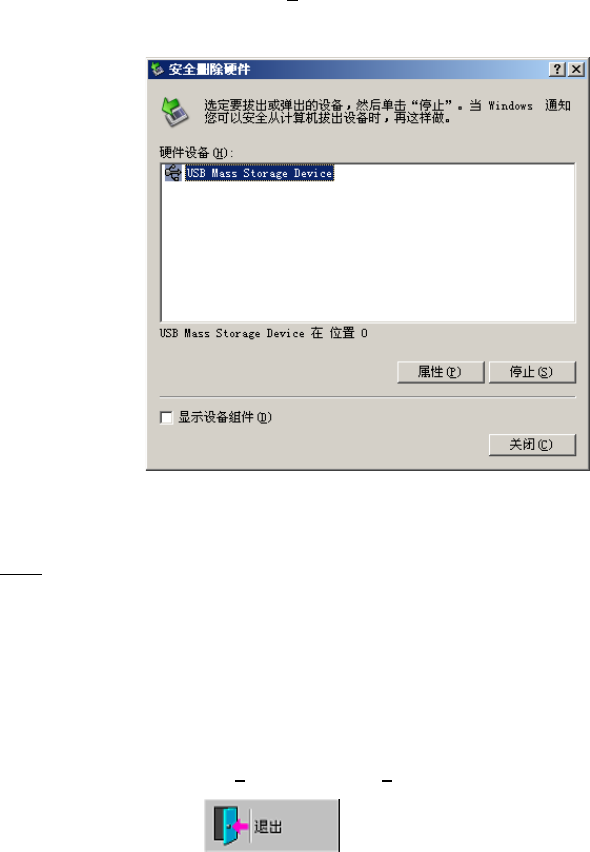
4-2-1-12 硬件安全拆卸
操作方法 1:选择菜单「文件(F)」→「硬件安全拆卸...」
启动 Windows XP 标准功能的安全删除硬件。
图
4-2-35
安全删除硬件对话框
注意
.在接通电源的状态下,要取下 USB 设备时,请务必在安全删除硬件对话框中停止功
能后再取下。(生产过程中请勿连接 USB 设备。)
另外,请在自身负责的范围内使用 USB 设备。
4-2-1-13 退出
操作方法 1:选择菜单[文件 (F)]→[退出 (X)]
操作方法 2:按下命令按钮 。
退出系统后,执行 Windows XP 关机处理。
详情请参见「4-1 系统的启动和退出」。
4-28
第 4 章 桌面
4-2-2 编辑程序菜单
下面,对编辑程序菜单的有关问题进行说明。
图
4-2-36
编辑程序菜单
4-2-2-1 编辑生产程序
操作方法 1:选择菜单的[编辑程序 (E)]→[编辑生产程序...]
操作方法 2:按命令按钮
启动编辑生产程序。
已读入生产程序时,会显示基板数据输入画面。
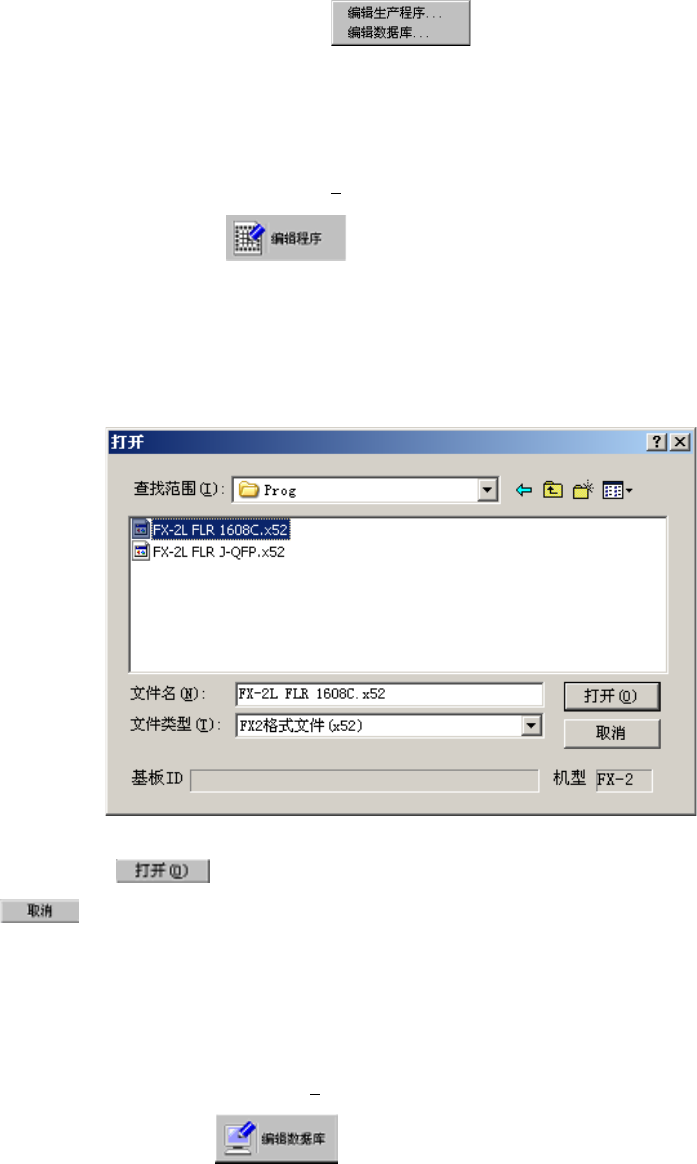
生产程序未被读入时,会显示[读入文件]对话框。
图
4-2-37
读入文件对话框
选择文件,按 后 :会出现所选择的程序“基板数据”画面。
按
时:会出现“新建”编辑生产程序画面,文件名变为「UNTITLED」。
详细操作方法,请参见『第 5 章 编辑程序』。
4-2-2-2 编辑数据库
操作方法 1:选择菜单[编辑程序 (E)]→[编辑数据库]。
操作方法 2:按命令按钮 。
启动编辑数据库。
详细操作方法,请参见『Flexline 数据库使用说明书』。
4-29