FX-2_使用说明书.pdf - 第182页
第 5 章 编辑程序 表 5-5-1 打开基准领域画面的方法 动作 画面显示模式 选择标记弹出菜单上的 [ 编辑 ] 时 编辑、选择模式 选择标记弹出菜单上的 [ 浏览 ] 时 选择模式 单击基准领域选项卡时 编辑模式 按 F9 键时 编辑模式 双击有标记的单元格时 选择模式 表 5-5-2 基准领域画面的显示模式 画面显示模式 处理内容 选择模式 注册贴片数据使用的标记数据 在列表上光标选择时显示全行状态。 [ 确认 ] 按钮浅色显示…
第 5 章 编辑程序
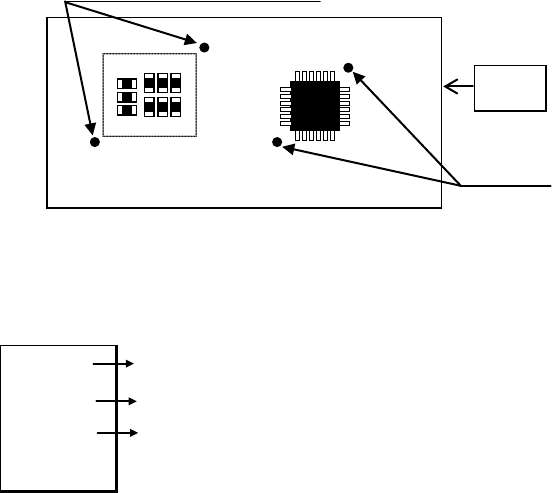
6)标记(标记 ID)
设置贴片时是否要使用区域基准标记对贴片位置进行校正。(默认为[No](不使用))
因可以用配置在贴片元件附近的标记进行校正,适于精度要求高的元件采用。
基准领域标记可以使用多个贴片数据(贴片点)作为一组标记数据,进行校正。(一组两
个标记、或者一组三个标记)
①选择标记 ID
在“标记”输入区单击鼠标右键后,显示以下列表。
No. 设定为不使用。
编辑 编辑基准领域标记数据。
浏览 为了选择基准领域标记,打开基准领域画面(不能编辑)浏
览。
基准领域标记
基板
IC 标记
5-34
第 5 章 编辑程序
表
5-5-1
打开基准领域画面的方法
动作
画面显示模式
选择标记弹出菜单上的 [编辑]时 编辑、选择模式
选择标记弹出菜单上的 [浏览]时 选择模式
单击基准领域选项卡时 编辑模式
按 F9 键时 编辑模式
双击有标记的单元格时 选择模式
表
5-5-2
基准领域画面的显示模式
画面显示模式
处理内容
选择模式
注册贴片数据使用的标记数据
在列表上光标选择时显示全行状态。
[确认]按钮浅色显示。
编辑模式
可输入标记坐标,注册图像数据。
[选择]按钮浅色显示。
编辑、选择模式 可同时进行选择和编辑。
②制作标记数据
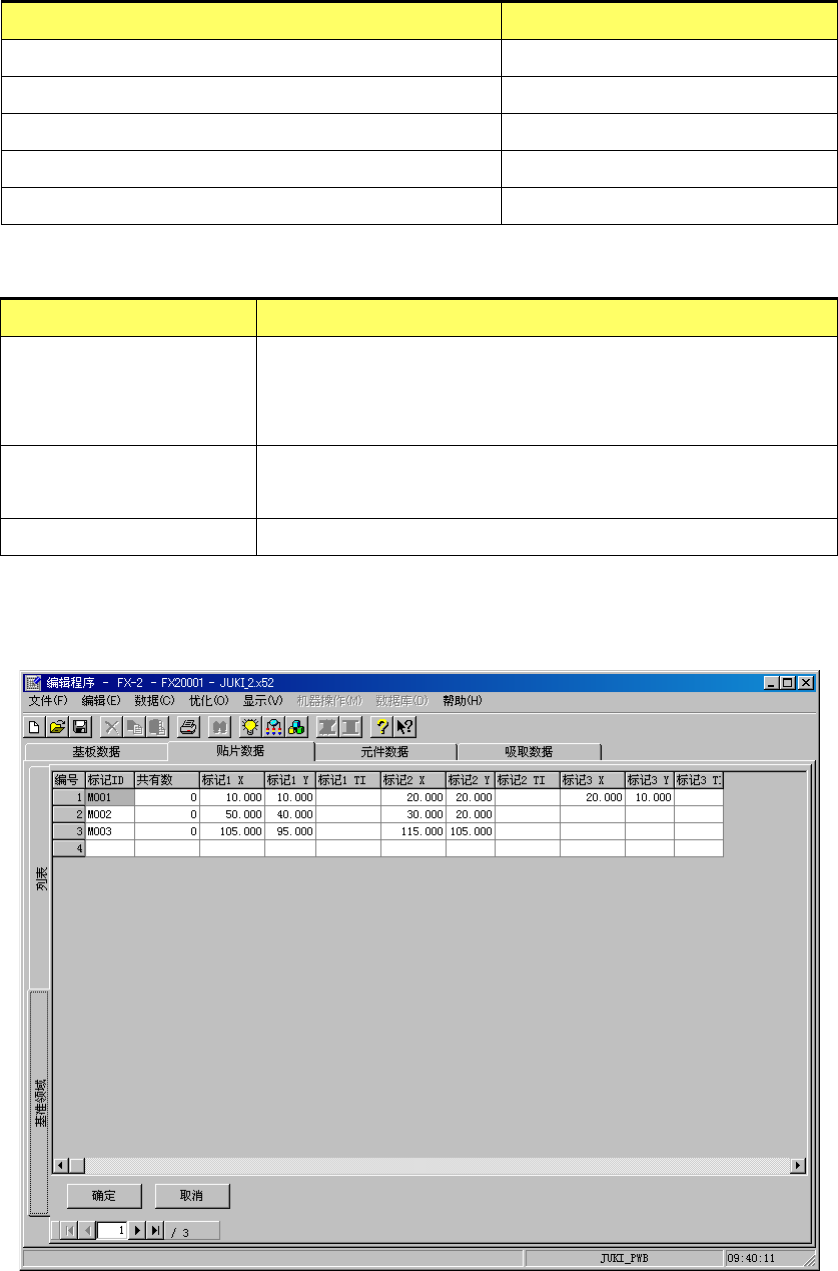
在上述列表框上选择编辑、或选择基准领域选项卡后,可打开以下编辑画面。
图
5-5-3
基准领域编辑画面
5-35

第 5 章 编辑程序
在标记组列表里,显示出已注册组的一览表。
从中选择要使用的组。
输入标记的X坐标、Y坐标后,可以通过图像复制、或者 HOD 示教得到标记数据。
「画面显示内容」
・标记 ID:输入标记 ID。最多输入半角 8 个字母。
省略时,自动分配。
・共有数: 打 开
基准领域画面时,显示可
但不能编辑。
・标记 1(2,3)X:输入标记X坐标。
・标记 1(2,3)Y:输入标记Y坐标。
・标记 1(2,3)TI:执行标记形状的示教或复制图像。
「操作按钮」
・选择:选择列表上的焦点所在标记组(设置到贴片数据里),返回贴片列表画面。
・确定:保存所编辑的数据,返回贴片列表画面。不选择标记组。
・取消: 放弃 编辑内容并返回贴片列表画面。
* 当点击选项卡或按下[F9]键,切换到其他画面时,则不设置贴片数据的连接,直
接返回贴片列表画面。
基准领域标记由 BOC 标记在贴片元件附近设定,因此,使用它会提高贴片精度。
但是,由于识别标记需要时间,会降低生产节拍。
※有 CAD 数据(设计值)时,请勿示教。
示教会使贴片出现偏差。
※使用基准领域标记元件的贴片坐标与 BOC 标记无关。这种情况下 BOC 标记成
为寻找基准领域标记的基准坐标。因此发生贴片偏移时,请直接修改、调整基
准领域标记、或贴片坐标(X、Y)。
5-36