FX-2_使用说明书.pdf - 第192页
第 5 章 编辑程序 5-6-3 包装方式 根据选择的包装方式, [ 包装方式 ] 选项卡的显示项目有所不同。 5-6-3-1 带式元件的输入方法 图 5-6-4 元件数据(包装方式为带 状) ①带宽 通过单选按钮选择带的宽度。 ②供料间距 通过下拉列表,选择带的传送间距。 带的传送间距与带的宽度组合,是控制送料顶推针的必要信息。 下拉列表的选择项目,会根据带宽显示出可选择的传送间距。 带宽为 12 mm ~ 44mm 时, 要根据带状…
第 5 章 编辑程序
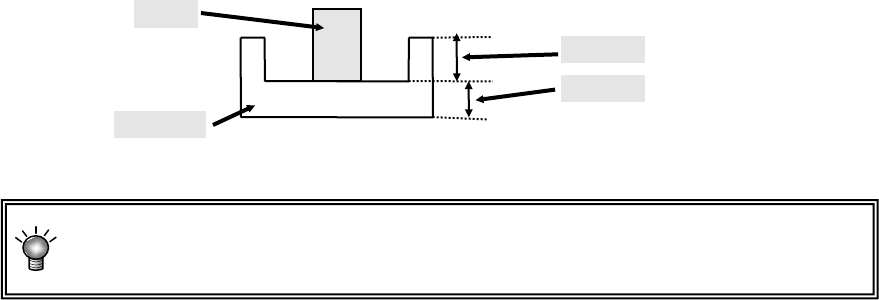
6)吸取深度
当连接器(插头)元件等,吸嘴的吸取面比元件的上底面低时,需要输入从吸嘴顶端到元
件上面的尺寸。 这里的“元件高度”,是指从吸嘴顶端到元件下底面的尺寸。
吸嘴
吸取深度
元件高度
连接器
FX-2 并不使用吸取深度数据,操作不会受此项设定值的影响。
但为保持与其他机种的元件数据的可交换性(使用数据库时),需要输入此项数据。
7)元件种类的图形显示
在画面左下区域,会按种类显示出元件外形。
根据元件种类的设置,显示准备的元件种类外形。
8)[确定]按钮、[取消]按钮
按[确定]按钮,确定编辑的内容,结束表格画面。
按[取消]按钮,则忽略已编辑的内容,结束表格画面。
退出表格画面时,如果是从贴片数据画面转移来的,则返回贴片数据画面;如果是从元件列表画
面转移来的,则返回元件列表画面。
如果不是通过按钮退出表格画面(通过菜单命令转移到其他画面、通过选择选项卡转移到其他对
话框时),会按照按下[确定]按钮来进行处理。
5-44
第 5 章 编辑程序
5-6-3 包装方式
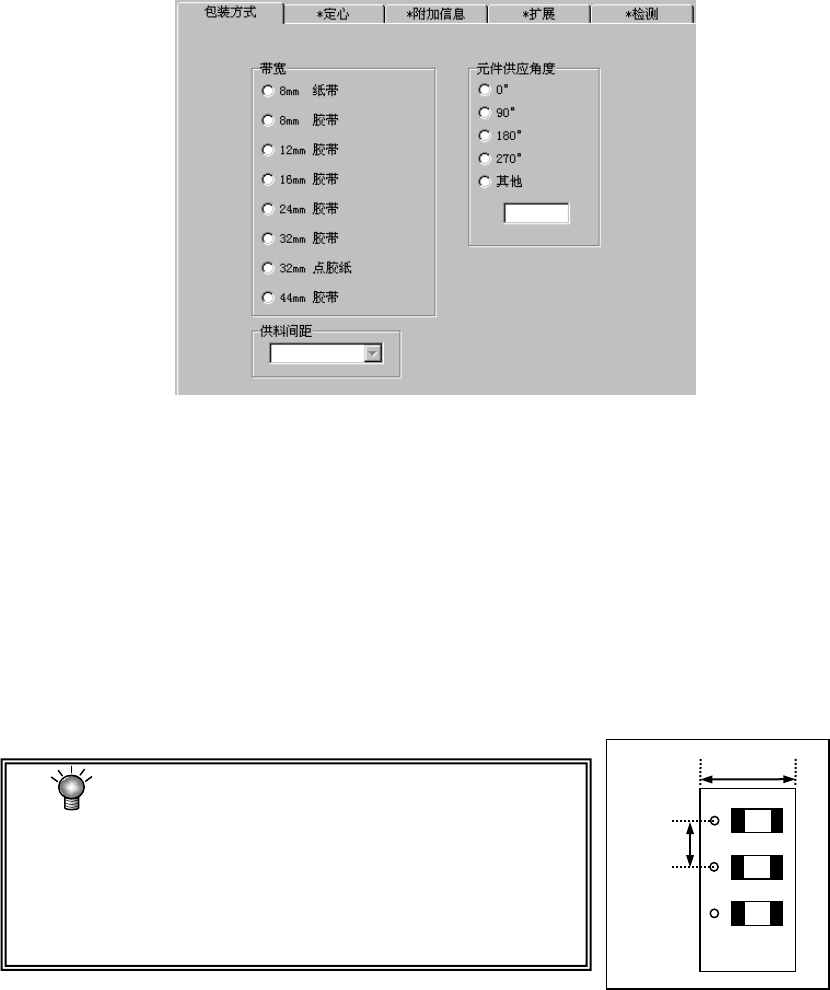
根据选择的包装方式,[包装方式]选项卡的显示项目有所不同。
5-6-3-1 带式元件的输入方法
图
5-6-4
元件数据(包装方式为带状)
①带宽
通过单选按钮选择带的宽度。
②供料间距
通过下拉列表,选择带的传送间距。
带的传送间距与带的宽度组合,是控制送料顶推针的必要信息。
下拉列表的选择项目,会根据带宽显示出可选择的传送间距。
带宽为 12mm~44mm 时,要根据带状送料器一
侧的传送间距,设定元件数据的间距。
例)12mm 带状送料器(FF12FS)传送 8mm 元件时,带
状送料器的传送间距为“8”,「元件数据」的“间
距”应设定为“4*2”。
* 有关带状送料器一侧的设定,请参见“带状送料器使用说明”。
③元件供应角度
针对带的供应方向,指定元件是在哪个角度封装的。
输入从供应姿势到贴片需要旋转的角度。(参见“5-6-3-4 元件供应角度”)
要选择其他值时,请在编辑框内输入角度(0°~ 359°)。
带宽
间距
5-45
第 5 章 编辑程序
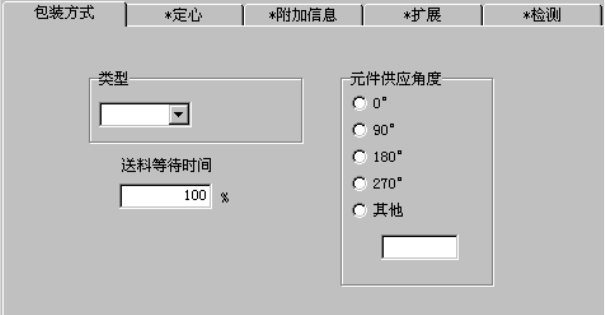
5-6-3-2 管状的输入方法
图
5-6-5
元件数据(包装方式为管状)
①类型
类型:选择管状送料器。
・
类型 N
:适用于 7mm~13.4mm 宽的元件
・
类型 W
:适用于 15mm~31.2mm 宽的元件
②送料等待时间
设置从吸取元件后到下一个元件被吸取为止的等待时间(每种送料器类型均有此项设定值),用
百分比设定实际应等待时间的比例。
初始值为 100%。
③元件供应角度
通过单选按钮设置元件的供应角度。
输入从供应姿势到贴片需要旋转的角度。(参见“5-6-3-4 元件供应角度”)
要选择其他值时,请在编辑框内输入角度(0°~ 359°)。
5-46