FX-2_使用说明书.pdf - 第213页
第 5 章 编辑程序 在表格画面中可编辑“角度”、“供应”、“ 位置”、“类型”、“通道号”、“吸取坐 标”、“状态” 7 个项目。 图 5-6- 15 吸取数据 表格画面 示例)将送料器配置到 右前侧的 21 号。 (1) 在表格画面上的操作方法 <1> 在表格画面上,从“供应”的下拉菜单选择“右前”。 <2> 在“位置”栏里输入 21 。 5- 66
第 5 章 编辑程序
5-6-8 吸取数据
可以指定各元件供给位置和吸取位置。
送料器台上可以安装带状送料器,管状送料器,散装送料器。
一个送料器台架上有 39 个安装送料器的孔,送料器前端的销所插进的孔号,是这个送料器的配
置号。
※统一交换台的编号有上下两排。统一交换台安装在前面时,送料器安装编号在上排;
统一交换台安装在后面时,送料器安装编号在下排。
※吸取位置执行优化自动配置,但下列情况应进行手动配置。
●固定送料器的配置时
●优化后,变更送料器配置时
读取其它机种的生产程序文件后,因机种不同基准的坐标不同,有时会
重新计算吸取数据的吸取坐标。因此读取其他机种的生产程序后,必须
再确认吸取坐标。
5-6-8-1 吸取数据画面显示
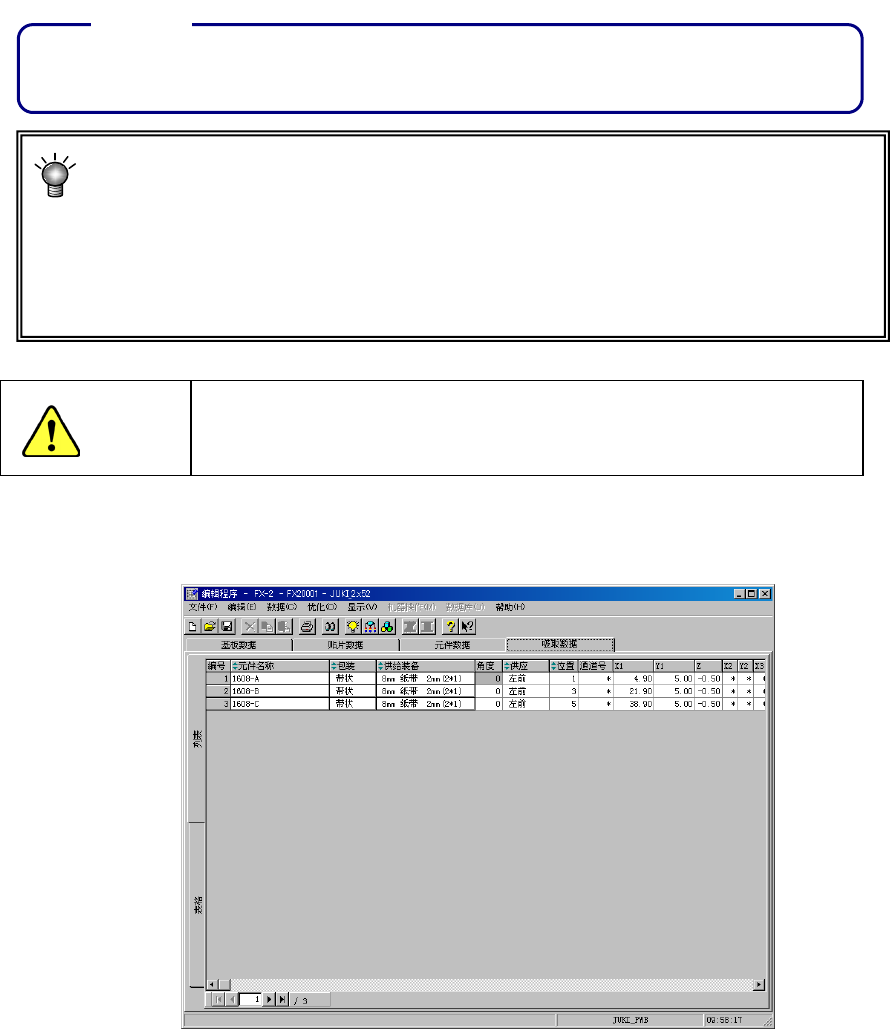
显示吸取数据时,首先打开列表画面。
图
5-6-14
吸取数据 列表画面
双击元件名称、或单击画面左侧的表格选项卡,打开下面的表格画面。
显示元件名称、包装、供应设备、各个贴片数据及元件数据中输入的数值。
FX-2C 可以编制出选择后侧提供元件时的生产程序,但是不能用于生产当中。
注意
注意
5-65
第 5 章 编辑程序
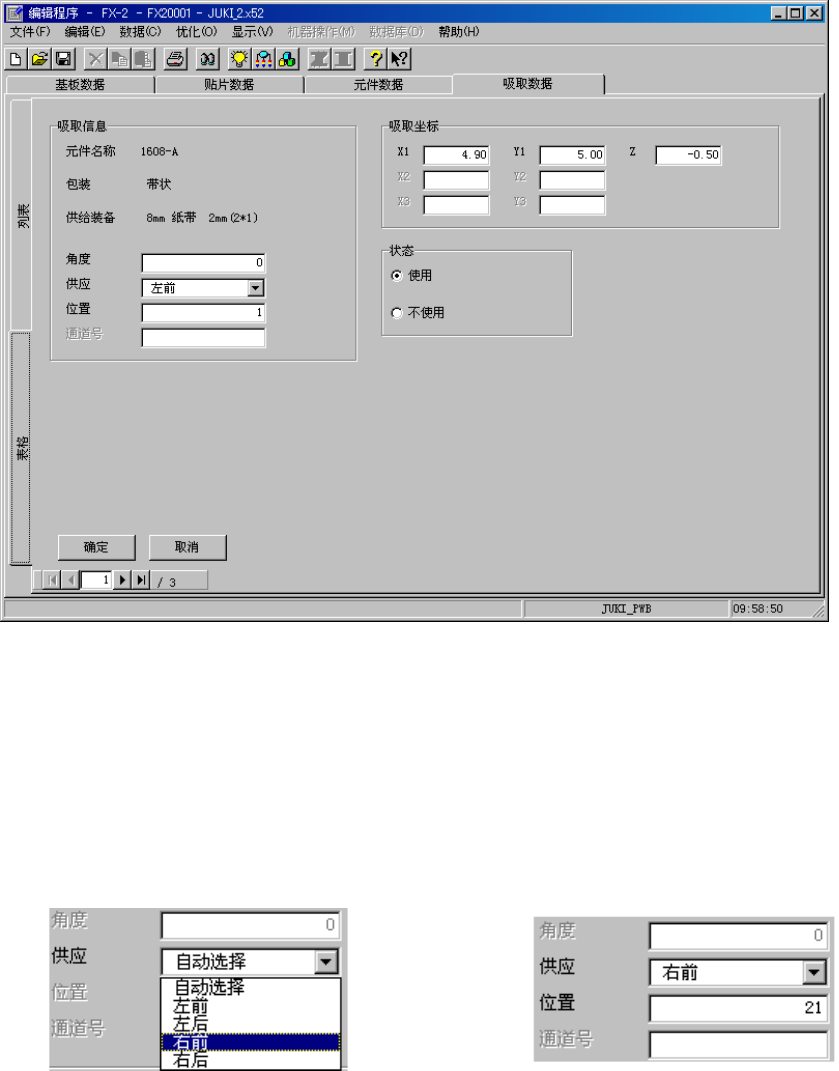
在表格画面中可编辑“角度”、“供应”、“位置”、“类型”、“通道号”、“吸取坐
标”、“状态”7 个项目。
图
5-6-15
吸取数据 表格画面
示例)将送料器配置到右前侧的 21 号。
(1)在表格画面上的操作方法
<1>在表格画面上,从“供应”的下拉菜单选择“右前”。
<2>在“位置”栏里输入 21。
5-66
第 5 章 编辑程序
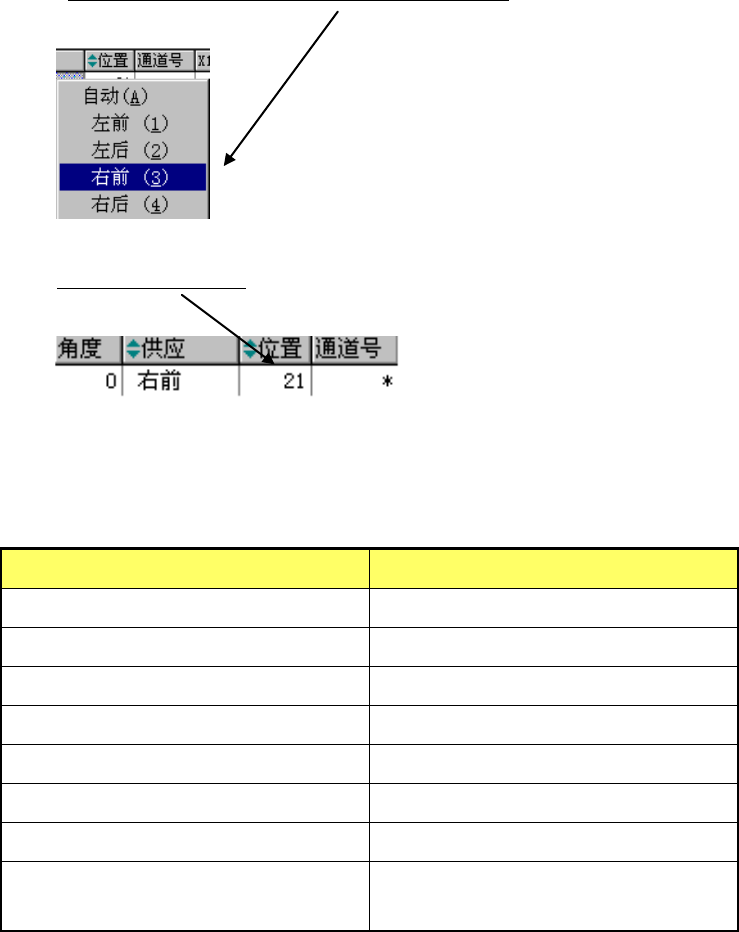
(2)在列表画面上的操作方法
<1>用鼠标右键单击这里,从下拉菜单中单击“右前”。
<2> 用键盘输入“21”。
带状送料器的宽度不同,占用送料器台架的安装孔的范围也不同。
带状送料器、散装送料器的种类 占用的送料器安装孔的数目
8mm 2
12mm 3
16mm 3
24mm 4
32mm 5
44mm 8
散装送料器 2
管式送料器
3(N 型)
6(W 型)
因此,若是 8mm 带状送料器,一个送料器台架上,最多可以安装 20 只送料器,但若是 32mm
带状送料器,则最多可以安装 8 只送料器。
5-67