FX-2_使用说明书.pdf - 第214页
第 5 章 编辑程序 (2) 在列表画面上的操作方法 <1> 用鼠标右键单击这里,从下拉菜单中单击“右前”。 <2 > 用键盘输入“ 21 ”。 带状送料器的宽度不同,占用送料器台架的安装孔的范围也不同。 带状送料器、散装送料器的种类 占用的送料器安装孔的数目 8mm 2 12 mm 3 16 mm 3 2 4mm 4 32mm 5 44mm 8 散装送料器 2 管式送料器 3(N 型 ) 6(W 型 ) 因此,…
第 5 章 编辑程序
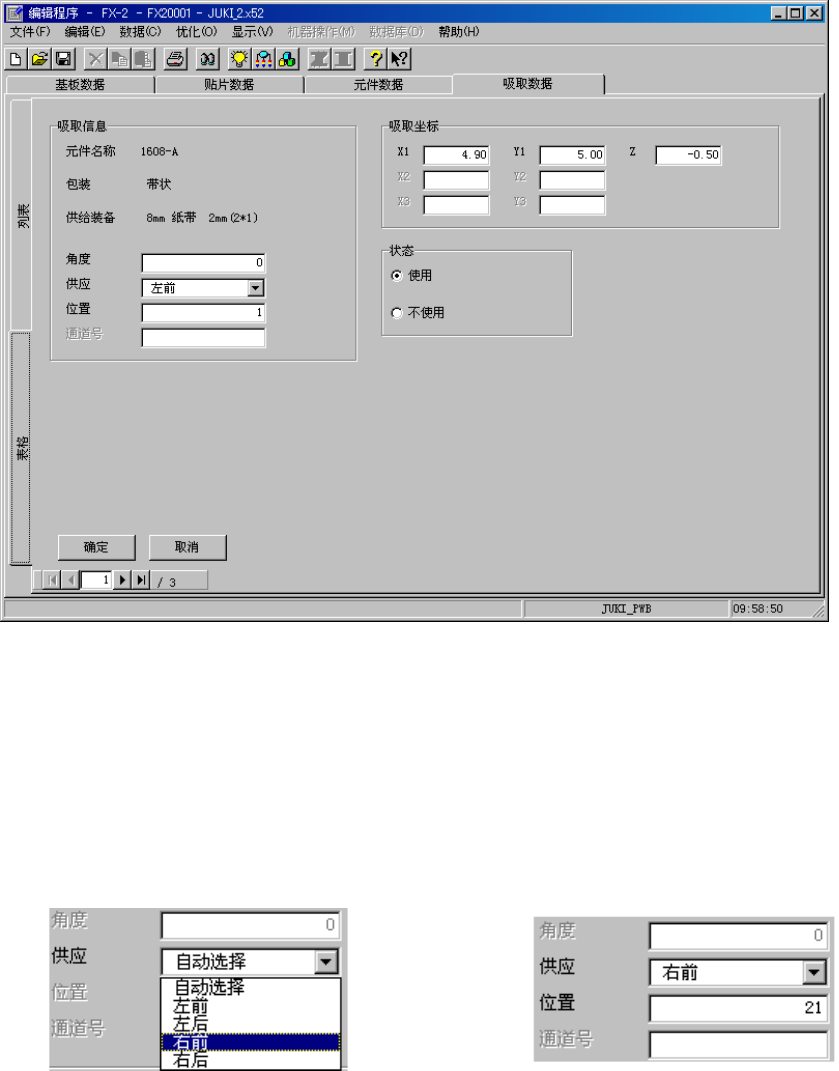
在表格画面中可编辑“角度”、“供应”、“位置”、“类型”、“通道号”、“吸取坐
标”、“状态”7 个项目。
图
5-6-15
吸取数据 表格画面
示例)将送料器配置到右前侧的 21 号。
(1)在表格画面上的操作方法
<1>在表格画面上,从“供应”的下拉菜单选择“右前”。
<2>在“位置”栏里输入 21。
5-66
第 5 章 编辑程序
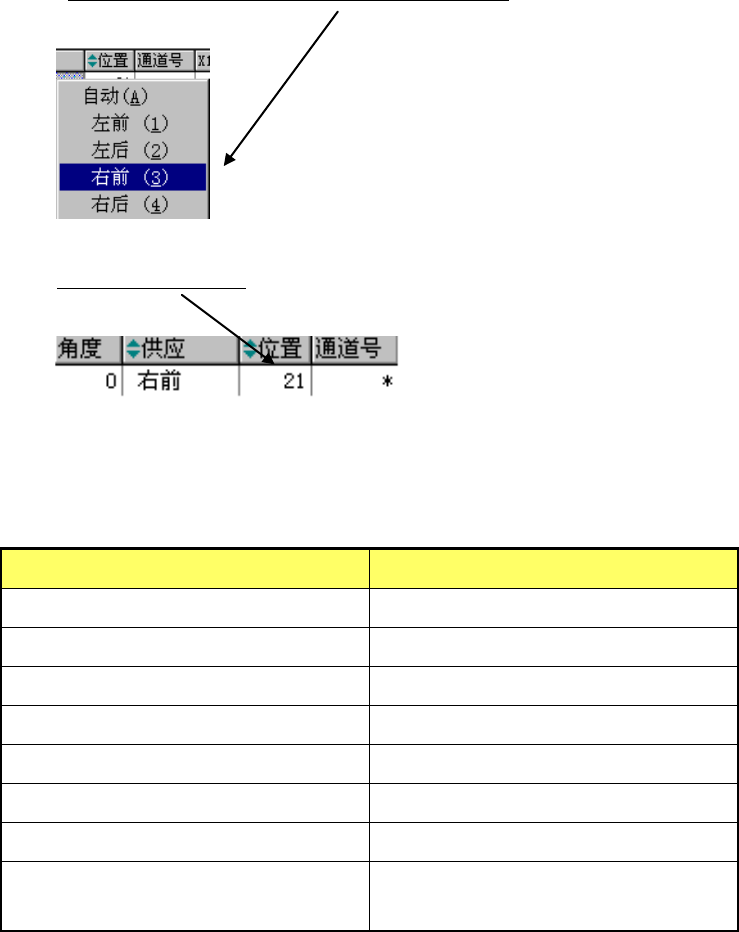
(2)在列表画面上的操作方法
<1>用鼠标右键单击这里,从下拉菜单中单击“右前”。
<2> 用键盘输入“21”。
带状送料器的宽度不同,占用送料器台架的安装孔的范围也不同。
带状送料器、散装送料器的种类 占用的送料器安装孔的数目
8mm 2
12mm 3
16mm 3
24mm 4
32mm 5
44mm 8
散装送料器 2
管式送料器
3(N 型)
6(W 型)
因此,若是 8mm 带状送料器,一个送料器台架上,最多可以安装 20 只送料器,但若是 32mm
带状送料器,则最多可以安装 8 只送料器。
5-67
第 5 章 编辑程序
5-6-8-2 设定项目
1)角度
设定元件吸取角度。初始值设定为元件数据设定的角度。
要变更时用键盘输入。
「吸取数据」中输入了角度时,「元件数据」、「数据库」的角度不变。
2)供应
设定送料器从前侧安装,还是从后侧安装。
初始状态为“自动选择”。自动选择时,优化时重新分配送料器。
●
自动选择
:优化时重新分配送料器。
●
左前侧,右前侧,左后侧,右后侧
:根据指定的供应方面供给元件。
※可以选择多个吸取数据,一起变更。但这种情况下,只能变更为自动选择。
3)位置
输入供应设备安装位置。
送料器前端有固定销,输入固定销插入主机的送料器安插孔号。
已经设定的送料器号码的位置上不能再设定其它送料器。
例)12mm 带状送料器设为 10 号时,10 号~12 号不能设为其它送料器。
4)通道号
无需输入。
5)吸取坐标
设定吸取位置的 XY 和 Z 坐标。输入供应、位置号的项目后自动计算并显示。同时,请用示
教进行微调。
●为防止伤害人身,示教中不要把手伸进设备内部,脸及头部也不要
靠近。
●没有识别过送料器台架标记的情况下(返回原点后,或送料器台架
上升后),执行示教时,贴片头会横跨供给设备上头。因此,不要
把手或脸靠近设备内部。
●使用 HMS 时,注意不要使激光直接或由镜面反射进入眼睛。
注意
5-68