FX-2_使用说明书.pdf - 第226页
第 5 章 编辑程序 选择 HLC 文件 ( H8 H 、 H7H 、 H6H 、 H 5H 、 H 4H 、 G 4H 、 G3H 、 G2H ) 以外的文件类型时, 不能读取吸取数据。 770 、 775 格式的文件,尽管有元件名但没有元件数据的内容。 此外,元件数据没有完成的,不能显示吸取数据。 读入 G31 ~ G37 类型的文件时,请从下拉菜单中选择 [ 所有文件 ] 。 目录的变更 指定要变更的目录 。 最初启动 [ 文件 …

第 5 章 编辑程序
优化分割文件#6(h67) 用于 HLC Ver8.0 以后的 MSL 生产线 7 号机的分割文件
优化分割文件#1(h51) 用于 HLC Ver7.0 以后的 MSL 生产线 1 号机的分割文件
优化分割文件#2(h52) 用于 HLC Ver7.0 以后的 MSL 生产线 2 号机的分割文件
优化分割文件#3(h53) 用于 HLC Ver7.0 以后的 MSL 生产线 3 号机的分割文件
优化分割文件#4(h54) 用于 HLC Ver7.0 以后的 MSL 生产线 4 号机的分割文件
优化分割文件#5(h55) 用于 HLC Ver7.0 以后的 MSL 生产线 5 号机的分割文件
优化分割文件#6(h56) 用于 HLC Ver7.0 以后的 MSL 生产线 6 号机的分割文件
优化分割文件#6(h57) 用于 HLC Ver7.0 以后的 MSL 生产线 7 号机的分割文件
优化分割文件#1(h41) 用于 HLC Ver5.0~Ver6.0 的 MSL 生产线 1 号机的分割文件
优化分割文件#2(h42) 用于 HLC Ver5.0~Ver6.0 的 MSL 生产线 2 号机的分割文件
优化分割文件#3(h43) 用于 HLC Ver5.0~Ver6.0 的 MSL 生产线 3 号机的分割文件
优化分割文件#4(h44) 用于 HLC Ver5.0~Ver6.0 的 MSL 生产线 4 号机的分割文件
优化分割文件#5(h45) 用于 HLC Ver5.0~Ver6.0 的 MSL 生产线 5 号机的分割文件
优化分割文件#6(h46) 用于 HLC Ver5.0~Ver6.0 的 MSL 生产线 6 号机的分割文件
优化分割文件#7(h47) 用于 HLC Ver5.0~Ver6.0 的 MSL 生产线 7 号机的分割文件
优化分割文件#1(g41) 用于 HLC Ver4.5 的 MSL 生产线 1 号机的分割文件
优化分割文件#2(g42) 用于 HLC Ver4.5 的 MSL 生产线 2 号机的分割文件
优化分割文件#3(g43) 用于 HLC Ver4.5 的 MSL 生产线 3 号机的分割文件
优化分割文件#4(g44) 用于 HLC Ver4.5 的 MSL 生产线 4 号机的分割文件
优化分割文件#5(g45) 用于 HLC Ver4.5 的 MSL 生产线 5 号机的分割文件
优化分割文件#6(g46) 用于 HLC Ver4.5 的 MSL 生产线 6 号机的分割文件
优化分割文件#7(g47) 用于 HLC Ver4.5 的 MSL 生产线 7 号机的分割文件
优化分割文件#1(g31) 用于 HLC Ver4.0~4.4x 的 MSL 生产线 1 号机的分割文件
优化分割文件#2(g32) 用于 HLC Ver4.0~4.4x 的 MSL 生产线 2 号机的分割文件
优化分割文件#3(g33) 用于 HLC Ver4.0~4.4x 的 MSL 生产线 3 号机的分割文件
优化分割文件#4(g34) 用于 HLC Ver4.0~4.4x 的 MSL 生产线 4 号机的分割文件
优化分割文件#5(g35) 用于 HLC Ver4.0~4.4x 的 MSL 生产线 5 号机的分割文件
优化分割文件#6(g36) 用于 HLC Ver4.0~4.4x 的 MSL 生产线 6 号机的分割文件
优化分割文件#7(g37) 用于 HLC Ver4.0~4.4x 的 MSL 生产线 7 号机的分割文件
5-78

第 5 章 编辑程序
选择 HLC 文件(H8H、H7H、H6H、H5H、H4H、G4H、G3H、G2H)以外的文件类型时,
不能读取吸取数据。
770、775 格式的文件,尽管有元件名但没有元件数据的内容。
此外,元件数据没有完成的,不能显示吸取数据。
读入 G31~G37 类型的文件时,请从下拉菜单中选择[所有文件]。
目录的变更
指定要变更的目录。
最初启动[文件] [打开] 对话框时,会显示出安装时指定的目录和程序文件。
若文件太多,在一个窗口中不能全部显示时,画面上会显示出滚动条。
读取时的注意事项
5-79
第 5 章 编辑程序
5-7-3-3 保存
将当前打开的程序以文件方式保存到磁盘里。
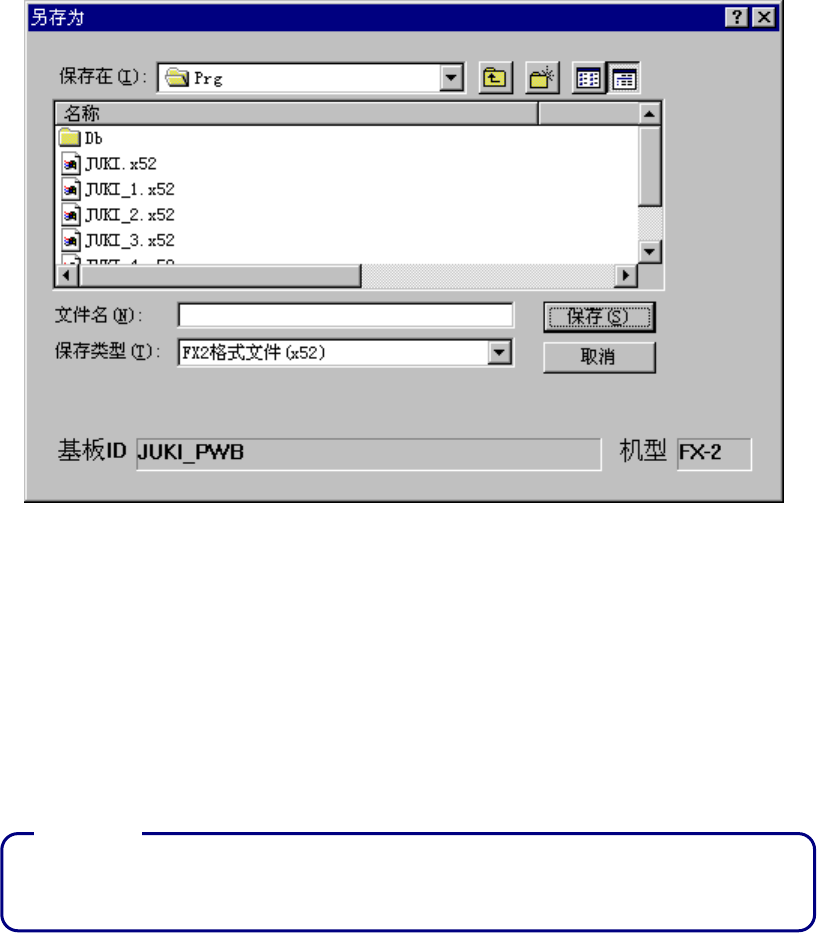
程序名是 “UNTITLED” :显示下图的[另存为]对话框。
程序名不是 “UNTITLED” :直接保存。
5-7-3-4 另存为对话框
将当前打开的程序改变名称保存到磁盘上。
图
5-7-5
另存为
文件名
先显示正在编辑中的文件名,如果要变更时,可直接输入新的文件名称。
修改目录与[文件]-[打开]的操作方法相同。
保存类型
要改变文件保存格式时,可选择[保存类型]进行修改。该操作只有指定[另存为]时才有效。
数据制作后保存之前执行优化时,会显示[另存为]对话框,在此种情况下,不能
改变文件类型。
注意
5-80