FX-2_使用说明书.pdf - 第246页
第 5 章 编辑程序 输入必要的项目,选择[下一步]后,进入下图的替换设置画面 1 。 图 5-7- 22 替 换设置 画面 1 替换设置画面 1 ,显示元件数据的附加信息选项卡的内容。 在各个项目中,输入要变更的值。画面左下角显示可输入范围。 [上一步]按钮: 返回到上一个画面。 [下一步]按钮: 进入下一个画面 ( 替换设置画面 2 ) 。 [取消] 按钮: 中断处理,关闭对话框。 5- 99
第 5 章 编辑程序
5-7-4-10 替换
替换命令只有在元件数据的列表画面及表格画面才能执行。
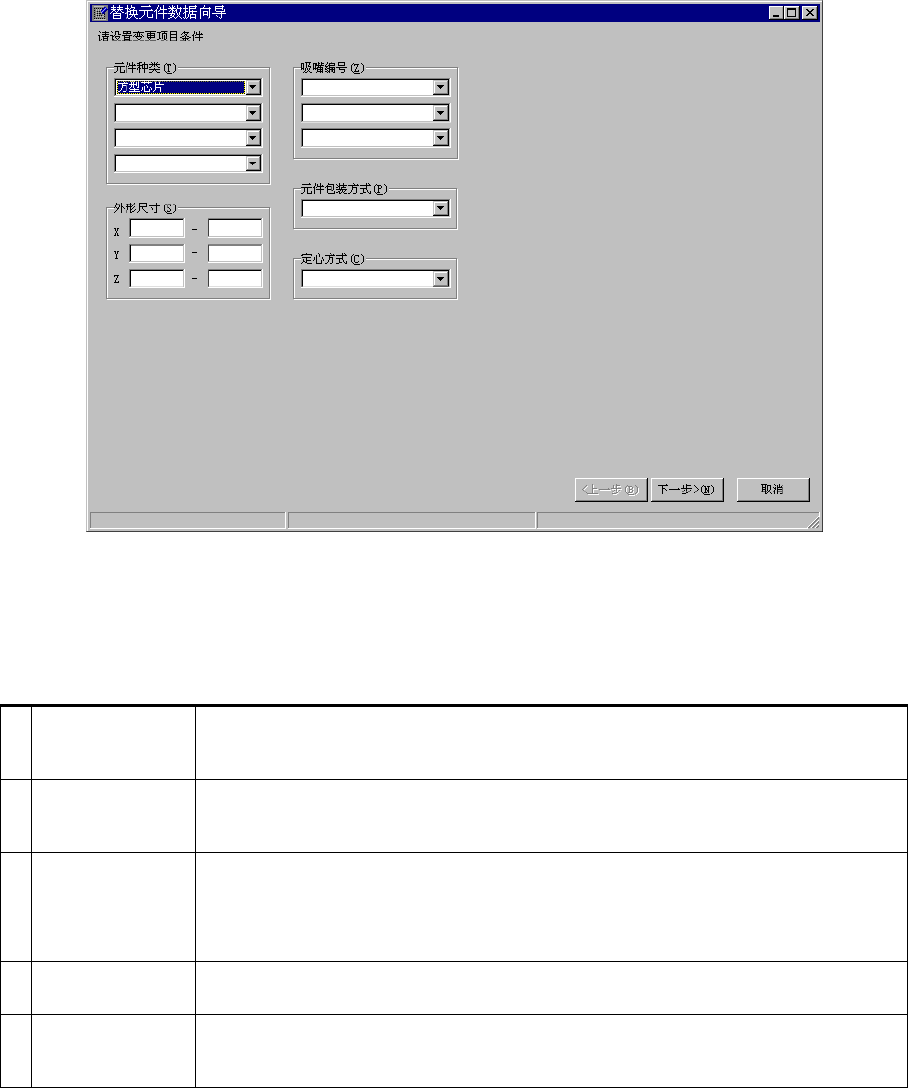
从[编辑]菜单选择[替换],启动下列[替换元件数据向导]。
图
5-7-21
替换元件数据向导
条件设置画面
在条件设置画面中,设置变更对象的元件条件。
可设置的条件见下表。
表
5-7-14
条件设置画面
设置项目
1
元件种类 最多指定四种元件种类。指定多种类时,被指定的所有元件均为对象。
不指定时,所有元件均为对象。
2
外形尺寸 分别设置元件的长、宽、高的最大值和最小值。
省略输入时,按可输入的最大值、最小值处理。
3
吸嘴编号 最多可以指定三种吸取的吸嘴号码。
指定多种类时,指定的所有元件均为对象。
不指定时,所有吸嘴号码均为替换对象。
4
元件包装方式 指定元件的包装方式。不指定时,所有包装元件均为对象。
5
定心方式 指定元件的定心方式。
不指定时,所有定心方式的元件均为对象。
5-98
第 5 章 编辑程序
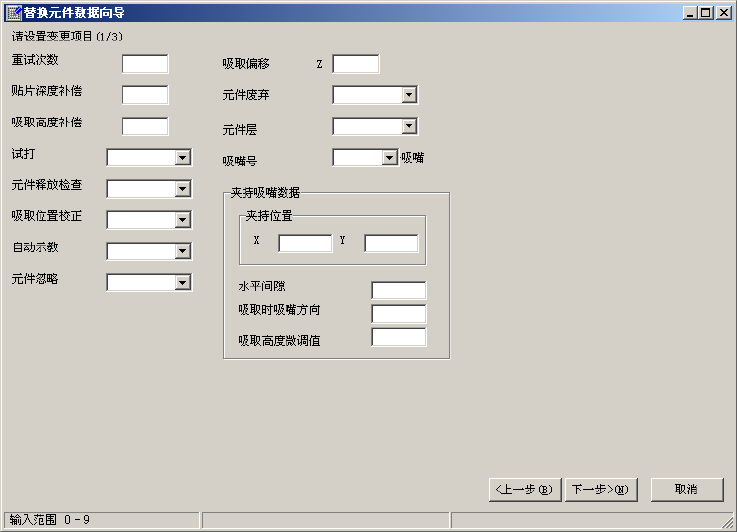
输入必要的项目,选择[下一步]后,进入下图的替换设置画面 1。
图
5-7-22
替换设置画面
1
替换设置画面 1,显示元件数据的附加信息选项卡的内容。
在各个项目中,输入要变更的值。画面左下角显示可输入范围。
[上一步]按钮: 返回到上一个画面。
[下一步]按钮: 进入下一个画面 (替换设置画面 2) 。
[取消] 按钮: 中断处理,关闭对话框。
5-99
第 5 章 编辑程序
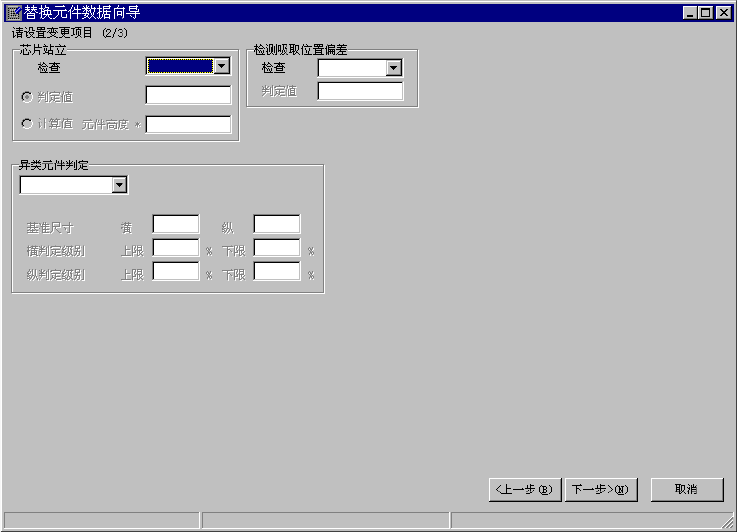
替换设置画面 2 见下图。
图
5-7-23
替换设置画面
2
替换设置画面 2,显示元件数据检查选项卡页面内容。
在各个项目中,输入要变更的值。画面下部显示输入范围。
[上一步]按钮: 返回到上一个画面。
[下一步]按钮: 进入下一个画面 (替换设置画面 3) 。
[取消] 按钮: 中断处理,关闭对话框。
5-100