FX-2_使用说明书.pdf - 第283页
第 6 章 编辑辅助功能 ④ 示教检测框架。 ③的操作完成后,自动显示标记尺寸 1.5 倍的窗口与画面中心一致(默认窗口) 。 需要改变检测框架时,按③的顺序进行。 在这里,按下 HOD 的 PREVIOUS 键后,可以返回到刻度框架示教(③的操作) 。 ⑤ 完成示教后,显示画面,询问是否注册到标记数据库。 图 6-1-8 基板标记示教( 2 ) 用设定刻度框的同样方法设定检测框。 调整好后请按下 ENTER 键。 6- 18
第 6 章 编辑辅助功能
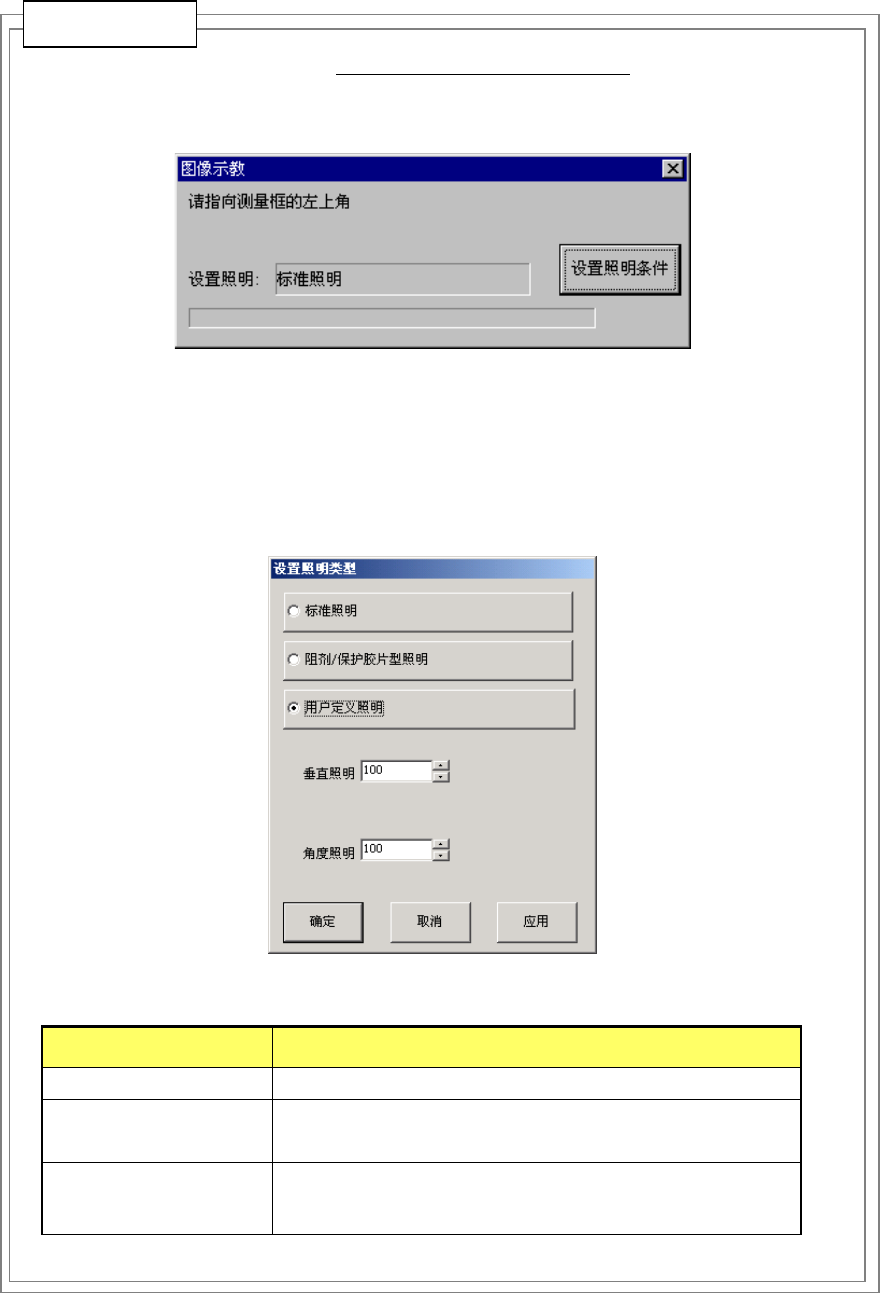
标记识别不稳定时,在指定上述③刻度框(测量框)左上角之前,
先按[设置照明条件]按钮,设置照明类型。
在指定刻度框 (测量框) 左上角时,会出现下列画面提示。
图
6-1-6
图像示教中画面
若是设置[标准照明]后可识别标记,则可省略设置照明条件的操作。只有在标记识别不稳
定时,请按下列方法重新设置照明条件。
按下[设置照明条件]按钮后,出现下面的对话框。请设置照明类型。
图
6-1-7
设置照明类型的画面
照明类型 处理
标准照明 识别一般的基板标记时使用。
阻剂/保护胶片照明 标记上有阻剂/保护胶片,在标准照明条件下反射不准、
识别不稳定时使用。
用户定义照明*
在上述两种类型里标记反射不佳、识别不稳定时,可以
直接设定垂直照明及角度照明的亮度。
* 用户定义的照明程度的亮度,请设定为 50~200。光量 50 以下有时不稳定。
设置照明条件
6-17
第 6 章 编辑辅助功能
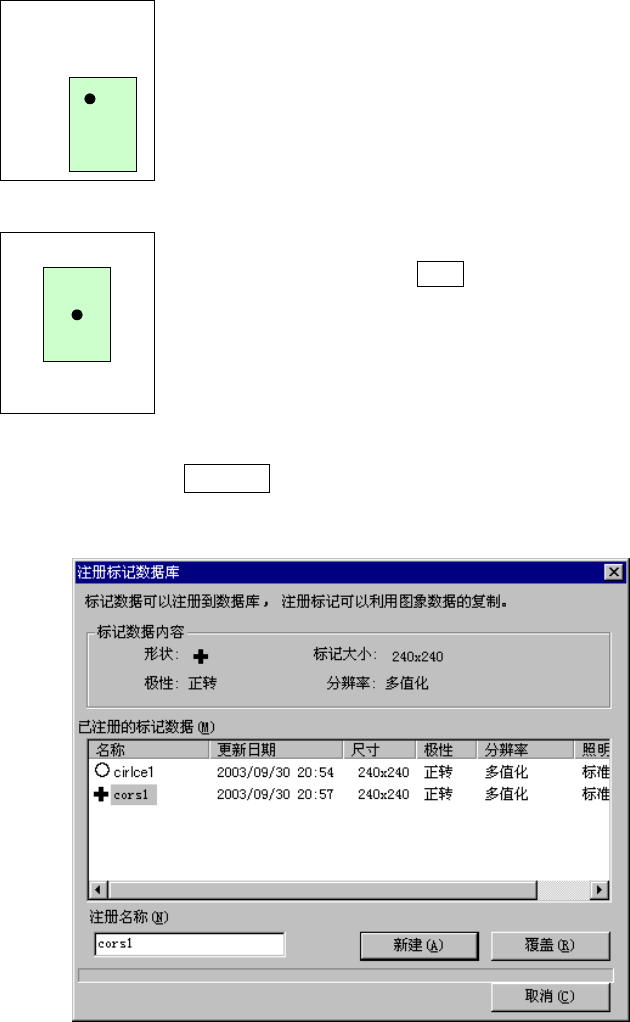
④ 示教检测框架。
③的操作完成后,自动显示标记尺寸 1.5 倍的窗口与画面中心一致(默认窗口)。
需要改变检测框架时,按③的顺序进行。
在这里,按下 HOD 的 PREVIOUS 键后,可以返回到刻度框架示教(③的操作)。
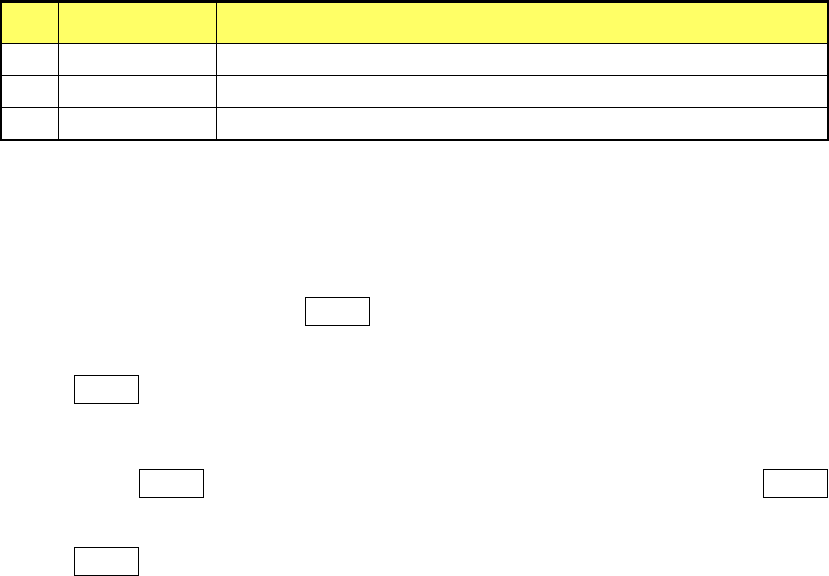
⑤ 完成示教后,显示画面,询问是否注册到标记数据库。
图
6-1-8
基板标记示教(2)
用设定刻度框的同样方法设定检测框。
调整好后请按下 ENTER 键。
6-18
第 6 章 编辑辅助功能
若要把新建的示教数据注册到标记数据库时,请输入注册名称,按下[新建] 按钮。
若要覆盖已注册的示教数据,请输入要覆盖的名称,将光标放到注册区的覆盖目标数据行
上,按下[覆盖] 按钮。
示教数据不注册到标记数据库时,请按下[取消] 按钮。
No 选择按钮 处理
1 新建 输入注册名称,将示教数据注册到标记数据库里,退出。
2 覆盖 与光标选择行的数据进行替换。
3 取消 示教数据不注册到标记数据库里,退出。
至此,识别示教操作即告完成。
完成识别示教之后,标记数据旁边显示“*”符号,表明已经完成示教。请对所有要使用
的标记进行识别示教。
在进行示教中,若按下 HOD 的 CANCEL
键,为结束示教。(在这种情况下,前面所输入的
数据全部无效)。
按下 CANCEL 键,装置停止移动。
按下 HOD 的 CAMERA 键后,黑白发生反转。与基板颜色比标记不鲜明时,可按下 CAMERA
键,使黑白反转,调整亮度,使标记显示为白色。
按下 CAMERA 键反转标记的功能,只在输入刻度框时有效。
6-19