FX-2_使用说明书.pdf - 第346页
第 6 章 编辑辅助功能 6-5-3-6 设定连续测量条件 在菜单上选择 [ 连续 (A )] 后,显示下列连续测量条件的对话框。 图 6-5- 19 设定连续测量条件对话框 1) 对象元件 需要从元件数据里选择只符合某种条件的元件进行测量时,可设定该条件。 ①所有元件 测量所有元件数据。 ②薄元件 只测量比编辑框里设定的元件数值小的元件。 ③指定元件类型 只测量组合框里指定的元件类型。 ④指定吸嘴使用的元件 只测量组合框里选择使用的吸…

第 6 章 编辑辅助功能
6-5-3-5 连续测量概述
• 从菜单上选择 [连续(A)]后,显示连续测量条件画面。
• 在测量条件画面上设定测量项目、测量范围。
• 在测量结果画面上选择[连续测量]按钮,或按下<START> 开关、即可开始按指定的测量范围进
行测量,一个元件测量结束后,画面上会显示测量结果。
• 在测量结果画面上选择[确定],以该测量结果覆盖元件数据。
在指定的测量范围内反复进行上述操作,直到最后的元件测量完毕,返回条件设定画面。
• 在测量结果画面上选择[中止] ([ESC] ) 按钮、或在测量中检测出错误时,可转入单独测量模
式。
6-80
第 6 章 编辑辅助功能
6-5-3-6 设定连续测量条件
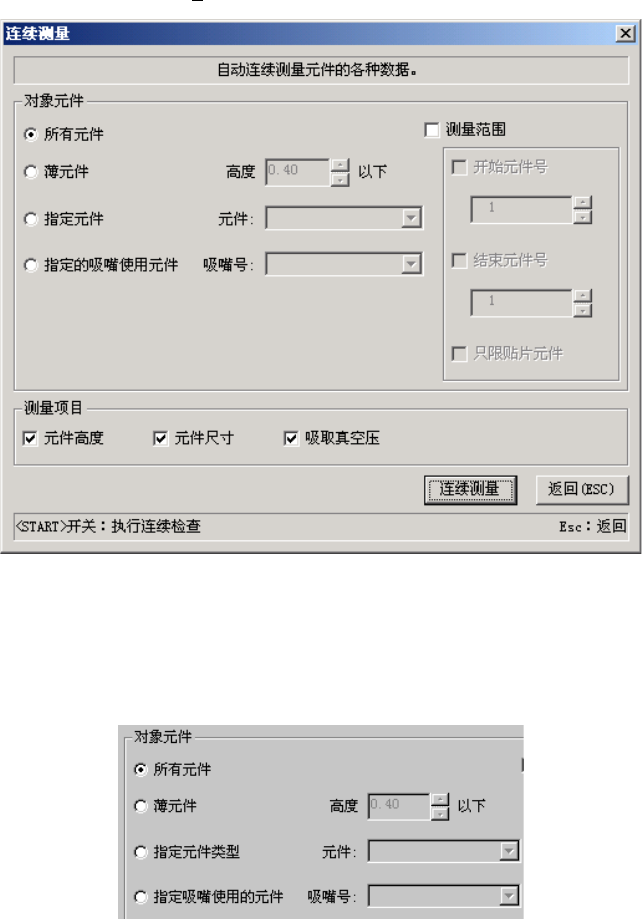
在菜单上选择 [连续(A)]后,显示下列连续测量条件的对话框。
图
6-5-19
设定连续测量条件对话框
1) 对象元件
需要从元件数据里选择只符合某种条件的元件进行测量时,可设定该条件。
①所有元件
测量所有元件数据。
②薄元件
只测量比编辑框里设定的元件数值小的元件。
③指定元件类型
只测量组合框里指定的元件类型。
④指定吸嘴使用的元件
只测量组合框里选择使用的吸嘴元件。
6-81
第 6 章 编辑辅助功能
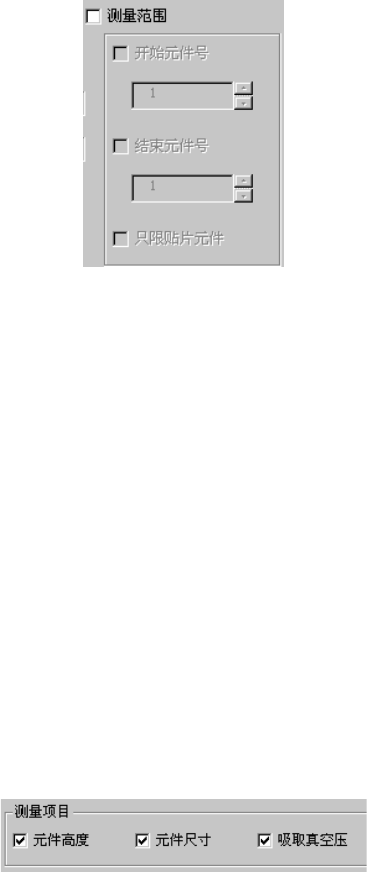
2) 测量范围
可从测量元件条件中,缩小测量范围,针对某种元件号码,选中此项。选中后可以指定下列内
容。
①开始元件号
要指定开始的元件数据号码时,先选中复选框。
选中复选框选项后,再变更编辑框的开始元件号码。
②结束元件号
要指定测量结束的元件数据号码时,在复选框中划勾。
选中后,再变更编辑框的结束元件号码。
③只限贴片元件
只对贴片数据指定的元件数据进行测量时,在复选框中划勾。
3) 测量项目
选择测量的项目。默认值设定为可测量的所有项目。
4) 连续测量按钮 (<START> 开关)
开始连续测量。
6-82