FX-2_使用说明书.pdf - 第535页
第 8 章 生产 3) [ 连续检查 ] 按钮 开始连续检查。 4) [ 返回 ] 按钮 返回原来的画面。 5) 快捷键 在连续检查结果画面中,可用以下的快捷键进行操作。 键盘 操作面板开关 HOD 键 运行 - S TART - 开始连续检查 ESC - - 返回 6) 询问 连续检查开始后显示对话框,询问检查后如何处理元件尺寸小于 1 mm 的元件。 图 8-5-6 元件归还询问对话框 ① 每次废弃 每次,按指定的废弃方法废弃元件。…
第 8 章 生产
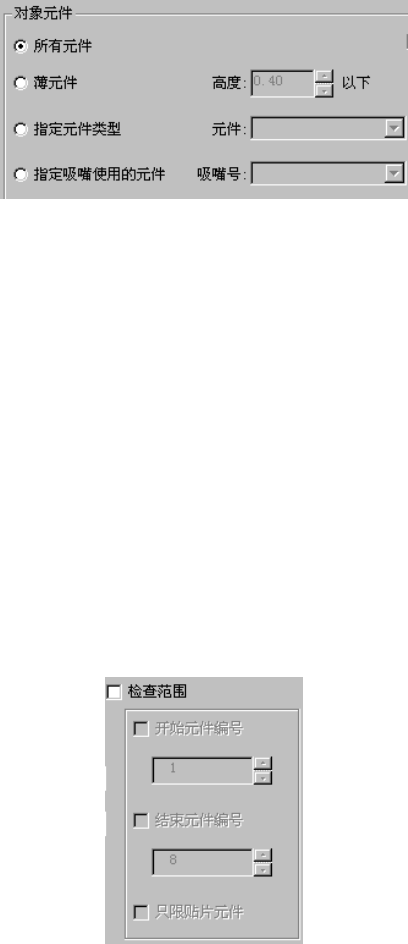
1) 对象元件
在元件数据中,若只需检查符合一定条件的元件时,可以设置[对象元件]项目。
① 所有元件
检查所有元件数据。
② 薄元件
只检查元件高度小于编辑框中设置值的元件。
③ 指定元件类型
只检查下拉菜单中选择的元件类型。
④ 指定吸嘴使用的元件
只检查下拉菜单中选择的吸嘴使用的元件。
2) 检查范围
在对象元件的条件中,要缩小元件编号范围时,可选中[检查范围]。
选中后,可设置下图的内容。
① 开始元件编号
指定从哪一个元件数据编号开始检查。
选中复选框,可以修改编辑框中的开始元件编号。
② 结束元件编号
指定检查到哪一个元件数据编号后结束。
选中复选框,可以修改编辑框中的结束元件编号。
③ 只限贴片元件
要限定在贴片数据中指定的元件数据时,选中此项。
8-115
第 8 章 生产
3) [连续检查]按钮
开始连续检查。
4) [返回]按钮
返回原来的画面。
5) 快捷键
在连续检查结果画面中,可用以下的快捷键进行操作。
键盘
操作面板开关
HOD 键
运行
- START - 开始连续检查
ESC - - 返回
6) 询问
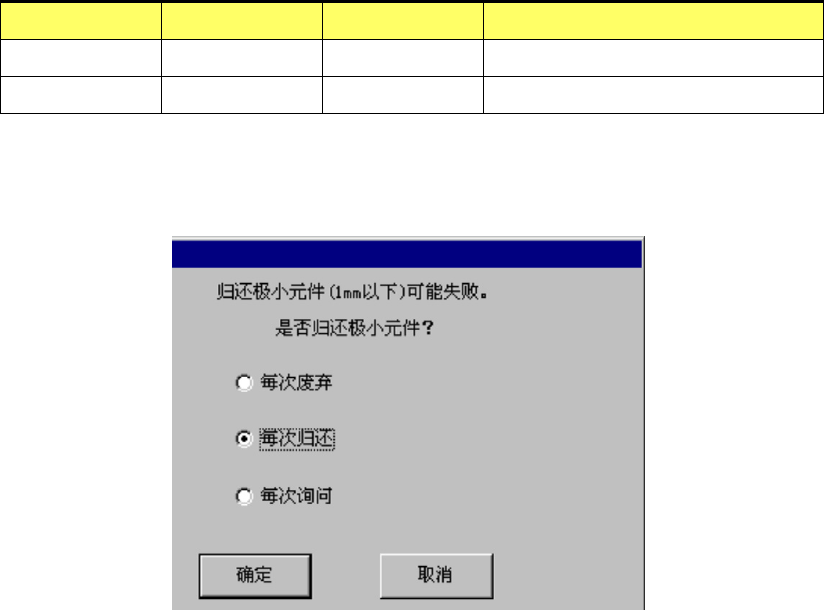
连续检查开始后显示对话框,询问检查后如何处理元件尺寸小于 1mm 的元件。
图
8-5-6
元件归还询问对话框
① 每次废弃
每次,按指定的废弃方法废弃元件。
② 毎次归还
元件归还到原来的位置。
③ 每次询问
每次元件测量后,凡是 1mm 以下的元件,显示询问对话框。
8-116
第 8 章 生产
(2) 连续检查中画面
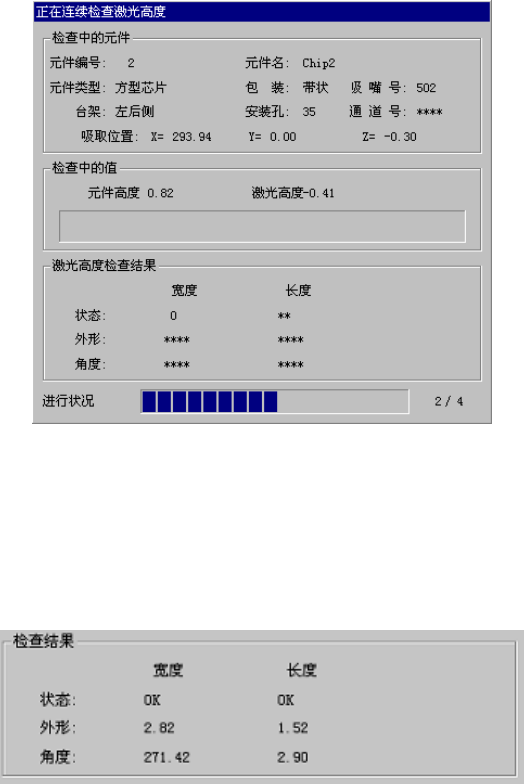
连续检查实行中,显示以下对话框。
连续检查过程中,逐件显示元件内容、吸取位置、激光高度等处理状况。
图
8-5-7
连续检查激光高度对话框
1) 激光高度检查结果
检查后在[激光高度检查结果]框中显示结果值。
只有宽度以及长度的状态为[OK]时才有效。
① 状态
OK: 定心成功
数字:定心失败 (数字表示激光状态的代码编号)
② 外形
显示定心成功时激光检查的宽度。
③ 角度
显示定心时的元件角度。
8-117