FX-2_使用说明书.pdf - 第548页
第 8 章 生产 4. 之后,根据指定的跟踪方法进行贴片跟踪。 执行单独跟踪时,不论是否指定了 [ 跟踪 ] ,要对现在选择行的贴片状况进行跟踪。 执行连续跟踪时,要按照设置,对指定的贴片点 [ 执行 ] 跟踪。 在连续跟踪状态下,不能移动到任意贴片点去。执行跟踪时的贴片点,变为选择状态。 (1) 贴片点显示项目 根据顺序,按贴片编号顺序,显示贴片点的有关信息。 图 8-6-5 显示贴片点项目 贴片编号 贴片元件的贴片顺序号。 …
第 8 章 生产
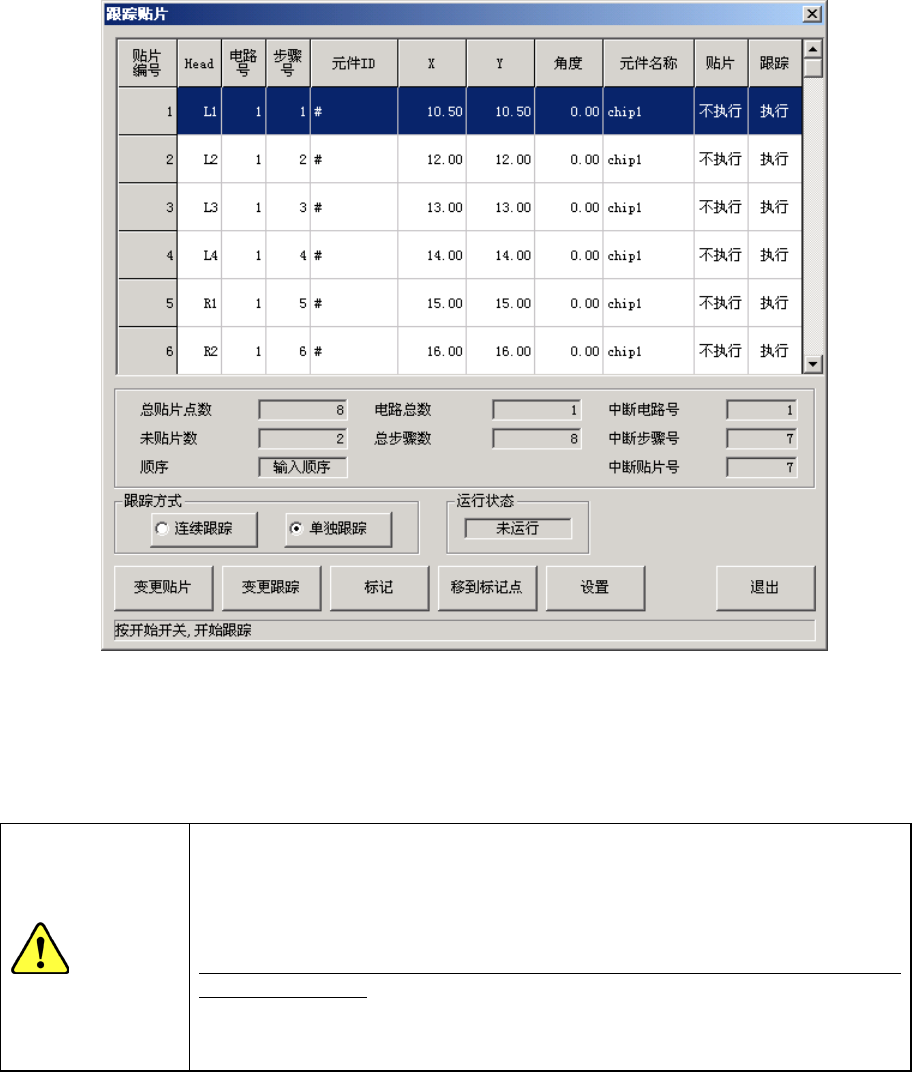
8-6-2-1 跟踪贴片确认对话框
按贴片编号顺序显示贴片元件的信息。
可以指定对各贴片点是否执行贴片及跟踪。
同时,可在贴片点上做标记。
图
8-6-4
跟踪贴片对话框
基本操作
1. 按下<START>开关后,搬入基板。
按下<START>开关后设备开始运转。按下开关前,请确认设备运转不会对设备
附近的人造成危害。
按<START>开关前,请确认没有安装、或放置会妨碍设备内部各项运行的物体
(调整工具等)。
另外,即使按下<STOP>
开关中断设备当前的运行,但贴片确认尚未终止,设
备仍会继续运行。
即使在中断跟踪时,为防止发生人身伤害,在设备运行中切勿把手伸入设备
内部,脸和头也不要靠近设备。
2. 在传送轨道上有基板时,将重夹基板。基板已被夹紧时,则不再搬入、重夹。
3. 夹紧基板后,如果指定标记,则将进行标记识别。
注意
8-128
第 8 章 生产
4. 之后,根据指定的跟踪方法进行贴片跟踪。
执行单独跟踪时,不论是否指定了[跟踪],要对现在选择行的贴片状况进行跟踪。
执行连续跟踪时,要按照设置,对指定的贴片点[执行]跟踪。
在连续跟踪状态下,不能移动到任意贴片点去。执行跟踪时的贴片点,变为选择状态。
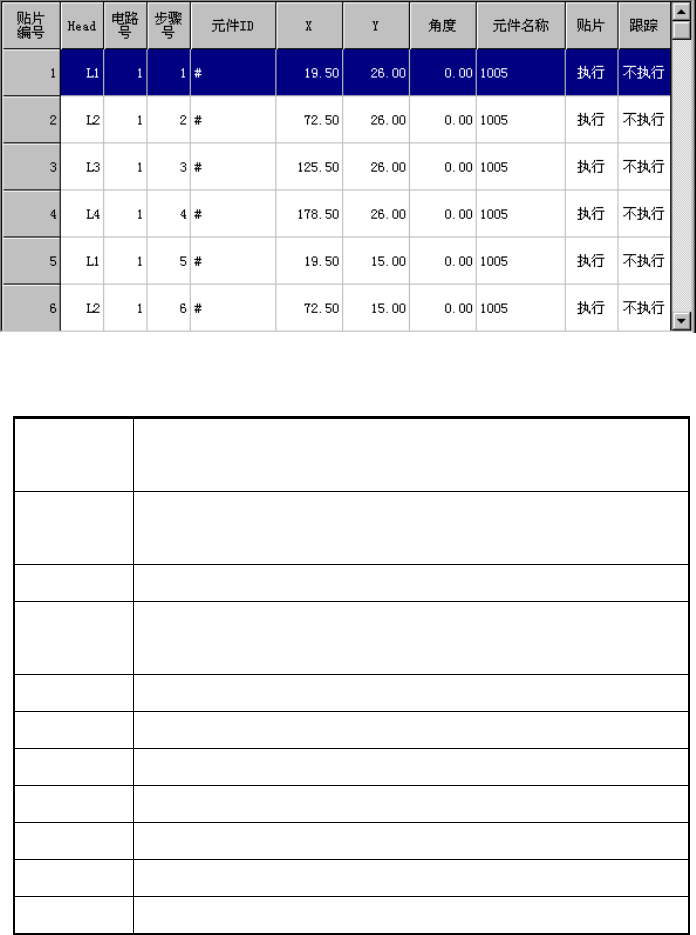
(1)贴片点显示项目
根据顺序,按贴片编号顺序,显示贴片点的有关信息。
图
8-6-5
显示贴片点项目
贴片编号
贴片元件的贴片顺序号。
(@作为标记使用,标记连续跟踪时的开始位置。)
贴片头
(Head)
贴片元件的贴片头(Head)。
电路号 贴片元件的电路号。
步骤号
Step No.
贴片元件的步骤号。
元件 ID 贴片元件的 ID。
X 贴片元件的 X 坐标。
Y 贴片元件的 Y 坐标。
角度 贴片元件的角度。
元件名称 贴片元件的名称。
贴片 指定是否贴装元件。
跟踪 指定对贴片元件是否进行跟踪。
在此列表中选择执行单独跟踪的贴片点。
连续跟踪时,在选择贴片点后要设置是否执行跟踪、贴片、附加标记。
8-129
第 8 章 生产
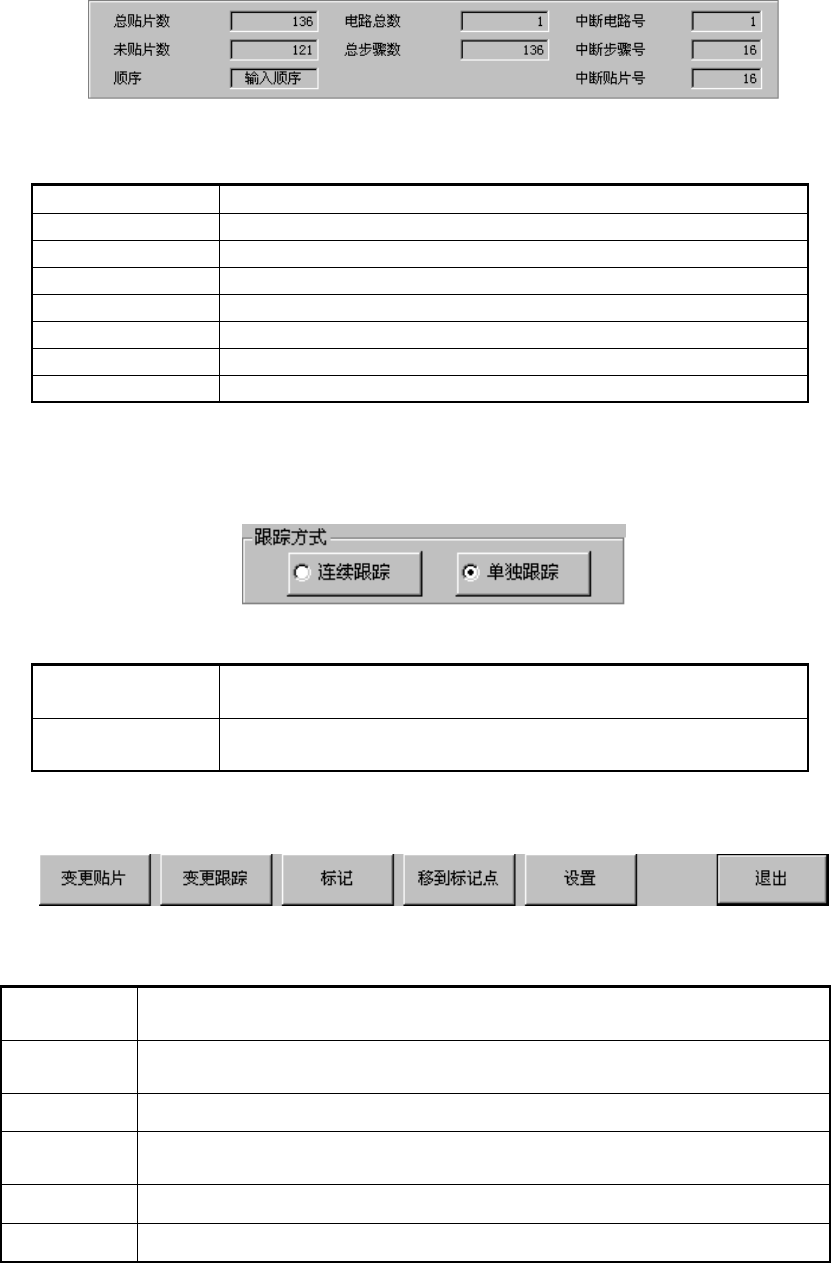
(2) 参见项目的显示
显示生产程序的信息。
图
8-6-6
显示参见项目
总贴片数 显示贴片点总数。
未贴片数 显示未贴装的贴片点总数。
顺序 显示是指定按输入顺序、还是按优化顺序。
电路总数 显示电路总数。
总步骤数 显示总步骤数。
中断电路号 有继续生产文件时,为中断贴片的电路号。
中断步骤号 有继续生产文件时,为中断贴片的步骤号。
中断贴片号 有继续生产文件时,为中断贴片的贴片号。
(3) 跟踪方式
选择跟踪方式,是要进行连续跟踪,还是单独跟踪选择的贴片点。
图
8-6-7
跟踪方式
连续跟踪 按照下一项说明,从所设置的跟踪开始位置,对贴片点列表的跟
踪贴片点进行连续跟踪。
单独跟踪 对贴片点列表上的当前贴片点进行贴片跟踪。
单独贴片跟踪,其跟踪与跟踪/不跟踪的设置无关。
按钮
按所选择的按钮内容执行相应功能。
图
8-6-8
按钮
变更贴片
变更在贴片点列表中所选行的[贴片]
项目,从「执行」变更为「不执行」、或
从「不执行」变更为「执行」。
变更跟踪
变更在贴片点列表中所选行的[跟踪]
项目,从「执行」变更为「不执行」、从
「不执行」变更为「执行」。
标记 在贴片编号前显示“@” 标记。
移到标记点
在贴片编号前显示“@
”
标记的行,作为贴片点列表的首行。
标记的搜索顺序是从当前行向下一行标记搜索。
设置 设置[跟踪运行]、[修改跟踪数据]。
退出 退出[跟踪贴片]对话框。
8-130