FX-2_使用说明书.pdf - 第657页
第 10 章 手动控制 10 -2 -5- 6 伺服状态 选择菜单栏中的 [ 控制 ] → [ 其它 ] → [ 伺服状态 ] 后,显示下图的 [ 伺服状态 ] 对话框。 图 10 -2 - 41 伺服状态对话框 (1) 当前情況 显示伺服的当前状态。 发生错误的单元变为红色。 把光标放到按钮上面, 或移到各传感器的图标上时, 会显示工 具提示。 (2) 最后的错误状况 显示最后发生错误的状态。 发生错误的单元变为红色。 (3) 显示伺…
第 10 章 手动控制
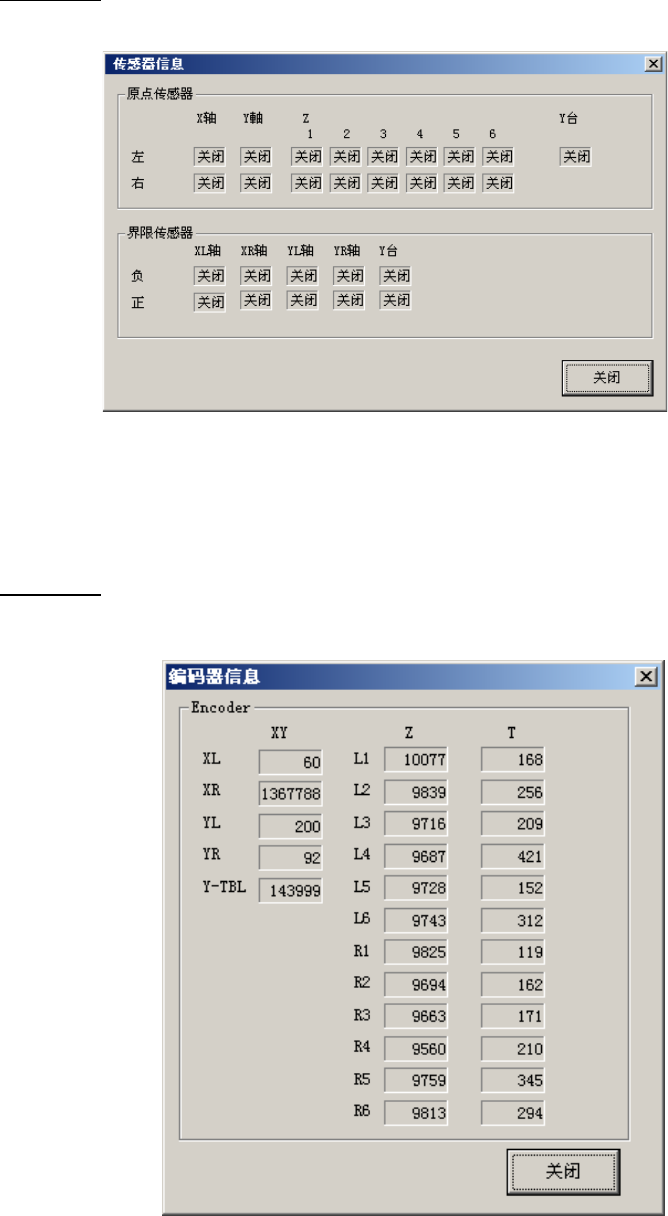
传感器信息
按下驱动状況对话框中的[传感器信息]按钮后,显示如下画面。
图
10-2-39
传感器信息对话框
(1) 状态显示
用打开/关闭按钮,显示原点传感器、界限传感器状况。
编码器信息
在驱动器状况对话框按下[编码器信息]按钮,则显示下图所示画面。
图
10-2-40
编码器信息对话框
(1) 状态显示
显示各轴的马达端检测器(编码器),或机器端检测器(线性标尺)的现在位置。
10-42
第 10 章 手动控制
10-2-5-6 伺服状态
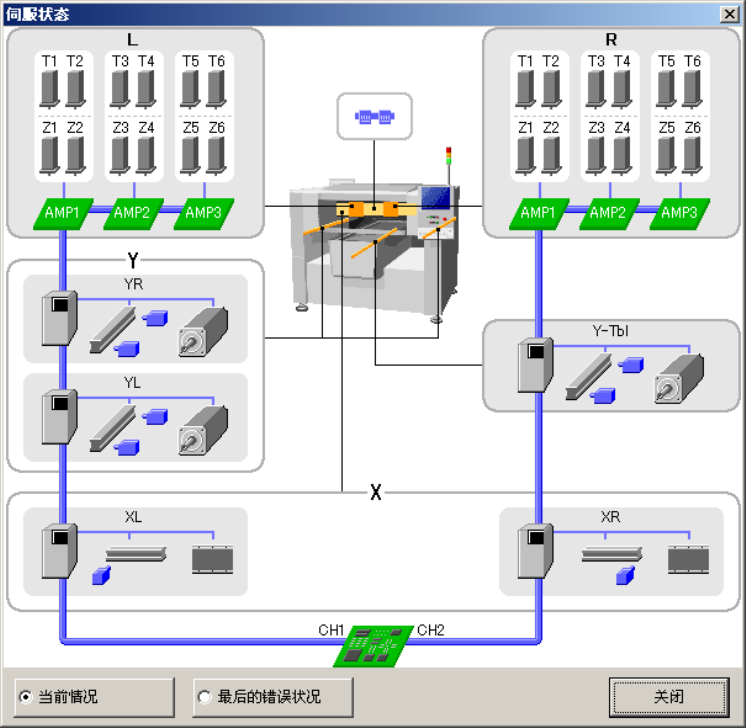
选择菜单栏中的[控制]→[其它]→[伺服状态]后,显示下图的[伺服状态]对话框。
图
10-2-41
伺服状态对话框
(1) 当前情況
显示伺服的当前状态。
发生错误的单元变为红色。把光标放到按钮上面,或移到各传感器的图标上时,会显示工
具提示。
(2) 最后的错误状况
显示最后发生错误的状态。
发生错误的单元变为红色。
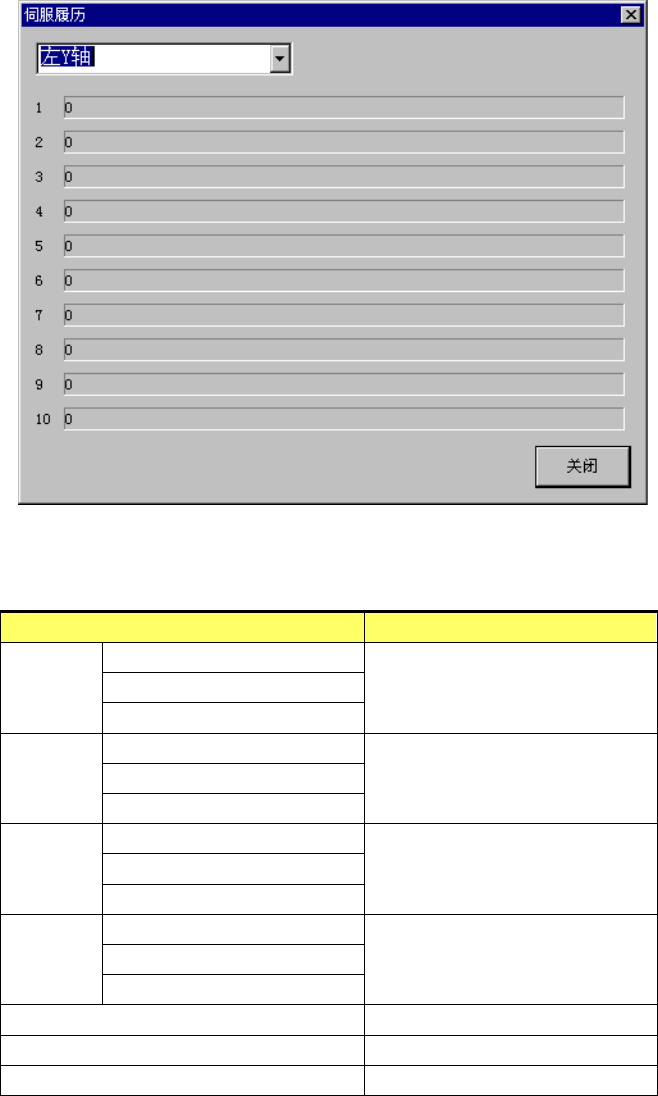
(3) 显示伺服履历
单击对话框后,显示图 10-2-42 伺服履历显示对话框。
显示的信息是各轴过去的十次信息。初始显示的项目根据所点击的位置而变化。
详细情况请参见表 10-7 点击位置对应表。
10-43
第 10 章 手动控制
图
10-2-42
伺服履历显示对话框
表
10-7
点击位置对应表
点击位置
初始项目
右 Y 轴
功放
右 Y 轴 马达
限位传感器 正/负
左 X 轴
功放
左 X 轴 马达
限位传感器 负
右 X 轴
功放
右 X 轴 马达
限位传感器 正
Y-Table
功放
Y 台 马达
限位传感器 正/负
左 Z1~Z6 轴, 右 Z1~Z6 轴 所点击位置的 Z 轴
左 T1~T6 轴, 右 T1~T6 轴 所点击位置的 T 轴
上述以外 左 Y 轴
10-2-6 显示
可以选择状态栏的显示/不显示。
还可以切换显示设定值一览或状态图画面。
具体请参见『10-1-1 初始画面』。
10-44