M6ex_ServiceManual_j.pdf - 第70页
4 .電気部 4- 6 ■デジタル出力(詳細) DO 操作を行なうと、アクチュエータが作動します。危険がないことを確認してから実行し てください。 【操作】 ① カーソルを操作したいアクチュエータの状態欄のセル上に置いて、クリックします。 ② 表示が 1(ON)ならば 0(OFF)に、0(OFF)ならば 1(ON)になると同時に、アクチュエータが 実際に動作します。 ■フィーダ 前後のフィーダバンクにセットされているパーツフィーダを操作…
4.電気部
4-
5
DO操作
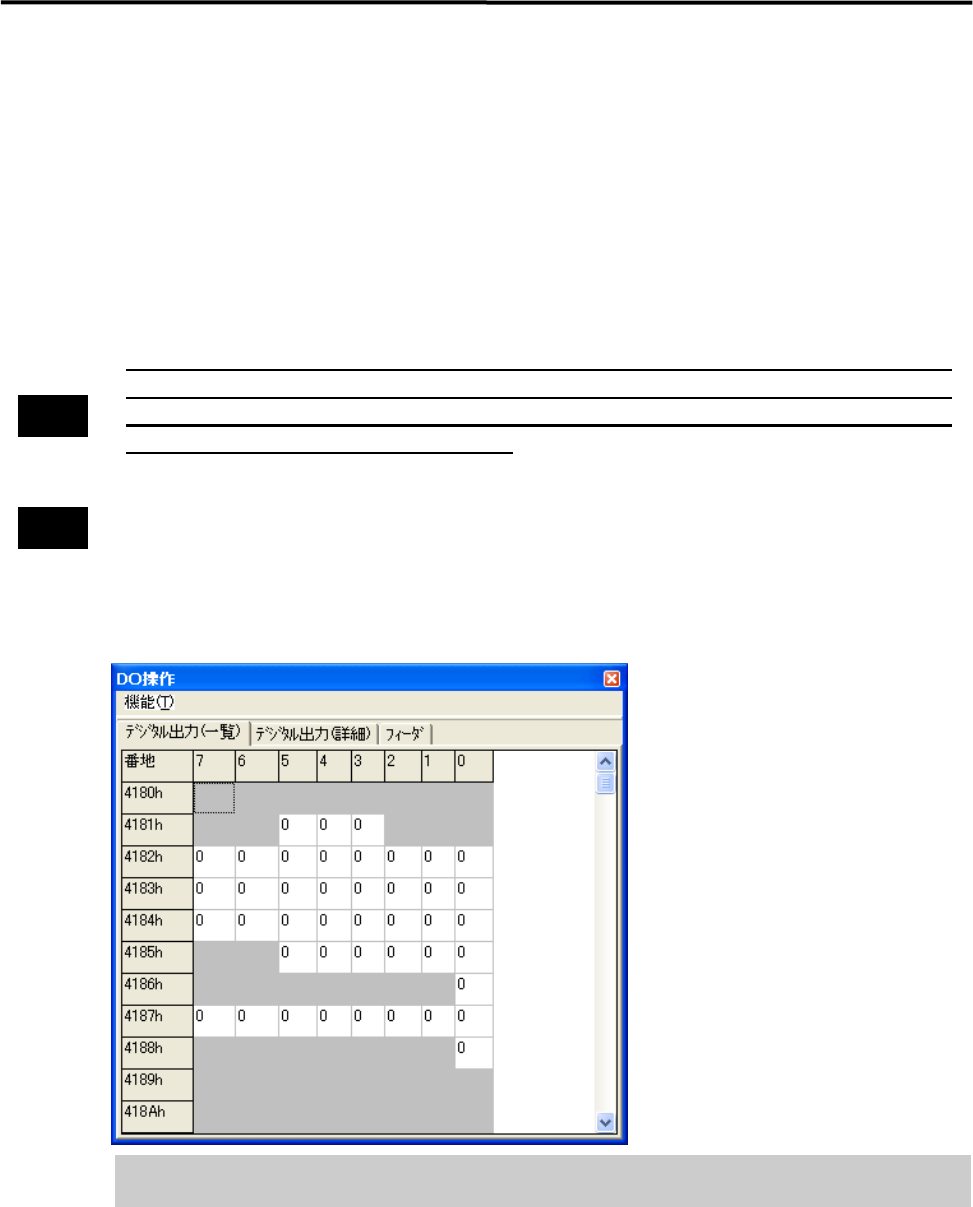
各アクチュエータの状態(ON または OFF)を変えることができます。"1"は ON を表し、
"0"は OFF を表します。画面上の"0"をクリックすると"1"に変り、逆に"1"をクリックすると、
"0"に変ります。画面表示が変わるのと同時に該当するアクチュエータが作動します。こ
れにより、エラー発生時等にアクチュエータが正常に動作するかどうかを確認することが
出来ます。また DO 操作によりアクチュエータが作動し、それをセンサが感知すれば、その
結果は DI に表示されます。
番地とビット(0 から 7 の数字)の組合せで示される各アクチュエータの名称は、デジタル
出力(詳細)パネルで確認できます。
警告
DO 操作を実行すると、指定したアクチュエータが作動します。DO 操作を行なっている
時は、マウンタやトレイフィーダ内に頭や手など身体の一部を入れないでください。け
がをする可能性があります。またマウンタやトレイフィーダの周囲に人がいてけがをす
る可能性がないことを確認してください。
注意
DO 操作を実行している時にはマウンタやトレイフィーダ内に障害物を置かないでくだ
さい。マウンタやトレイフィーダが壊れる可能性があります。
【メニュー】 マニュアル>DI/DO>DO 操作
■デジタル出力(一覧)
DO 操作を行なうと、アクチュエータが作動します。危険がないことを確認してから実行し
てください。
【操作】
① カーソルを操作したいアクチュエータのセル上に置いて、クリックします。
② 表示が 1(ON)ならば 0(OFF)に、0(OFF)ならば 1(ON)になると同時に、アクチュエータが
実際に作動します。
【NOTE】 機能>サンプリング周期で、DO をチェックする周期を変更することができます。
4.電気部
4-
6
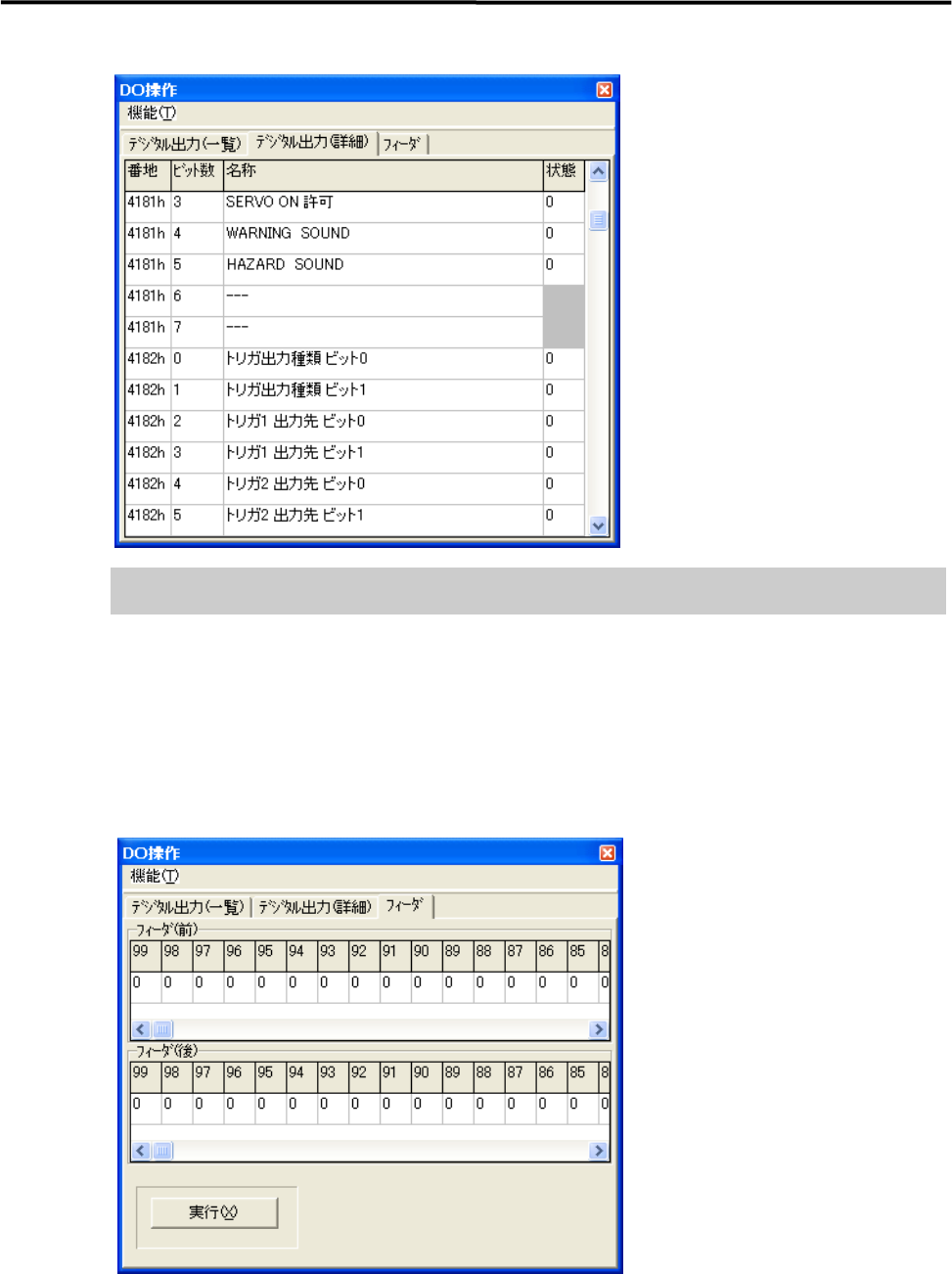
■デジタル出力(詳細)
DO 操作を行なうと、アクチュエータが作動します。危険がないことを確認してから実行し
てください。
【操作】
① カーソルを操作したいアクチュエータの状態欄のセル上に置いて、クリックします。
② 表示が 1(ON)ならば 0(OFF)に、0(OFF)ならば 1(ON)になると同時に、アクチュエータが
実際に動作します。
■フィーダ
前後のフィーダバンクにセットされているパーツフィーダを操作することができます。
【操作】
① 左右のスクロールで、操作したいフィーダの番号を画面上に表示します。
② 操作したいフィーダがセットされたステーション番号の"0"をクリックして、"1"をたてます。
③ <実行>ボタンをクリックすると、フィーダが作動し 1 回分の部品送り動作が行なわれます。
4.電気部
4-
7
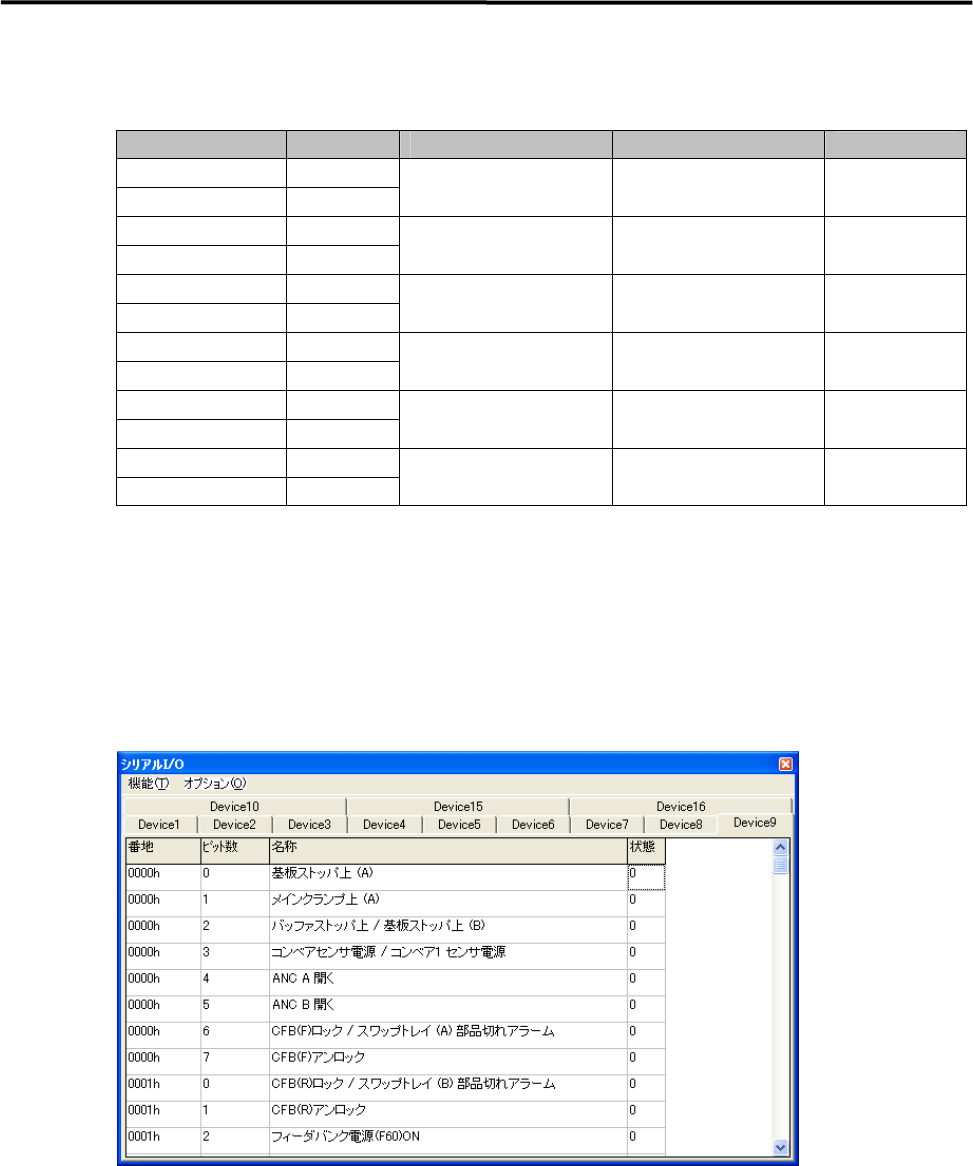
シリアルI/O
■シリアル I/O 割付表
Device No. DO/DI 入出力ポート
通信先基板
Device1 DO 操作
Device2 DI モニタ
CDA2 CN1 ヘッド I/F
HIO11
Device3 DO 操作
Device4 DI モニタ
CDA2 CN2
Device5 DO 操作
Device6 DI モニタ
CDA2 CN3 前面操作 I/F
SWG6 (F)
Device7 DO 操作
Device8 DI モニタ
CDA2 CN4 背面操作 I/F
SWG6 (R)
Device9 DO 操作
Device10 DI モニタ
CDA2 CN5 コンベア I/F
CIO7
Device11 DO 操作
Device12 DI モニタ
CDA2 CN6 トレイフィーダ I/F
MXR
【操作】
① カーソルを操作したいアクチュエータの状態欄のセル上に置いて、クリックします。
② 表示が 1(ON)ならば 0(OFF)に、0(OFF)ならば 1(ON)になると同時に、アクチュエータが
実際に動作します。
【例】
●基板ストッパを上下させる場合
① マニュアル>DI/DO を選択して[シリアル IO]のウィンドウを表示します。
② [Device9]タブを選択します。
③ "基板ストッパ上"の状態欄をクリックすると、表示が"0"から"1"に変わり、基板ストッパが
上昇します。このとき [Device10]タブの"基板ストッパ上"の状態欄も"0"から"1"に変る
ことを確認してください。
④ 基板ストッパを下降させたい場合には、 [Device9]タブの"基板ストッパ上"の状態欄をも
う一度クリックします。表示は"1"から"0"に戻り、基板ストッパは下降します。同時に
Device10]タブの"基板ストッパ上"の状態欄も"1"から"0"に戻るはずです。