KD-2077_Maintenance_Guide_Rev1.1_C.pdf - 第114页
维修调整要领书 共有文件夹的设定 设定网络通讯的共有文件夹 在 驱动器下,编制 : 的文件夹,设定共有 文件夹 )起动浏览器。 )选择 驱动器 ,从菜单中选择 「文件( ) 」 …
维修调整要领书
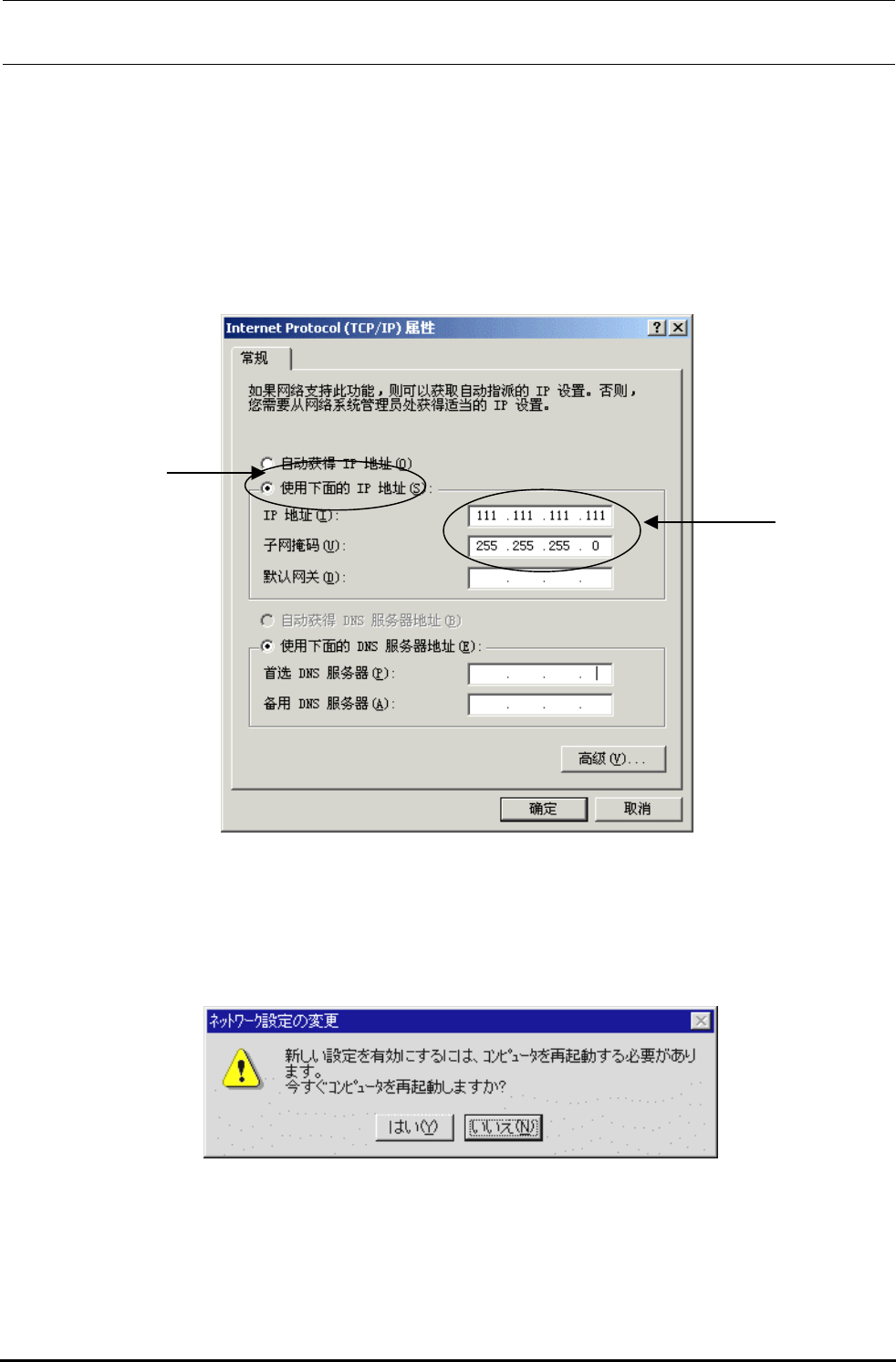
)于是显示 ()的属性对话框。在这一画面中,请选择“使用下面的
地址()”,并指定 地址、子网掩码。关于 地址。有公司内部规定时,请按照公司内的网络
负责人的指示进行指定。没有指定时,请设定与 相接的其他的 及 等没有设定的号
码。这里,设定为『 ... 』。
辅助网络上,请输入『 ... 』。另外,如果需要的话,请根据公司内的网络负责人的
指示,设定[废弃通道]、[]、[ 地址]等。
设定结束后,请按「确定」键。
)于是显示询问是否从新起动计算机的画面。因要继续进行操作,所以请选择「不」。
维修调整要领书
共有文件夹的设定
设定网络通讯的共有文件夹
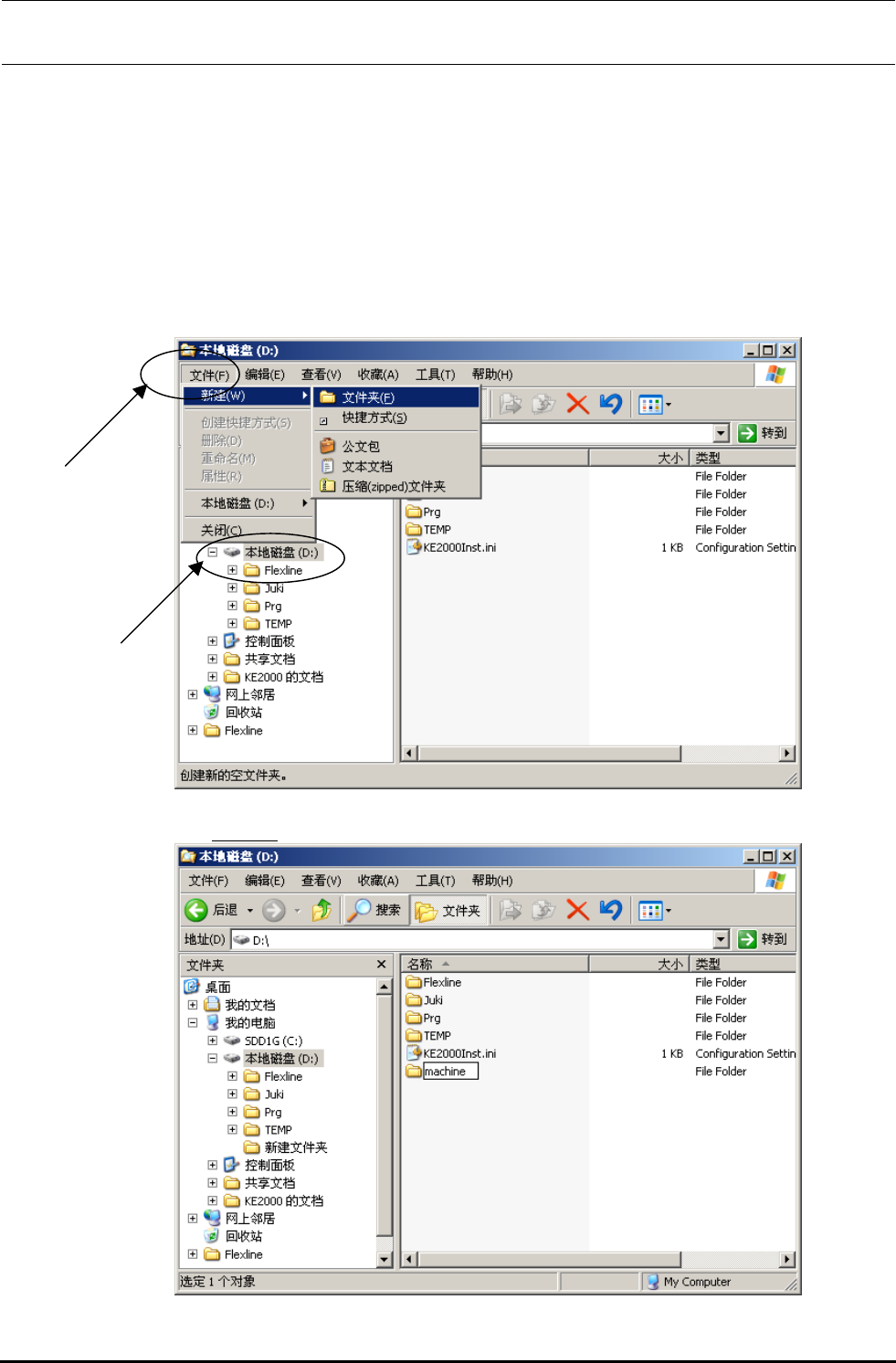
在 驱动器下,编制:的文件夹,设定共有 文件夹
)起动浏览器。
)选择 驱动器,从菜单中选择「文件()」「新建()」「文件夹()」。
)请输入文件夹名:
。
维修调整要领书
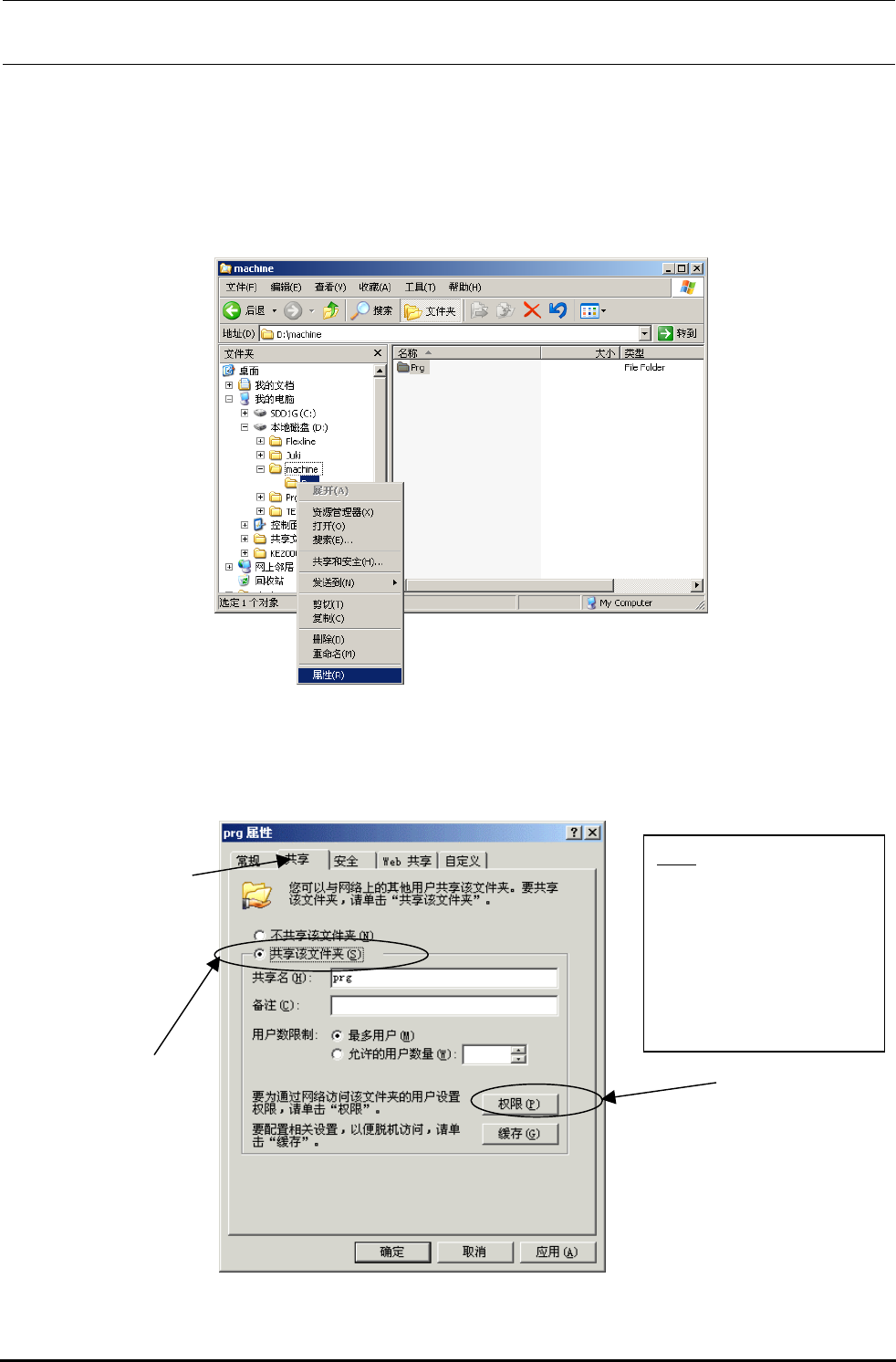
)于是在 驱动器下建立名为“”的文件夹。再用同样方法在 文件夹下建立“”文
件夹。
)右键点击 文件夹,请选择「共享和安全()」或「属性()」。
)于是显示「 的属性」对话框,点击该对话框的共享选项卡,选择「共享该文件夹」,并确认
「共享名」已成为“”。
• 如果共享名还不是“prg”,请修改为“prg”。
• 如无特别指定,[用户数限制]一栏设定为[最多用户]。
※注
“prg”的共有名称的
文件夹,请不要设定其它
的文件夹。
其它“prg”的共有名
相同的文件夹存在时,请
变更该文件夹的共有名
称。