YSi_Prog_C - 第100页
2-21 2 5 按[移 动]按 钮 。 在标记列表中选择标记后按 [ 移动 ] 按钮,相机移至坏板标记的位置。 6 设置标记数据列表 在与标记列表的标记 1、2、3 中所设置的标记号码相对应的号码中设置。 ‧ NO. 与标记列表的标记 1、2、3 中所设置的标记号码对应。 ‧ 标记名 输入可以表明是何种标记的任意名称。 ‧ 标记类型 从下拉框中选择坏板标记。 7 设置标记参数。 B. 照明类型 在 Step8 中按 [ 照明列表 ] …
2-20
2
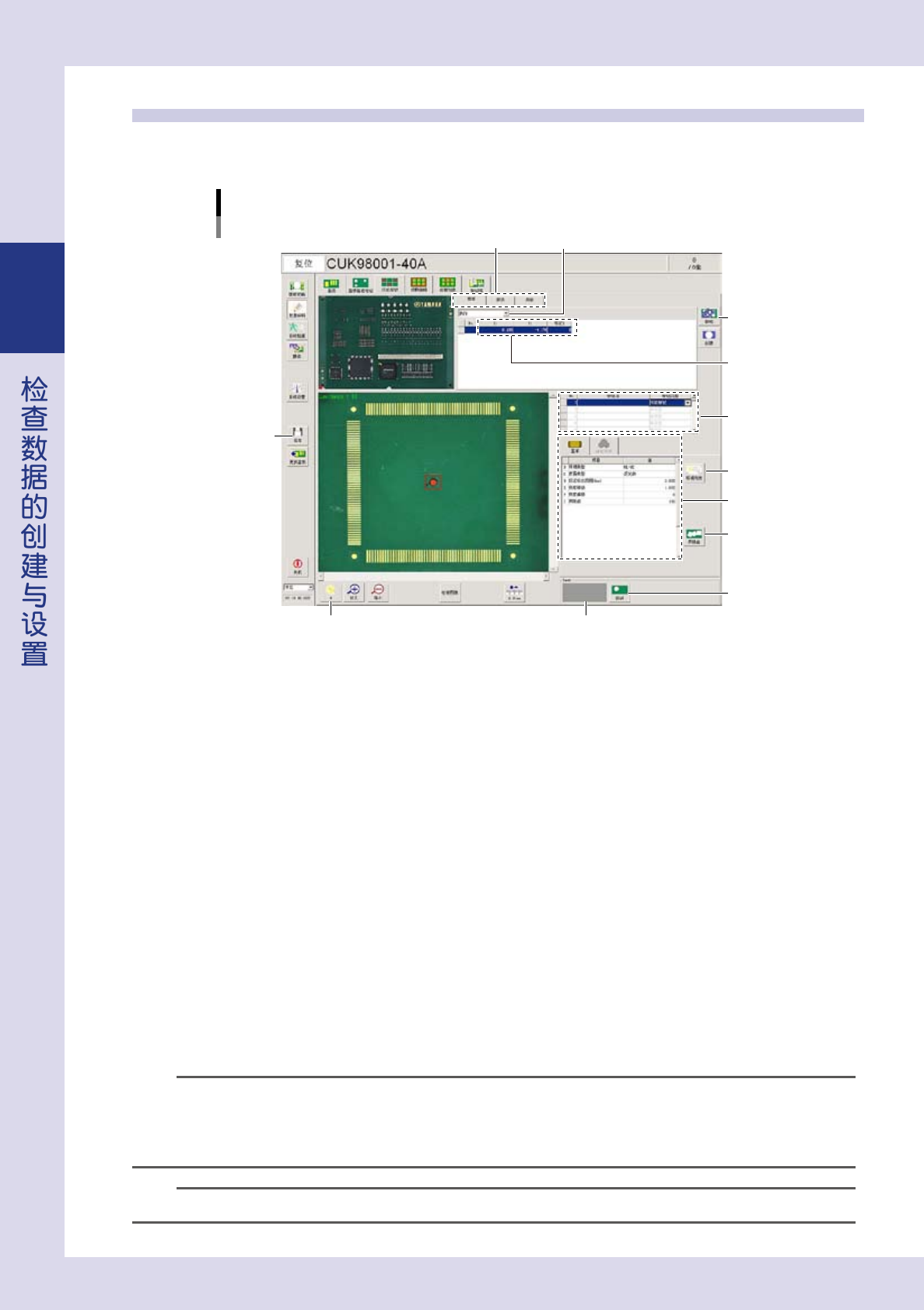
5.1 坏板标记的设置
1
打开 [ 数据编辑 ]-「坏板标记」画面。
「坏板标记」画面
Step 3
Step 2
Step 8
Step 5
Step 9
Step 11
Step 12
Step 7
标记参数
Step 6
标记数据列表
Step 4
标记列表
识别结果
照明按钮
26221-P9-00
2
选择坏板标记的类型。
打开「基板」、「拼块」、「局部」选项卡。
‧
基板坏板标记
使用拼块坏板标记或局部坏板标记功能时设置。
‧
拼块坏板标记
选择「拼块」选项卡。以拼块为单位跳过检查。
‧
局部坏板标记
选择「局部」选项卡。跳过任意检查对象的检查。
3
选择「执行」。
4
设置标记列表。
X1、Y1
输入坏板标记的坐标。或,点击上侧基板图像中的坏板标记后,再点击下侧图像中的坏板标记的中心。
确认标记位于画面的中心位置 ( 浅蓝色的十字交点 ) 后,按 [ 创建 ] 按钮。
标记 1
输入标记号码。此号码,对应标记数据列表中的号码。
n
要点
‧
设置拼块坏板标记时,必须在对应的拼块编号的行中设置坏板标记。
‧
设置局部坏板标记时,必须分别设置各局部坏板标记。
此外,还必须在「检查对象」画面中所对应的检查对象的「选项」参数的「局部坏板标记号码」栏输入标记列表中的「NO.」
栏的号码。
参考
如坏板标记不清晰时,可以按照明按钮变更照明。

2-21
2
5
按[移动]按钮。
在标记列表中选择标记后按 [ 移动 ] 按钮,相机移至坏板标记的位置。
6
设置标记数据列表
在与标记列表的标记 1、2、3 中所设置的标记号码相对应的号码中设置。
‧
NO.
与标记列表的标记 1、2、3 中所设置的标记号码对应。
‧
标记名
输入可以表明是何种标记的任意名称。
‧
标记类型
从下拉框中选择坏板标记。
7
设置标记参数。
B. 照明类型
在 Step8 中按 [ 照明列表 ] 按钮,选择可以使标记与周围明显分开的照明。
C. 表面类型
从下拉框选择「反光体」、「非反光体」。
D. 标记检出范围
设置查找标记的范围大小。
E、F. 亮度增益、亮度偏移
设定值必须使基板上的标记清晰可见。
‧
亮度增益,是为使标记易于确认而调亮标记。
‧
亮度偏移,是为强调标记而调暗整个画面。
I. 界限值
在 Step10 中设置界限值。
8
按 [ 照明列表 ] 按钮,选择清晰的图像。
按 [ 照明列表 ] 按钮,显示「图像列表」画面。从画面中选择标记清晰可见的图像。按 [ 应用 ] 按钮。
应用后自动返回「坏板标记」画面。
参考
如在「图像列表」画面的照明下坏板标记无法清晰可见时,可以使用「CUSTOM」照明。设置方法,参照本章后述「5.2 坏板标记
CUSTOM 照明的设置」。
2-22
2
9
按 [ 界限值 ] 按钮。
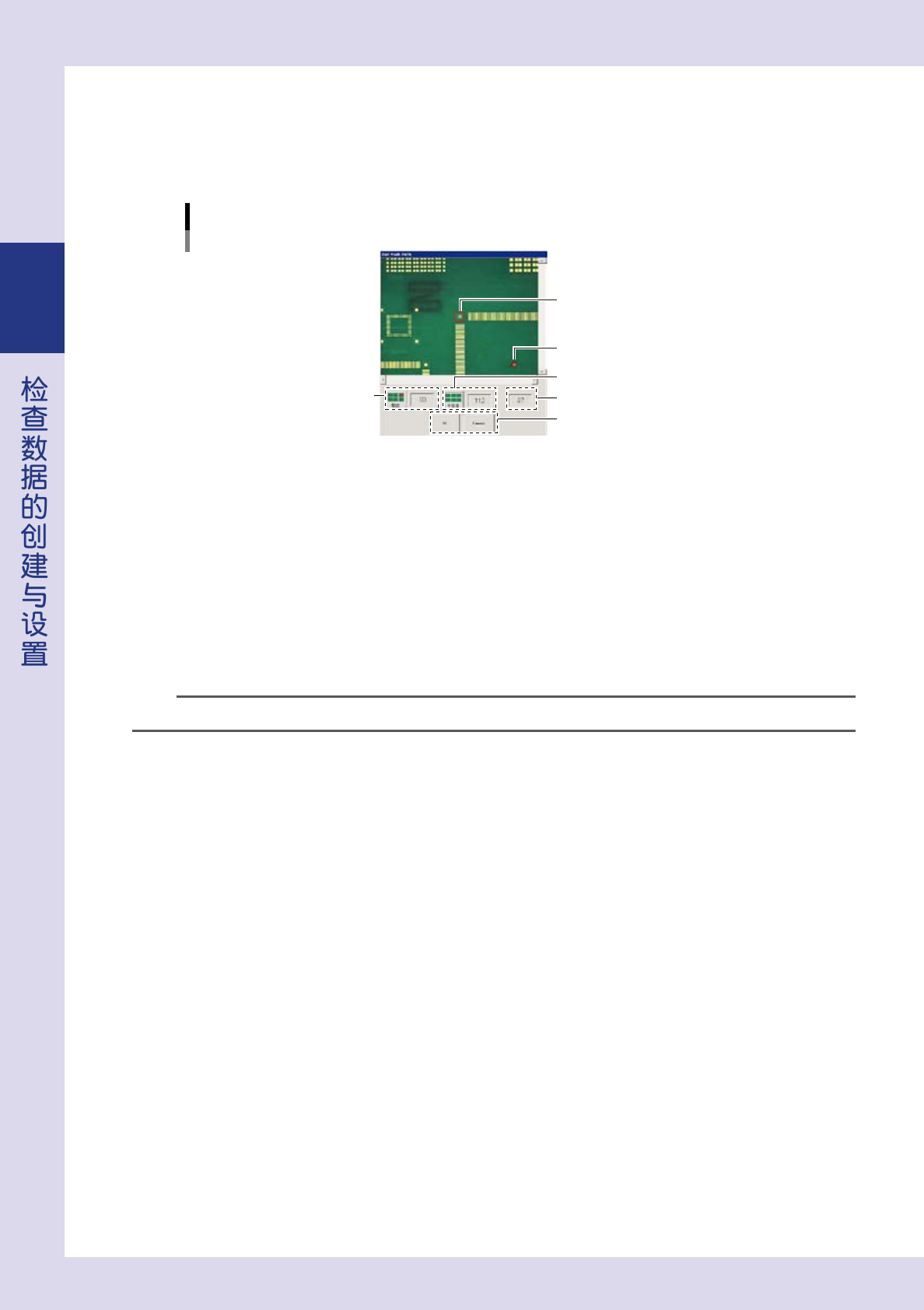
按 [ 界限值 ] 按钮,打开「Bad Mark Pochi」画面。
0
设置界限值。
「Bad Mark Pochi」画面
4
2
5
6
1
3
26222-P9-00
1. 点击画面上的坏板标记,使相机轴移动,标记进入红框内。
2. 按 [ 检出 ] 按钮。显示有坏板标记时的亮度值。
3. 点击没有坏板标记的位置,使相机轴移至没有标记的位置。
4. 按 [ 不检出 ] 按钮。显示没有坏板坏板标记时的亮度值。
5. 通过对有标记和没有标记时的亮度进行检测,可以自动计算出两者之间的中间值。
6. 按 [OK] 按钮,中间值会被作为界限值设置在检查数据中,如按 [Cancel] 按钮,则返回原来的设置。
q
执行测试。
按 [ 测试 ] 按钮,确认是否可以准确检出坏板标记。
参考
测试后,标记的识别坐标显示在下侧图像的左上方。
w
按 [ 保存 ] 按钮,保存检查程序。