YSi_Prog_C - 第104页
2-25 2 3 将视野 1 移至想要检查的位置。 视野 1 已经预先被自动创建,显示为黄色。 在视野示意图上拖动鼠标,或选择移动间距 (mm) 后用滚动条或滚动按钮,将视野 1 移至想要检查的位置。 移动时,最好可以使视野从基板的一端按顺序被设置。 n 要点 视野的显示颜色,按「黄→红→绿→蓝→粉红→紫→浅蓝」的顺序反复显示。选中的视野整个范围被显示色涂抹。 4 按 [ 添加视野 ] 按钮,添加视野。 所添加的视野,以红色重叠显示在当…
2-24
2
6.视野的设置
视野,是检查机进行检查时相机的视野,即相机拍摄 1 次所构成的检查范围。在基板上要检查的位置设置视野。
每个视野都必须拍照并保存图像,因此视野的设置必须在检查机上进行。( 脱机软件不具备此功能。)
6.1 设置视野的基本步骤
以下,介绍设置视野的基本步骤。
n
要点
读入用 P-Tool 创建的检查程序时,如已设置了视野,则不必再登录视野的坐标。如要在已创建检查对象的数据中自动创建视野时,
参照后述「6.2 视野的详细设置」。
1
按 [ 数据编辑 ] 按钮。
参考
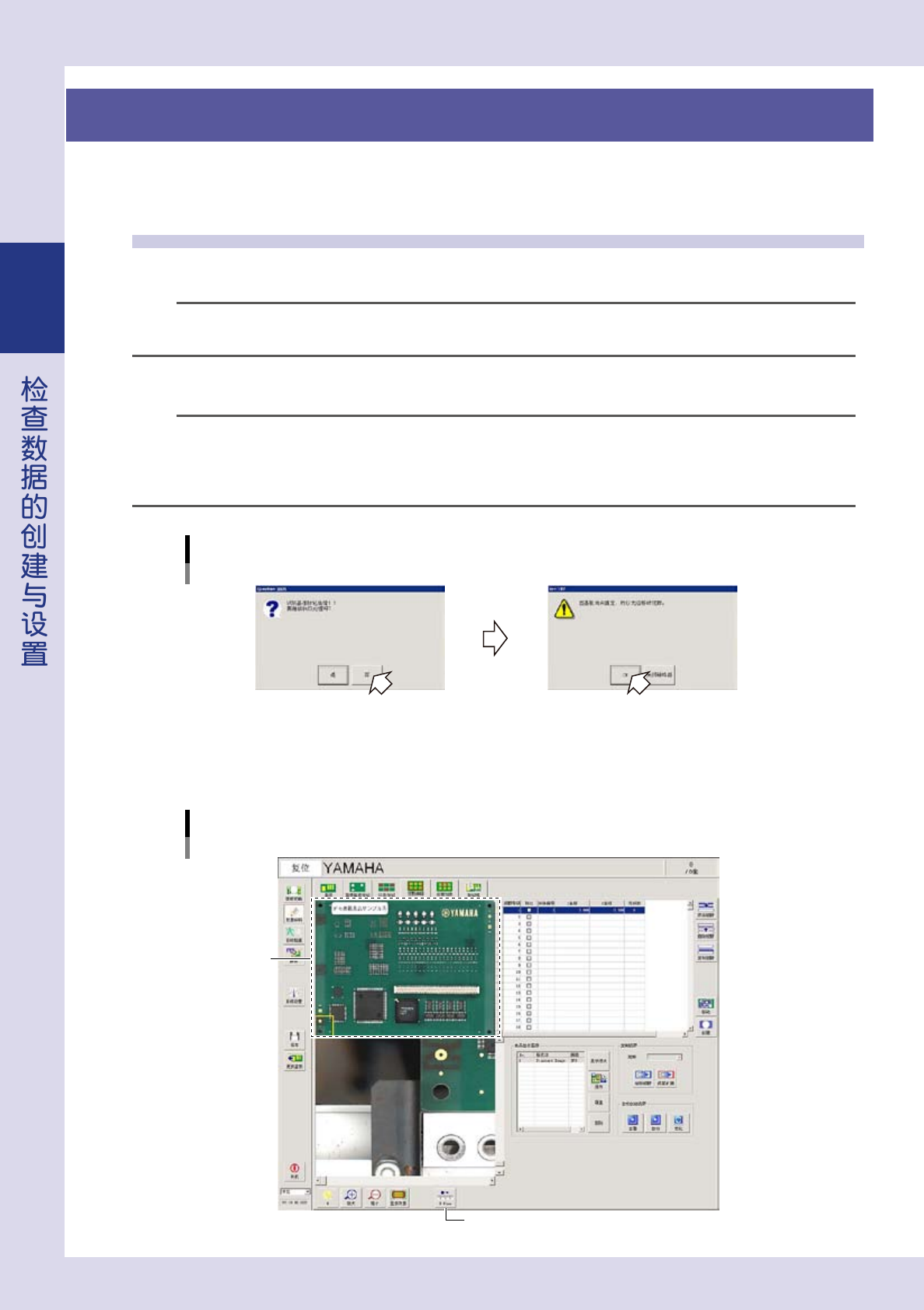
如在检查机内没有基板的状态下选择「视野编辑」或「检查对象」选项卡时,会显示如下图所示的错误警告画面。
( 脱机软件,不会显示。)
如按 [ 否 ] 按钮,会显示未固定基板的警告画面,按 [OK] 按钮后,先在传入口的传感器检出位置放置基板,再按 [ 更换基板 ] 按钮。
如按 [ 是 ] 按钮,则不传入基板只作为脱机软件使用。
错误警告画面
26224-P9-00
2
打开「视野编辑」画面。
按 [ 数据编辑 ] 按钮,选择「视野编辑」选项卡。
[数据编辑] -「视野编辑」画面
更改移动间距用按钮
视野示意图
26225-P9-00
2-25
2
3
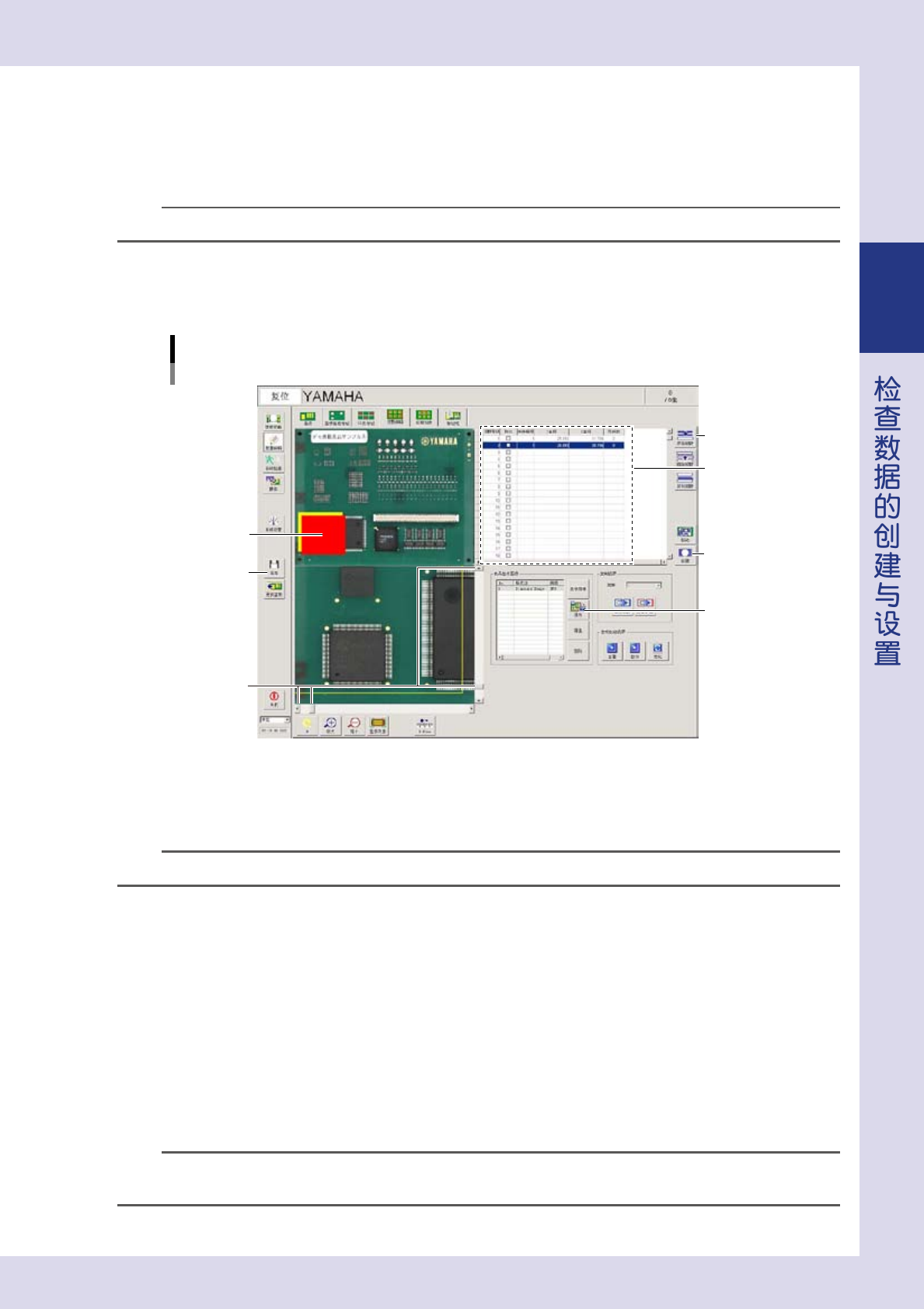
将视野 1 移至想要检查的位置。
视野 1 已经预先被自动创建,显示为黄色。
在视野示意图上拖动鼠标,或选择移动间距 (mm) 后用滚动条或滚动按钮,将视野 1 移至想要检查的位置。
移动时,最好可以使视野从基板的一端按顺序被设置。
n
要点
视野的显示颜色,按「黄→红→绿→蓝→粉红→紫→浅蓝」的顺序反复显示。选中的视野整个范围被显示色涂抹。
4
按 [ 添加视野 ] 按钮,添加视野。
所添加的视野,以红色重叠显示在当前所选视野的右下方。
添加视野
视野列表
Step 7
Step 8
Step 4
添加的视野
Step 9
Step 3、5
26226-P9-00
5
将添加的视野移至想要检查的位置。
在视野示意图上拖动鼠标,或用滚动条或滚动按钮,将添加的视野移至想要检查的位置。
n
要点
为防止漏检,建议使添加的视野与相邻视野稍有重叠。
6
反复 Step4 〜 Step5 的操作,添加全部视野。
添加视野并登录坐标,直至基板上想要检查的位置全部被视野所覆盖。较大的元件,如无法全部被框入
1 个视野范围内时,可以创建多个视野。
7
按[创建]按钮。
使创建的视野坐标保存在检查数据中。
8
按良品基板图像栏的 [ 保存 ] 按钮。
显示是否保存的确认对话框后,按 [ 是 ] 按钮。所有视野的良品基板图像被拍摄并作为视野图像 (Standard
Image) 保存。
n
要点
视野图像,在自动检查时的不良显示画面的对比图像和脱机软件 ( 选配 ) 中使用。
此外,如更改了视野时,必须按 [ 覆盖 ] 按钮,重新拍摄视野图像覆盖原来的 Standard Image。
9
按 [ 保存 ] 按钮,保存检查数据。
2-26
2
6.2 视野的详细设置
以下,介绍更改视野的坐标、编辑多个视野的步骤。
n
要点
为缩短检查时间,建议尽可能少设置视野。
6.2.1 更改视野坐标
在视野边端如有元件,此元件不会被检查。因此必须移动视野,即更改视野的坐标。
1
打开「数据编辑」-「视野编辑」画面。
2
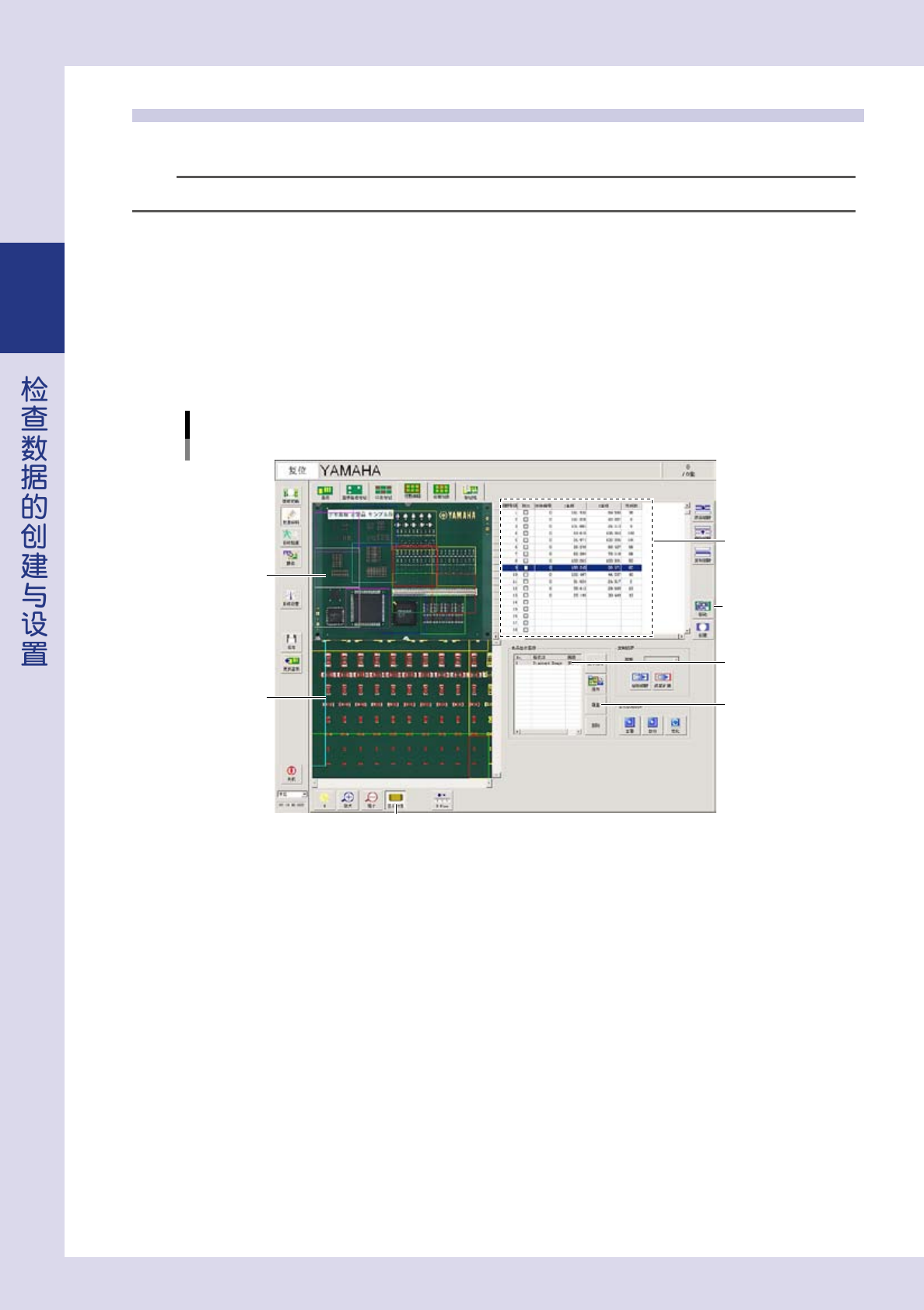
按 [ 显示对象 ] 按钮。
如各视野内已登录检查对象,会显示在下侧视野图像上。
视野编辑画面
视野示意图
Step 5
Step 7
视野列表
Step 2
Step 6
视野图像
26227-P9-00
3
选择想要移动的视野。
从视野列表选择,或在视野示意图上点击想要选择的视野。
4
边观察下侧的视野图像边使视野移至最佳坐标。
用滚动条移动,或选择移动间距后按滚动按钮移动。更改视野列表的 X、Y 坐标,或拖动鼠标也可以移动。
5
按[创建]按钮。
保存创建的视野坐标。
6
选择良品基板图像栏的 StandardImage。
7
按[覆盖]按钮。
使更改了坐标的视野图像作为 Standard Image 被保存。