YSi_Prog_C - 第111页
2-32 2 ■ 利用保存的视野图像 打开保存的视野图像,可以确认所创建的检查数据和更改参数等。 1 选择要确认的检查对象。 [数据编辑] -「检查对象」画面 [图像列表]按钮 [图像列表]按钮 26237-P9-00 2 按 [ 数据编辑 ]-「检查对象」画面的 [ 图像列表 ] 按钮。 显示图像列表画面。 3 选择基板 ID。 从图像列表中选择想要显示的基板 ID 后,按 [ 选择 ] 按钮。 下侧的视野图像中切换为所选择的图像,…
2-31
2
6.3 视野图像的保存
保存创建的所有视野的图像。使用保存的视野图像,可以在自动检查时作为标准图像使用和在脱机软件上编辑数据。
■ 视野图像的保存方法
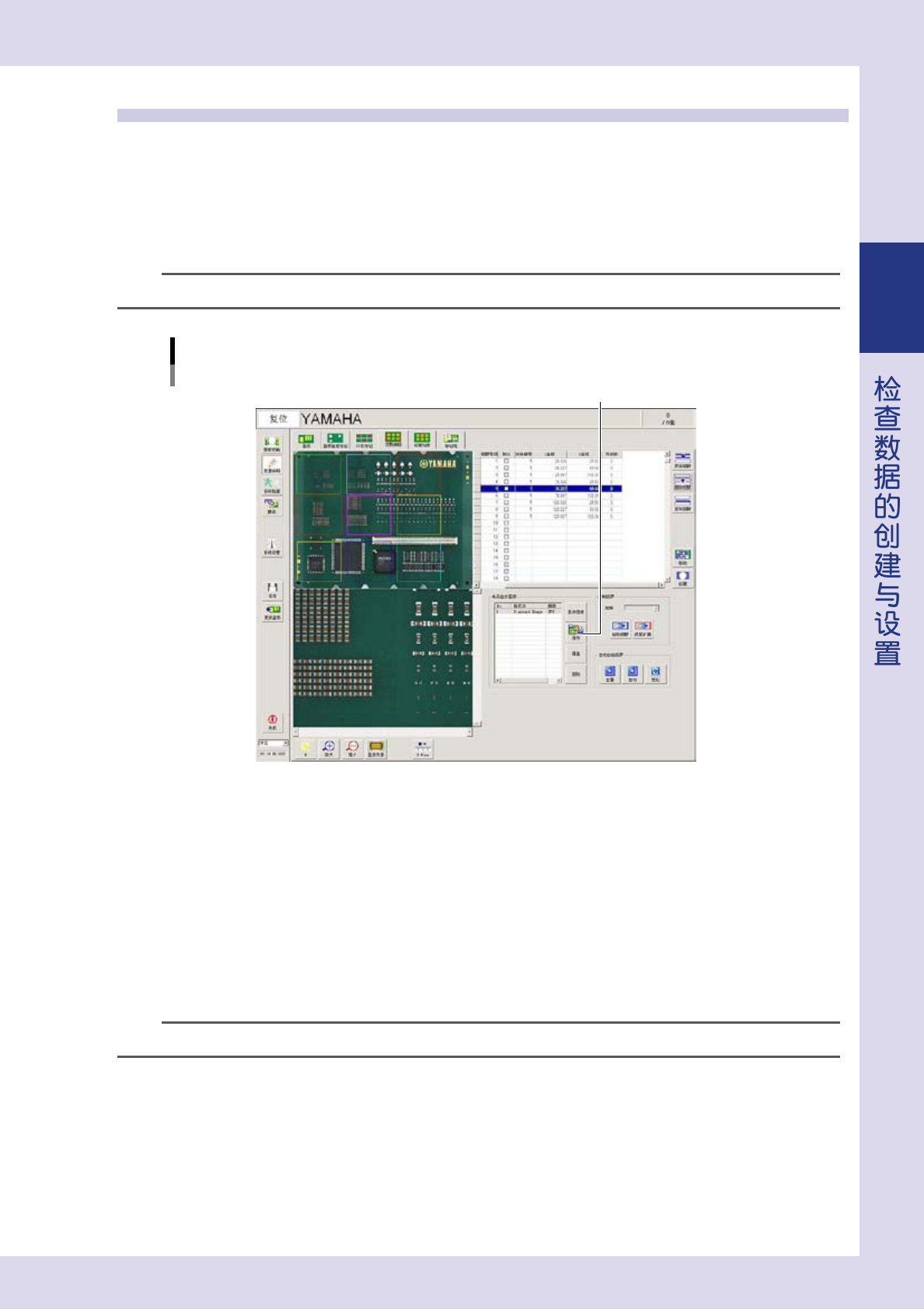
要保存标准图像时,按良品基板图像栏的 [ 保存 ] 或 [ 覆盖 ] 按钮。
如良品基板图像栏没有图像时,按 [ 保存 ] 按钮,视野图像作为 StandardImage 被保存。
如已有 StandardImage 时,则按 [ 覆盖 ] 按钮,覆盖保存 StandardImage。
n
要点
如更改了视野的坐标时,必须重新保存视野图像。按 [ 覆盖 ] 按钮,重新拍摄视野图像后覆盖原来的 Standard Image。
视野图像的保存
良品基板图像[保存]按钮
26236-P9-00
显示图像
从良品基板图像列表中选择基板后,按 [ 显示图像 ] 按钮,会显示所选基板的图像。
保存
在没有保存良品基板图像的状态下按 [ 保存 ] 按钮,基板图像会以基板 ID 为 StandardImage 被保存。
此后,则以保存日为基板 ID 保存图像。
覆盖
从良品基板图像栏选择要覆盖的基板后,按 [ 覆盖 ] 按钮,所选基板的图像被覆盖保存。
删除
从良品基板图像列表中选择基板后,按 [ 删除 ] 按钮,所选基板的图像被删除。
n
要点
在 [ 数据编辑 ] -「检查对象」画面按 [ 图像列表 ] 按钮,可以显示所保存的视野图像。
2-32
2
■ 利用保存的视野图像
打开保存的视野图像,可以确认所创建的检查数据和更改参数等。
1
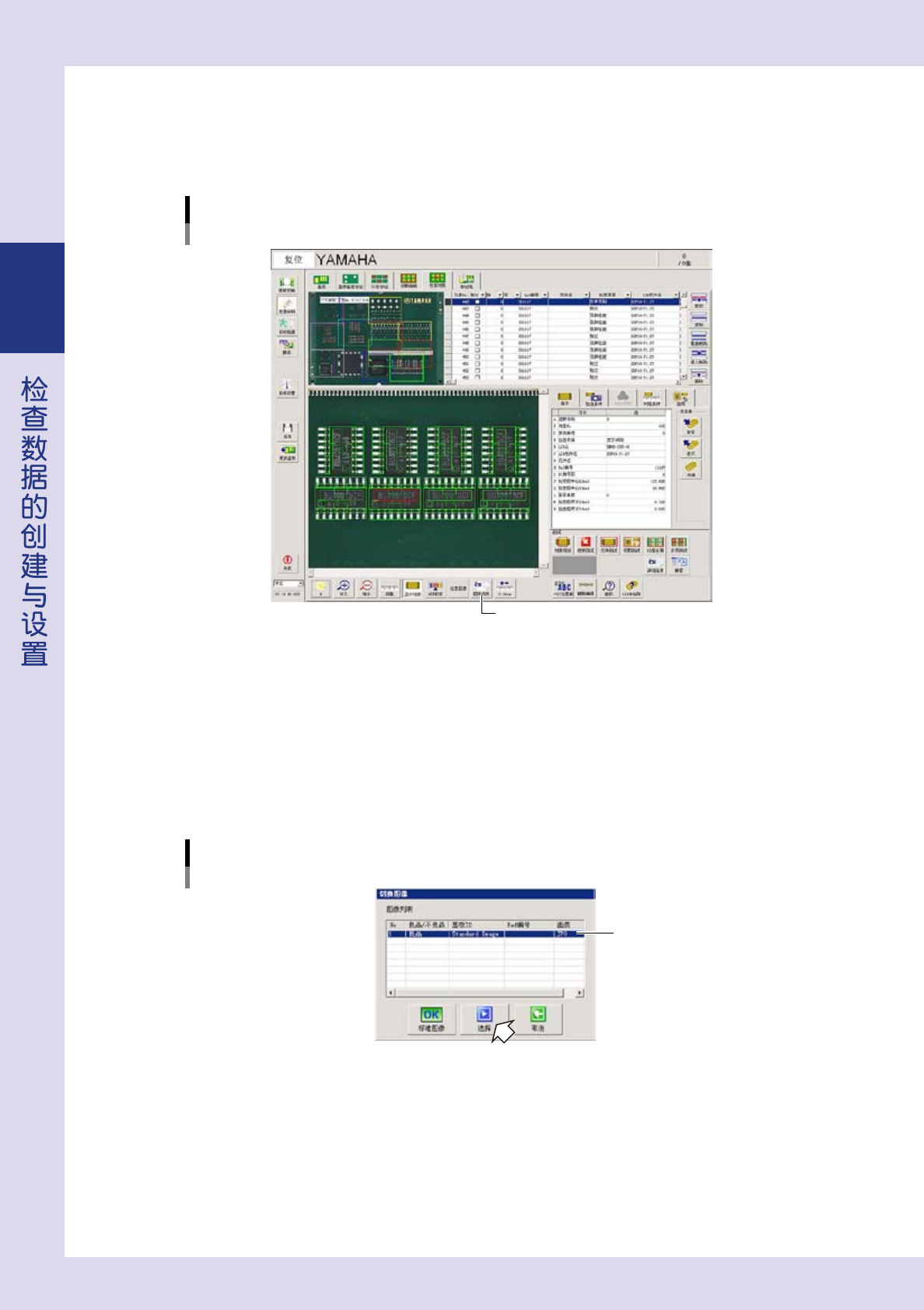
选择要确认的检查对象。
[数据编辑] -「检查对象」画面
[图像列表]按钮
[图像列表]按钮
26237-P9-00
2
按 [ 数据编辑 ]-「检查对象」画面的 [ 图像列表 ] 按钮。
显示图像列表画面。
3
选择基板 ID。
从图像列表中选择想要显示的基板 ID 后,按 [ 选择 ] 按钮。
下侧的视野图像中切换为所选择的图像,对检查对象进行测试。测试结果为良品时,显示为「OK」;
测试结果为不良品时,显示为「NG」。如无法正确判定时,必须修改设置的参数。
图像列表
选择基板ID
26238-P9-00
2-33
2
7.检查对象的设置
7.1 设置检查对象的基本步骤
登录视野后,必须在各视野内设置检查对象 ( 检查单位 )。
1
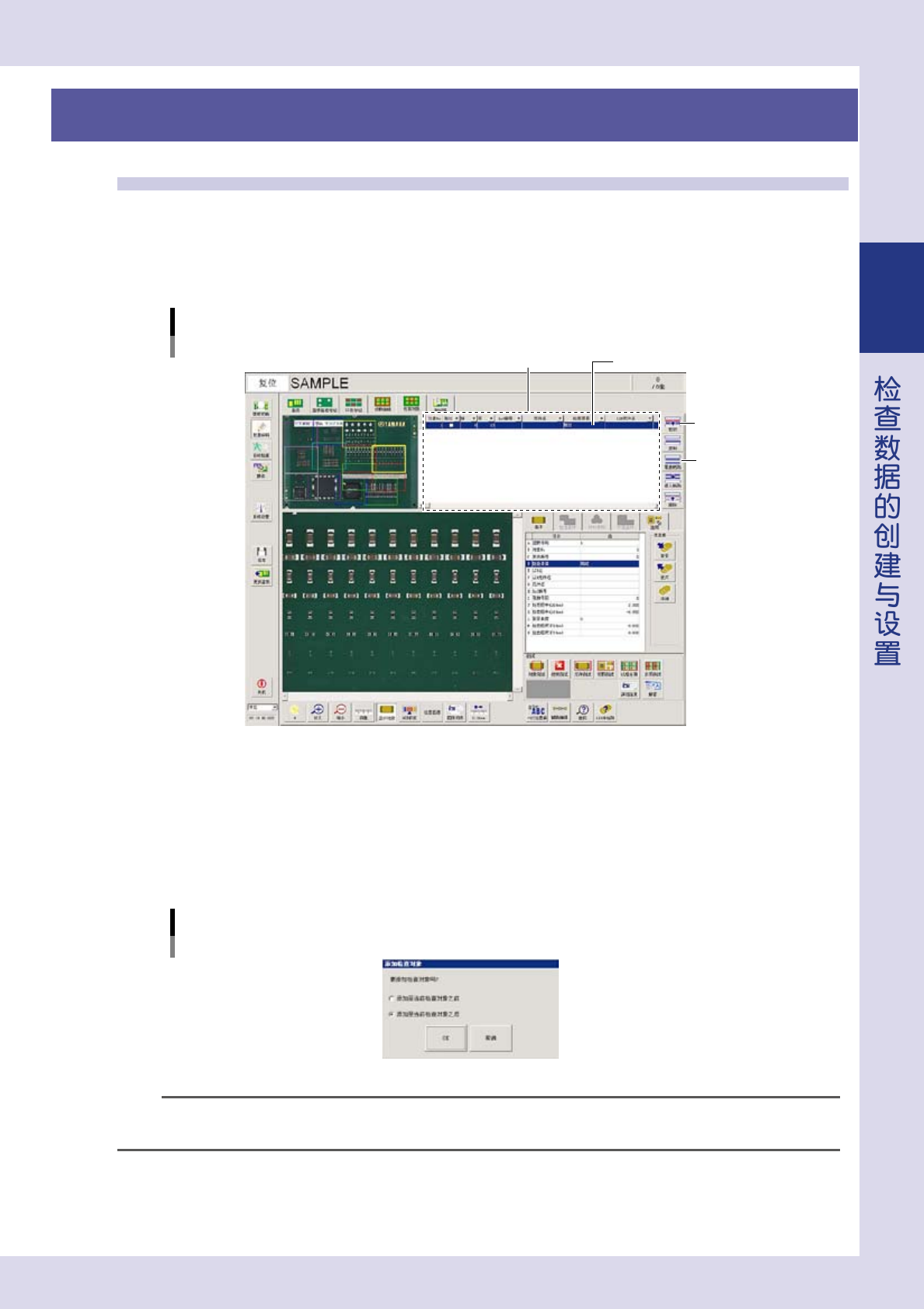
打开 [ 数据编辑 ]-「检查对象」画面。
当前所选检查对象的信息显示在画面上部的基本信息栏里。
[数据编辑] -「检查对象」画面
基本信息栏
[复制]按钮
[插入粘贴]按钮
基准检查对象
26239-P9-00
2
创建检查对象。
1. 选择检查对象后,按 [ 复制 ] 按钮。
在各视野内创建第 1 个检查对象时,必须选择显示在基本信息栏内的基准检查对象 ( 检查项目为跳过 )。
2. 选择要插入检查对象的行,按 [ 插入粘贴 ] 按钮插入检查对象。
3. 显示「添加检查对象」对话框后,指定要添加的位置,按 [OK] 按钮。
添加检查对象的对话框
26240-P9-00
参考
‧
如选择基本信息栏内检查项目显示为跳过的检查对象进行添加后,被添加的检查对象以红框显示在视野中央。
‧
如选择已创建的检查对象进行添加时,被添加的检查对象以红框显示在复制源检查对象右下 0.2mm 处。
3
设置检查框的位置和大小。
用拖动鼠标移动所添加的检查对象,或用鼠标拖动检查对象的各边将检查对象物框住。