YSi_Prog_C - 第120页
2-41 2 6 修改界限值。 「提取照明类型」为「亮度」时,调节曲线图左侧界限值滑动条的红色区域的宽度或移动红色区域的位置, 使只有红点 ( 提取位置 ) 进入灰带区内。 用鼠标变更灰带区的角度也可以更改屏蔽光倍率。 「提取照明条件」 为「色度」 、 「角度」时,必须修改界限值。 界限值的修改 界限值滑动条 可以用鼠标调节角度 红点(提取位置) 蓝点(屏蔽位置) 26249-P9-00
2-40
2
1
设置「提取照明类型」。
从亮度、色度、角度中选择执行检查时的提取类型。
2
选择提取光。
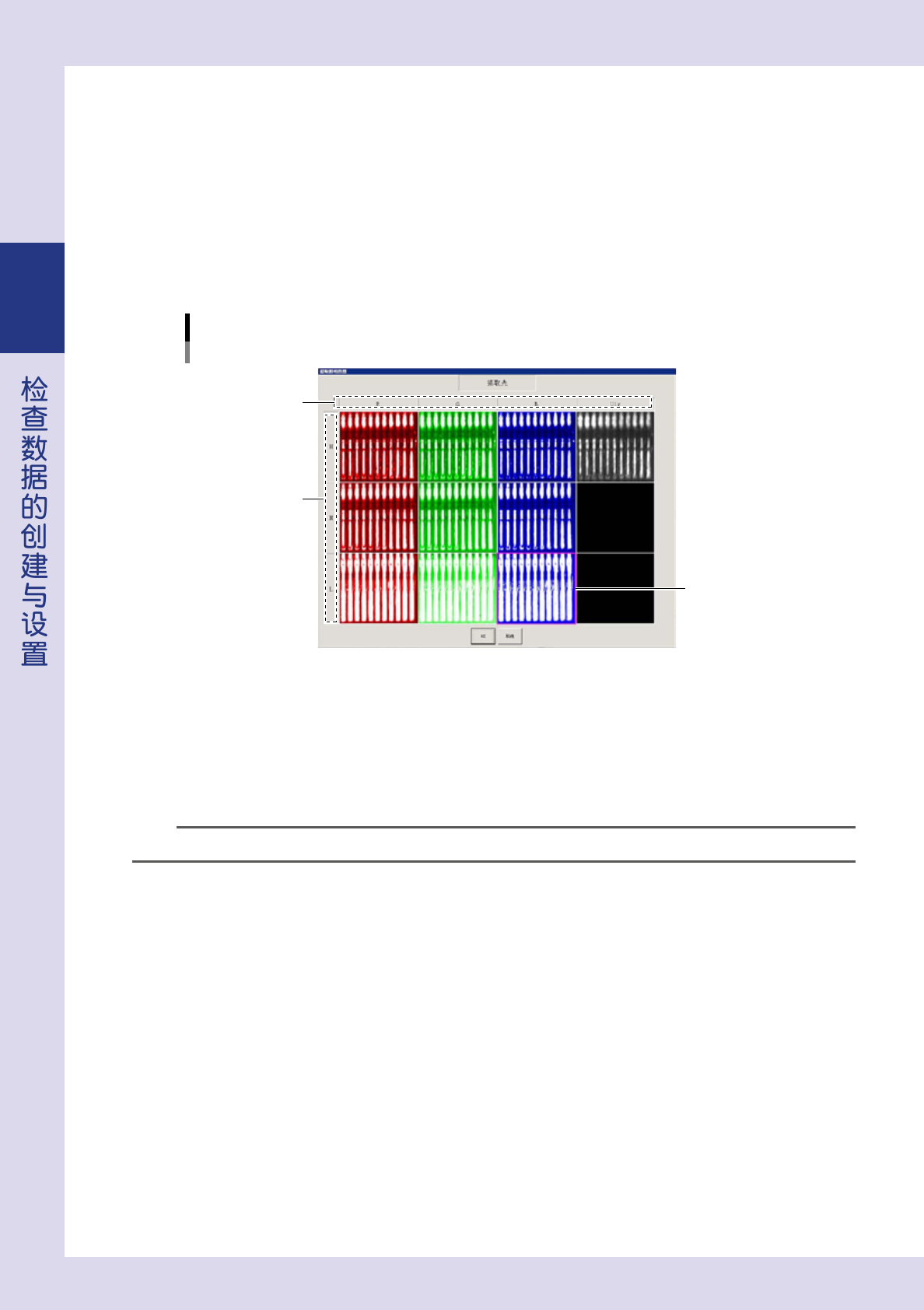
按 [ 提取光 ] 按钮打开提取光对话框,选择想要检查的位置显示为白色且清晰可见的图像。最多可选择 2 张。
3
根据需要,选择屏蔽光。
如要选择屏蔽光,按 [ 屏蔽光 ] 按钮打开屏蔽光对话框,选择 1 张想要排除的位置显示为白色且清晰可见
的图像。( 也可以不选 )
图像选择对话框
以提取光为例
选择图像
照明
组成
26248-P9-00
4
对提取位置进行抽样。
1. 按 [ 抽样 ] 按钮。
2. 显示是否要抽样的确认对话框后,按 [ 是 ] 按钮。
3. 选中抽样方式栏的提取单选钮。
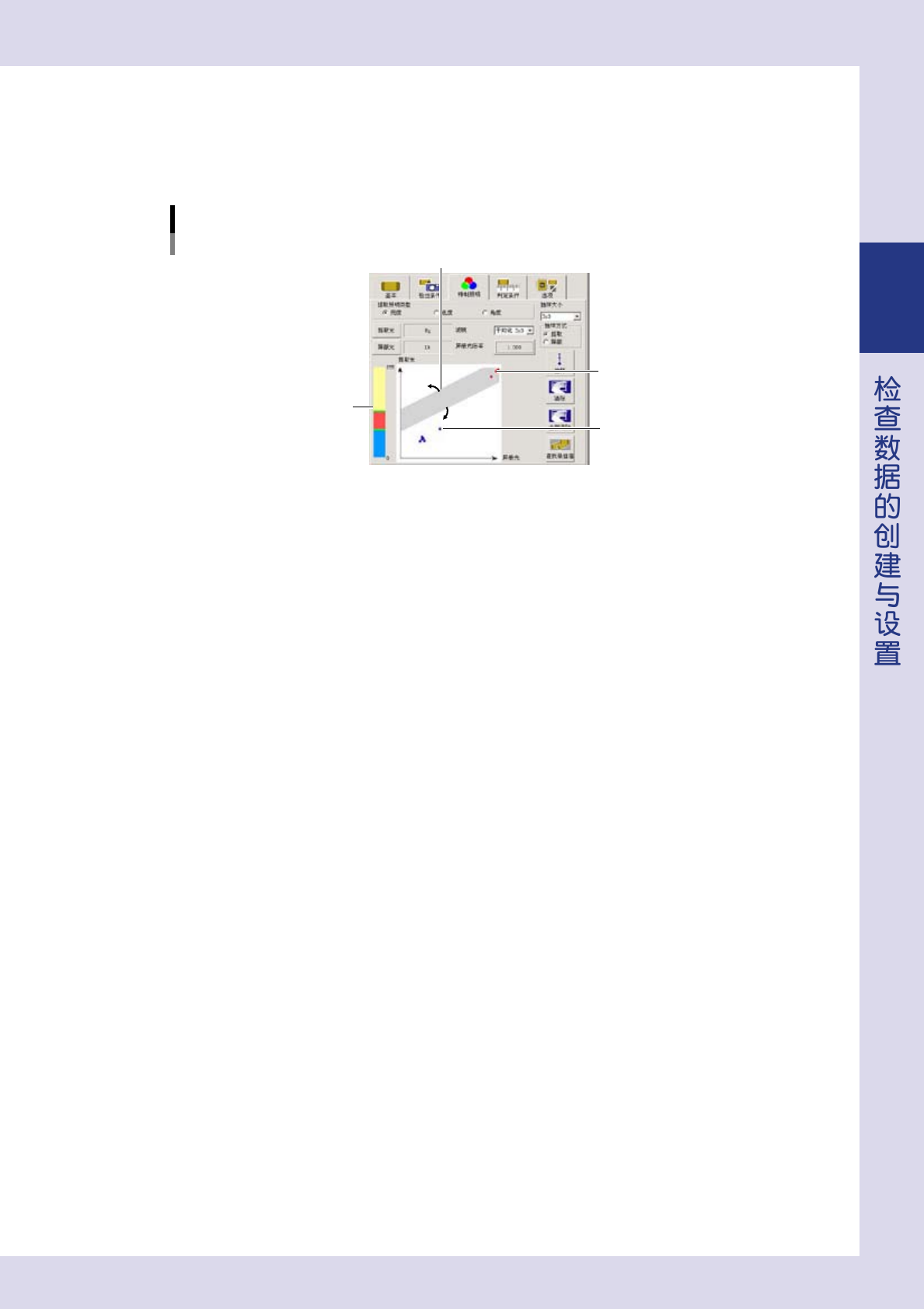
4. 点击画面上想要检出的位置。所点之处在曲线图上显示为红点。
参考
如提取了没有必要提取的位置时,按 [ 清除 ] 按钮删除红点。
5
对屏蔽位置进行抽样。
1. 选中抽样方式栏的屏蔽单选钮。
2. 点击画面上想要屏蔽的位置。所点之处在曲线图上显示为蓝点。
3. 按 [ 抽样 ] 按钮结束抽样。
2-41
2
6
修改界限值。
「提取照明类型」为「亮度」时,调节曲线图左侧界限值滑动条的红色区域的宽度或移动红色区域的位置,
使只有红点 ( 提取位置 ) 进入灰带区内。用鼠标变更灰带区的角度也可以更改屏蔽光倍率。「提取照明条件」
为「色度」、「角度」时,必须修改界限值。
界限值的修改
界限值滑动条
可以用鼠标调节角度
红点(提取位置)
蓝点(屏蔽位置)
26249-P9-00
2-42
2
7.4 屏蔽框
在检查对象内创建屏蔽框,可以设置为必须检出或禁止检出。在元件检查中,如因元件上印刷的文字等导致无法
识别元件主体时,可以在有文字的位置处创建检查对象型屏蔽框后进行检查。此外,在电极间距检查中,如同时
检出电极部和元件主体时,可以在元件主体的中央部创建非检查对象型屏蔽框后进行检查。
1
打开「选项」选项卡。
参数中如显示有屏蔽框设定,则可以使用屏蔽框。
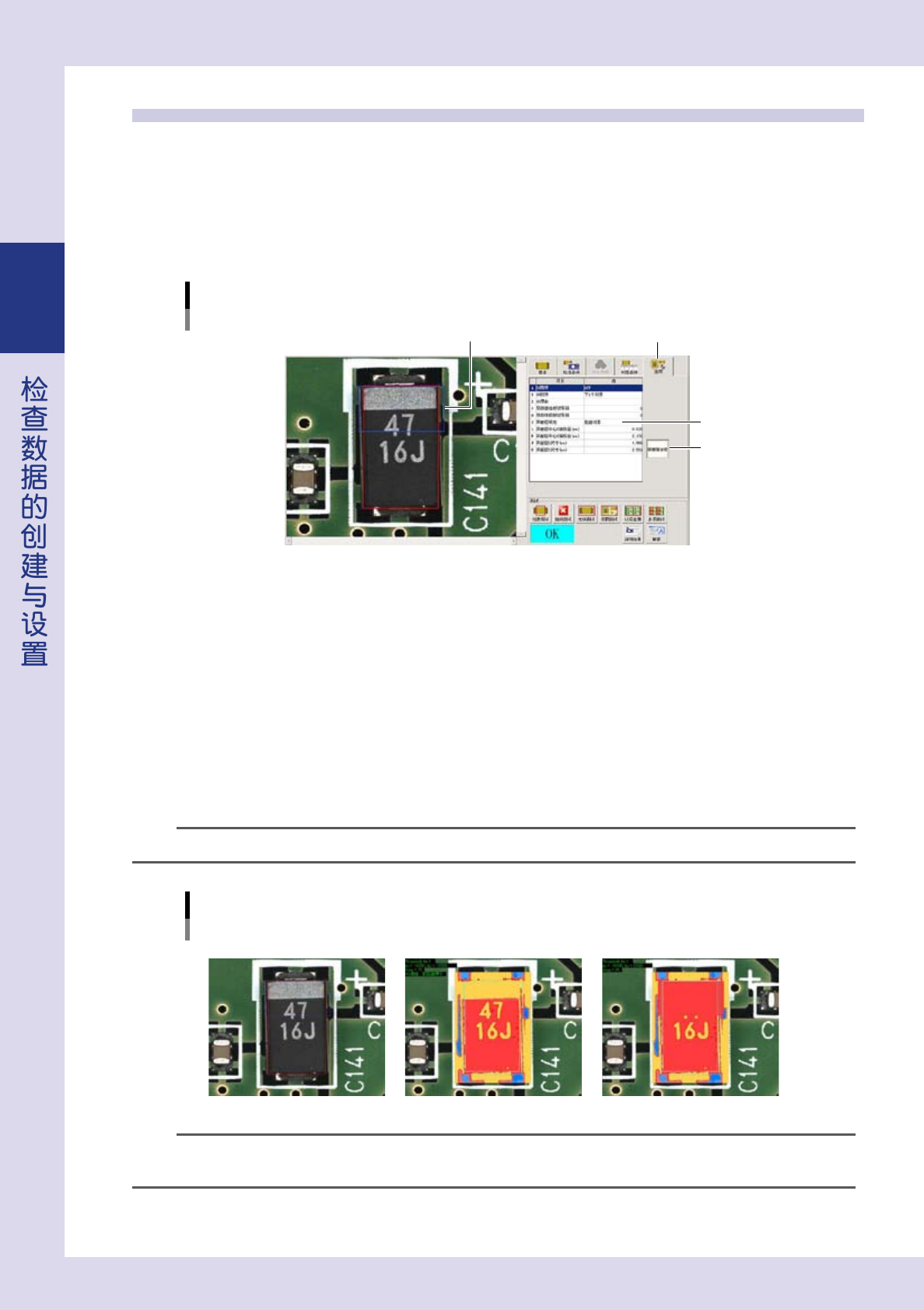
屏蔽框的设置例
Step4
Step2
Step3
Step1
262A3-P9-00
2
设置「屏蔽框设定」参数。
‧
无效 :不使用屏蔽框功能。
‧
检查对象 :必须检出屏蔽框区域。
‧
非检查对象 :禁止检出屏蔽框区域。
3
按 [ 屏蔽框示教 ] 按钮。
红色的检查对象框中显示蓝色的屏蔽框。
4
调整屏蔽框的大小和位置。
用鼠标拖动屏蔽框调整大小和位置,使屏蔽框覆盖对象区域。
参考
下图,是进行元件检查时在二极管的极性位置设置检查对象用屏蔽框的示例。
屏蔽框的设置例
M照明 无屏蔽框 9级彩度 有检查对象型屏蔽框 9级彩度
262A4-P9-00
参考
屏蔽框功能在以下检查项目中可以使用 :
元件检查、电极间距检查、极性检查、文字识别、焊锡膏量检查、引脚检查、位置校正、亮度值、形状检查。