YSi_Prog_C - 第124页
2-45 2 7.7 详细结果 多个检查对象的测试结束后,按 [ 详细结果 ] 按钮,画面的上部会显示测试结果列表。在此列表中可以参照各检查 对象的测试结果和检出值。测试结果不良的检查对象显示为红色。如在测试结果列表中选择检查对象,画面右下 的参数中会显示所选检查对象的设定值。选择良品但检查结果为 NG 的检查对象,修改其设定值。修改方法,参照 本章后述「8. 检查项目」 。 检查测试的详细结果 测试结果列表 1 26252-P9-00…
2-44
2
7.6 解答
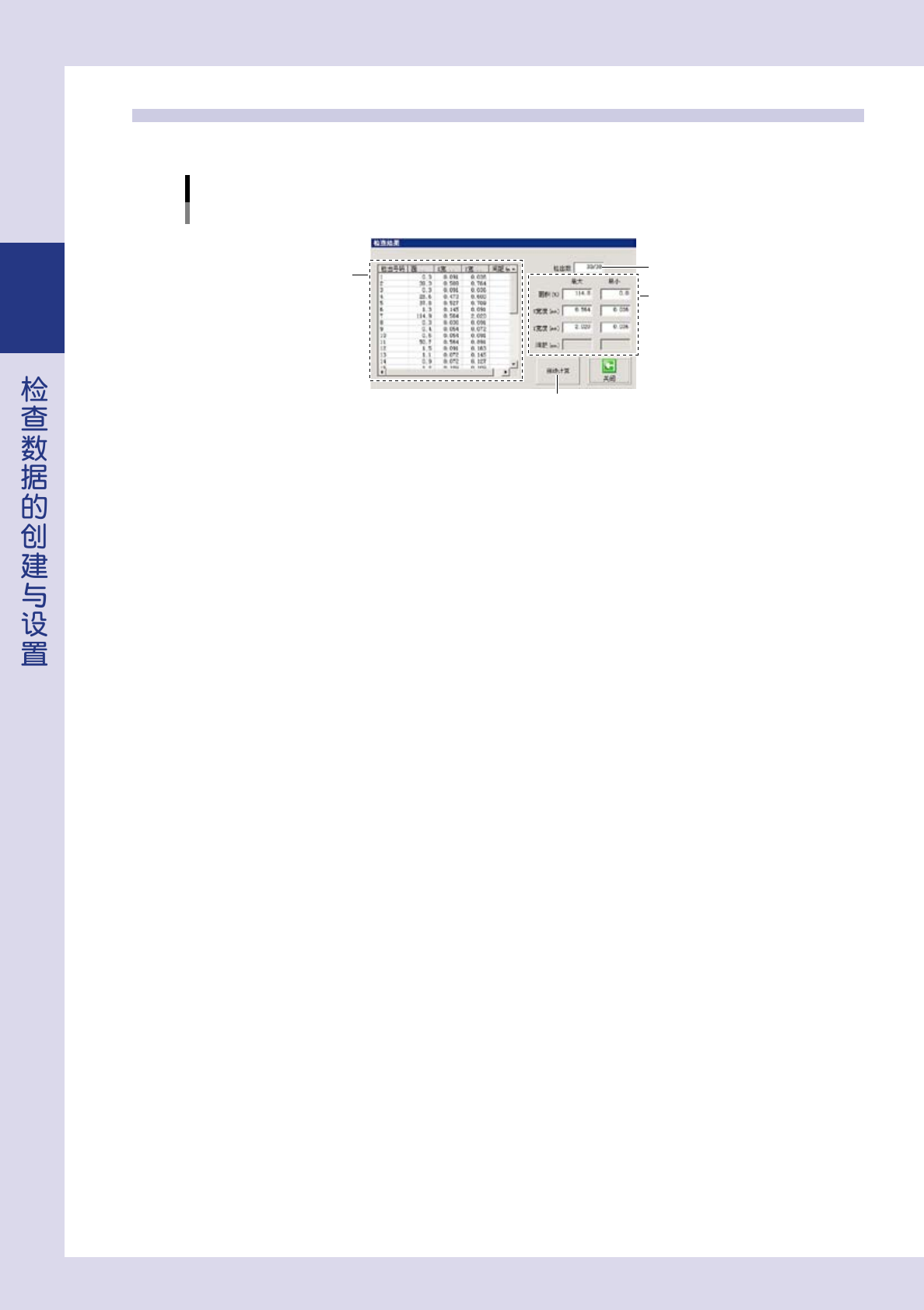
测试检查对象后,如按 [ 解答 ] 按钮,可以打开「检查结果」画面。此画面显示在检查对象内所检出的所有数据。
「检查结果」画面
检查项目为「引脚检查」时
3
2
1
4
26251-P9-00
1. 检出部详细内容
显示检查对象内的全部检出部的详细内容。
2. 检出数
显示检出数 / 检查数。
3. 最大、最小
显示检查对象内的「面积」、「X 宽度」、「Y 宽度」的最大值和最小值。
4. [ 自动计算 ] 按钮
如按此按钮,检查条件的设定值将自动修改为最佳值。
自动修改的项目和计算方法,根据检查项目的不同而不同。
‧
自动修改的项目
「引脚检查」
最大容许尺寸 X、Y :自动修改为所检出的各引脚的最大尺寸 X、Y×1.5 的值
引脚间距确认 :如设置为有效,自动修改为所检出的各引脚的最小尺寸 ×0.7 的值
「元件检查、极性检查、位置校正」
基准面积 :自动修改为所检出的实际面积
最小检出尺寸 X、Y :自动修改为检查对象尺寸 ×0.7 的值
「电极间距检查」
基准面积 :自动修改为 2 个电极面积的合计值
最小检出尺寸 X、Y :自动修改为检查对象尺寸 ×0.7 的值
最小面积 :固定为 20%
「文字识别」
文字尺寸 :修改为通过识别文字得到的最大检出尺寸 X、Y 的值
2-45
2
7.7 详细结果
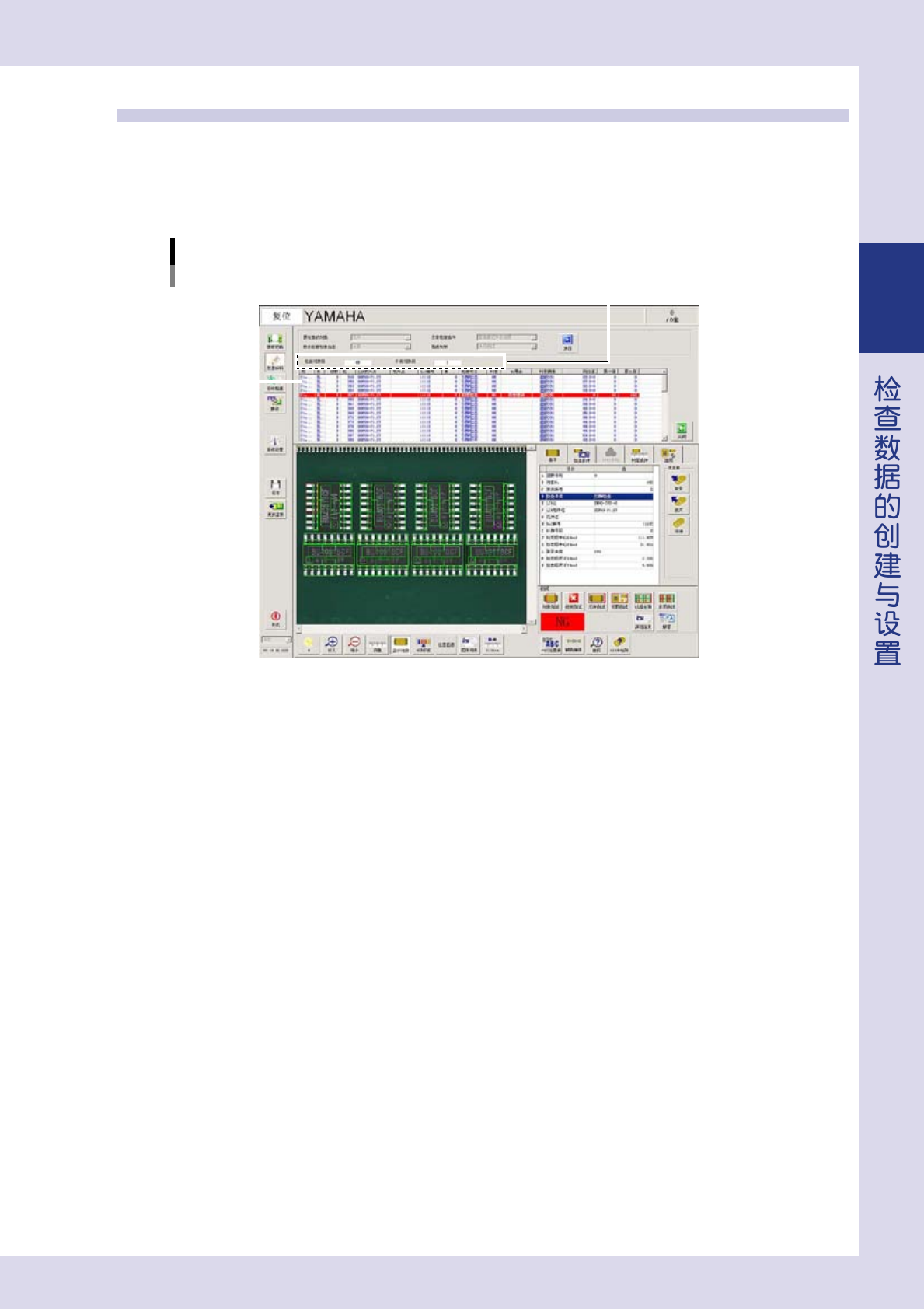
多个检查对象的测试结束后,按 [ 详细结果 ] 按钮,画面的上部会显示测试结果列表。在此列表中可以参照各检查
对象的测试结果和检出值。测试结果不良的检查对象显示为红色。如在测试结果列表中选择检查对象,画面右下
的参数中会显示所选检查对象的设定值。选择良品但检查结果为 NG 的检查对象,修改其设定值。修改方法,参照
本章后述「8. 检查项目」。
检查测试的详细结果
测试结果列表
1
26252-P9-00
1. 检查对象数、不良对象数
显示所检查的检查对象总数和其中检查结果为 NG 的检查对象数。
2-46
2
7.8 一次性置换
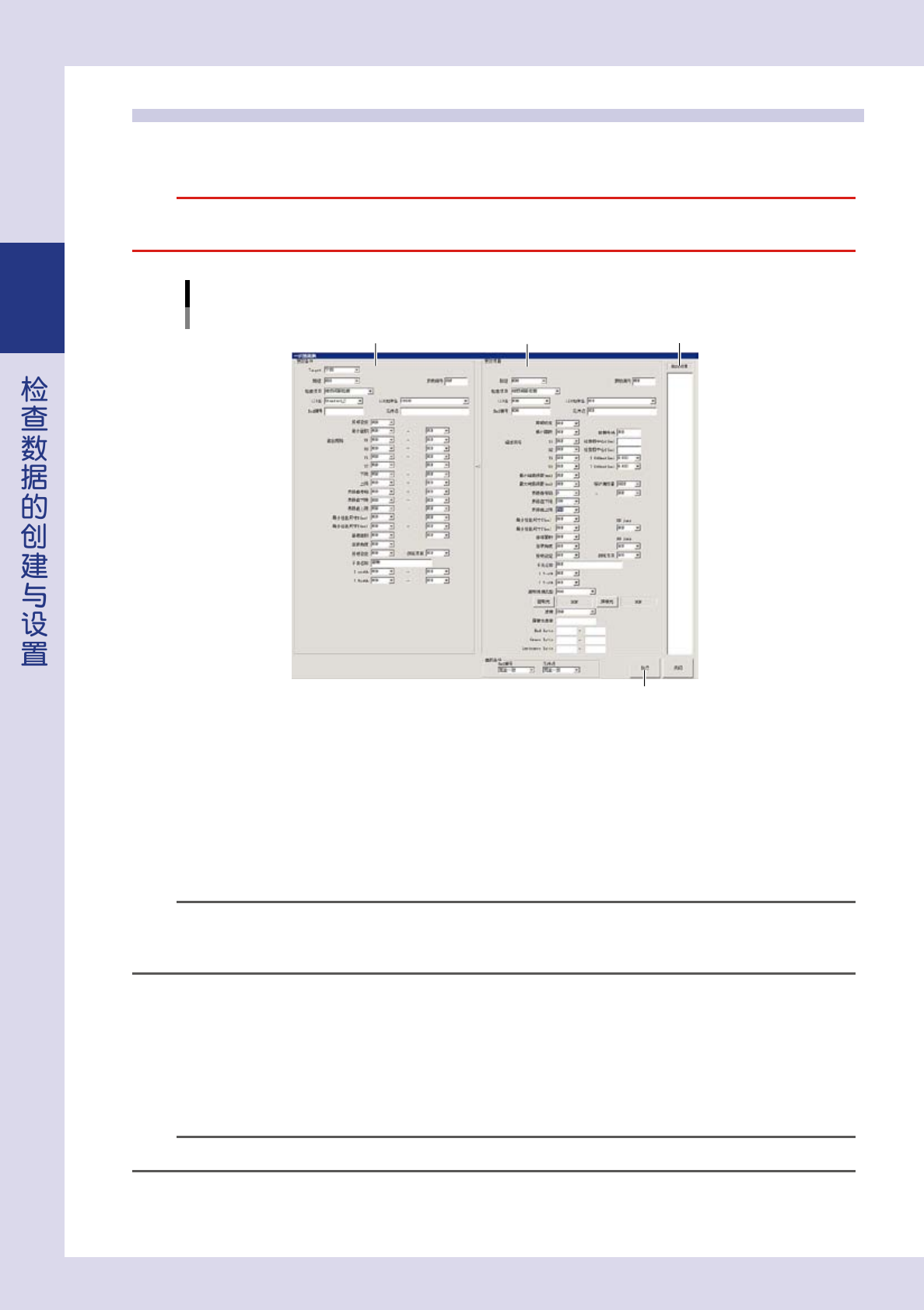
如按 [ 一次性置换 ] 按钮,会显示「一次性置换」画面。在此画面,如指定检查对象的项目,可以对其设定值进行
一次性置换。
c
注意
如执行一次性置换,所有被指定的检查对象都会被置换。
如错误地进行了置换时,必须在按按钮区域的 [ 保存 ] 按钮之前先进行修改。
「一次性置换」画面
更改条件 更改项目
[执行]按钮
执行后,显示被置换的检查对象号码
26253-P9-00
1
指定「更改条件」。
在画面左侧的「更改条件」中输入想要更改的视野范围和检查项目。
不想更改的项目保持「NON」状态。
2
指定「更改项目」。
在画面右侧的「更改项目」中输入更改后的设定项目或值。
n
要点
以元件为单位更改时,必须输入检查项目和 LIB 元件名。
如上图所示,对所选数据内所有 LIB 名为「Standard_C」、LIB 元件名为「C1608」的「电极间距检查」,一次性将界限值号码 3 的
界限值下限置换为「200」、界限值上限置换为「255」。
3
按[执行]按钮。
4
显示确认对话框后,按 [ 是 ] 按钮。
要取消时,按 [ 否 ] 按钮。
5
置换完成的确认对话框显示后,按 [OK] 按钮。
参考
被置换的检查对象号码显示在「检出对象」栏。