YSi_Prog_C - 第128页
2-49 2 7.9.3 排列 在此画面,可以使检查对象的位置按同一间距排列在同一直线上。 「排列」画面 Step 4 Step 5 Step 6 Step 3 26256-P9-00 1 选择检查对象。 在「数据编辑」-「检查对象」画面选择要添加针脚号码的检查对象。 2 按 [ 辅助编辑 ] 按钮。 打开「辅助编辑」画面。 3 打开「排列」选项卡。 打开排列检查对象的画面。 4 输入间距。 输入在 X 或 Y 方向上排列检查对象时的间…
2-48
2
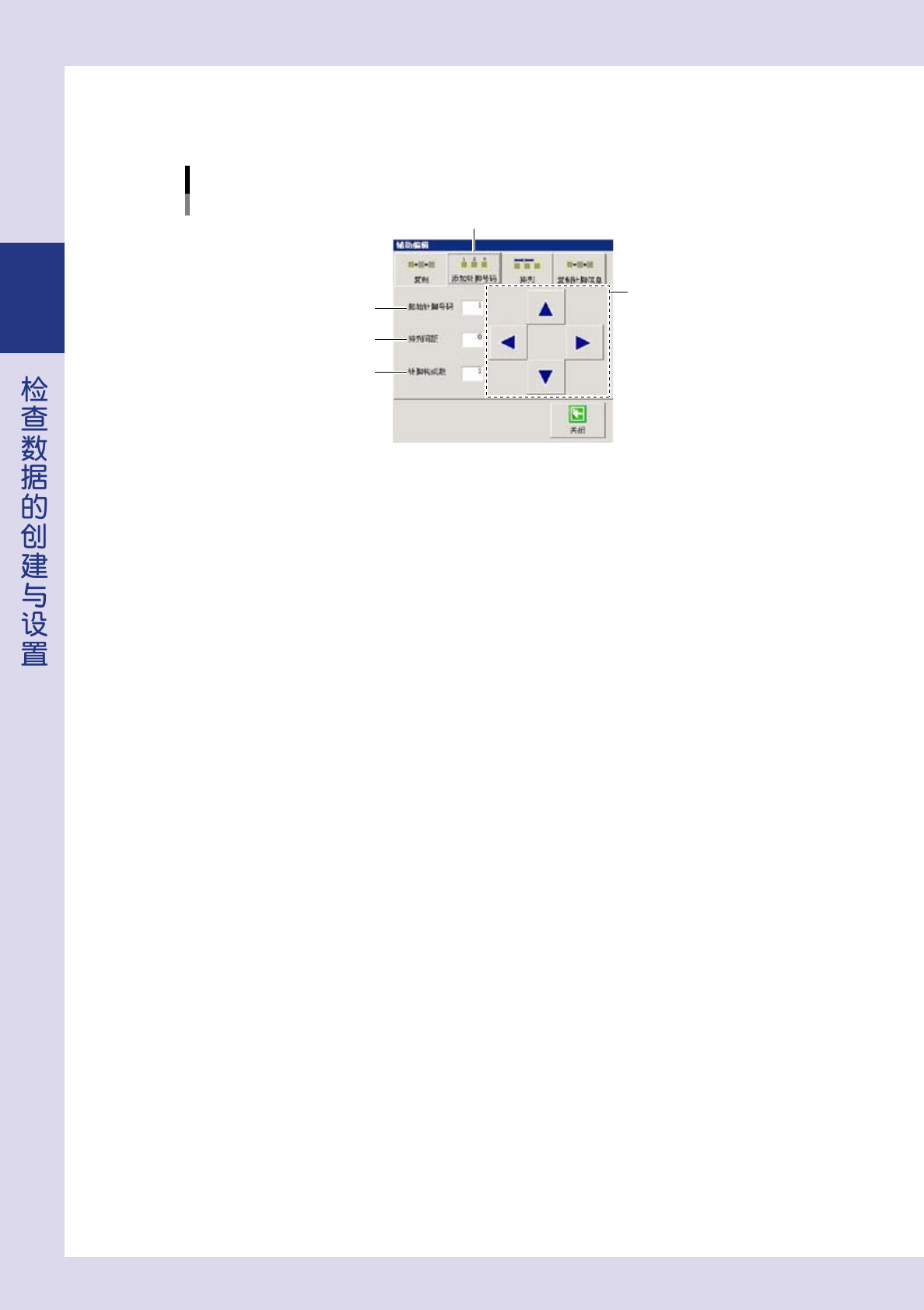
7.9.2 添加针脚号码
对引脚元件的各条引脚可以添加针脚号码。
「添加针脚号码」画面
Step 3
Step 4
Step 5
Step 7
Step 6
26255-P9-00
1
选择检查对象。
在「数据编辑」-「检查对象」画面选择要添加针脚号码的检查对象。
2
按 [ 辅助编辑 ] 按钮。
打开「辅助编辑」画面。
3
打开「添加针脚号码」选项卡。
打开给检查对象添加针脚号码的画面。
4
输入起始针脚号码。
输入所选引脚中最小的针脚号码。
5
输入排列间距。
输入要添加的针脚号码的间距。
6
输入针脚构成数。
输入为检查 1 个针脚要用的检查对象数。
7
按方向按钮。
按要添加号码的方向的按钮。检查对象画面的基本参数中的「I. 针脚号码」中会自动输入针脚号码。
返回「数据编辑」-「检查对象」画面。
2-49
2
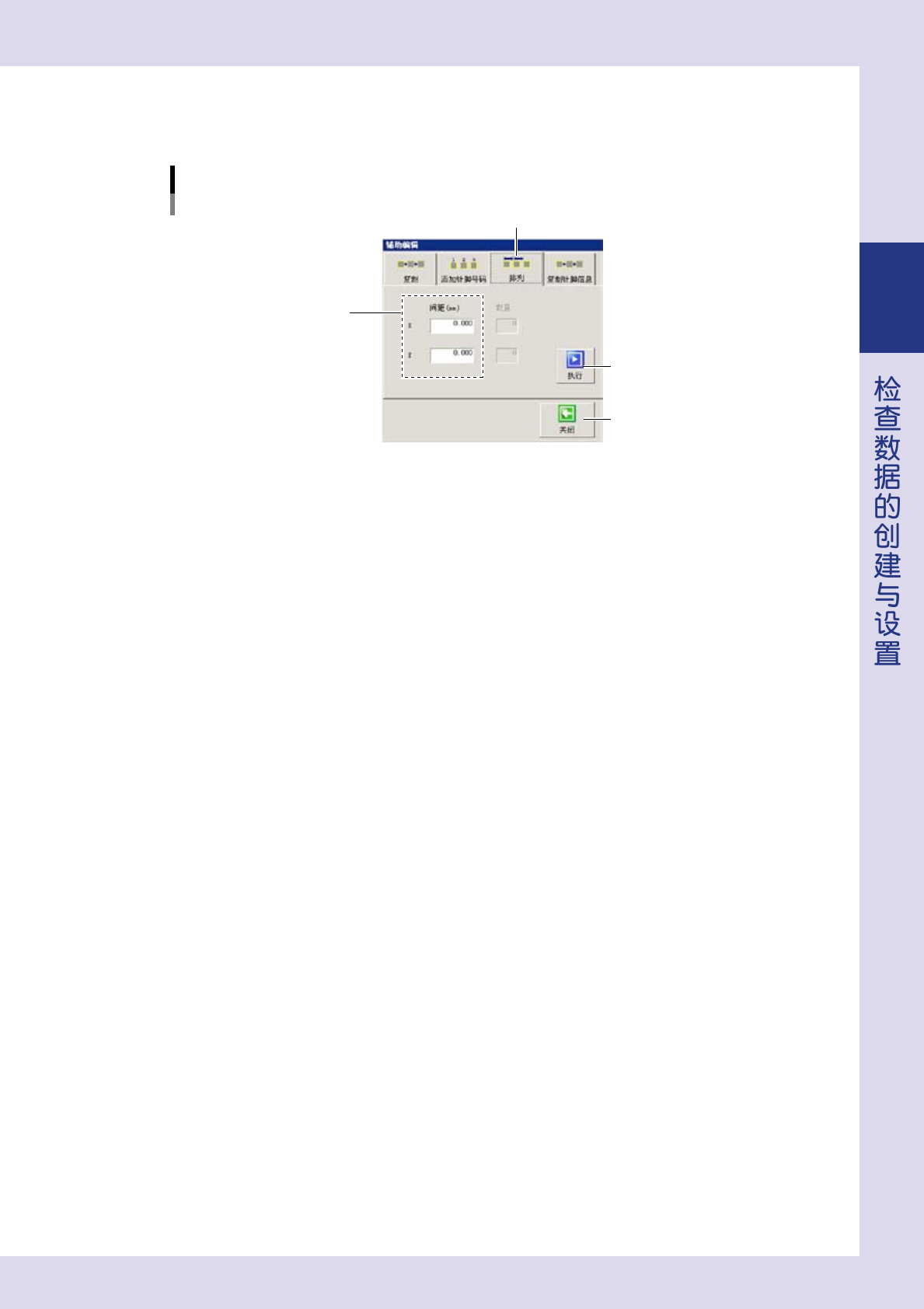
7.9.3 排列
在此画面,可以使检查对象的位置按同一间距排列在同一直线上。
「排列」画面
Step 4
Step 5
Step 6
Step 3
26256-P9-00
1
选择检查对象。
在「数据编辑」-「检查对象」画面选择要添加针脚号码的检查对象。
2
按 [ 辅助编辑 ] 按钮。
打开「辅助编辑」画面。
3
打开「排列」选项卡。
打开排列检查对象的画面。
4
输入间距。
输入在 X 或 Y 方向上排列检查对象时的间距。
5
按[执行]按钮。
排列检查对象。
6
按[关闭]按钮。
返回「数据编辑」-「检查对象」画面。
2-50
2
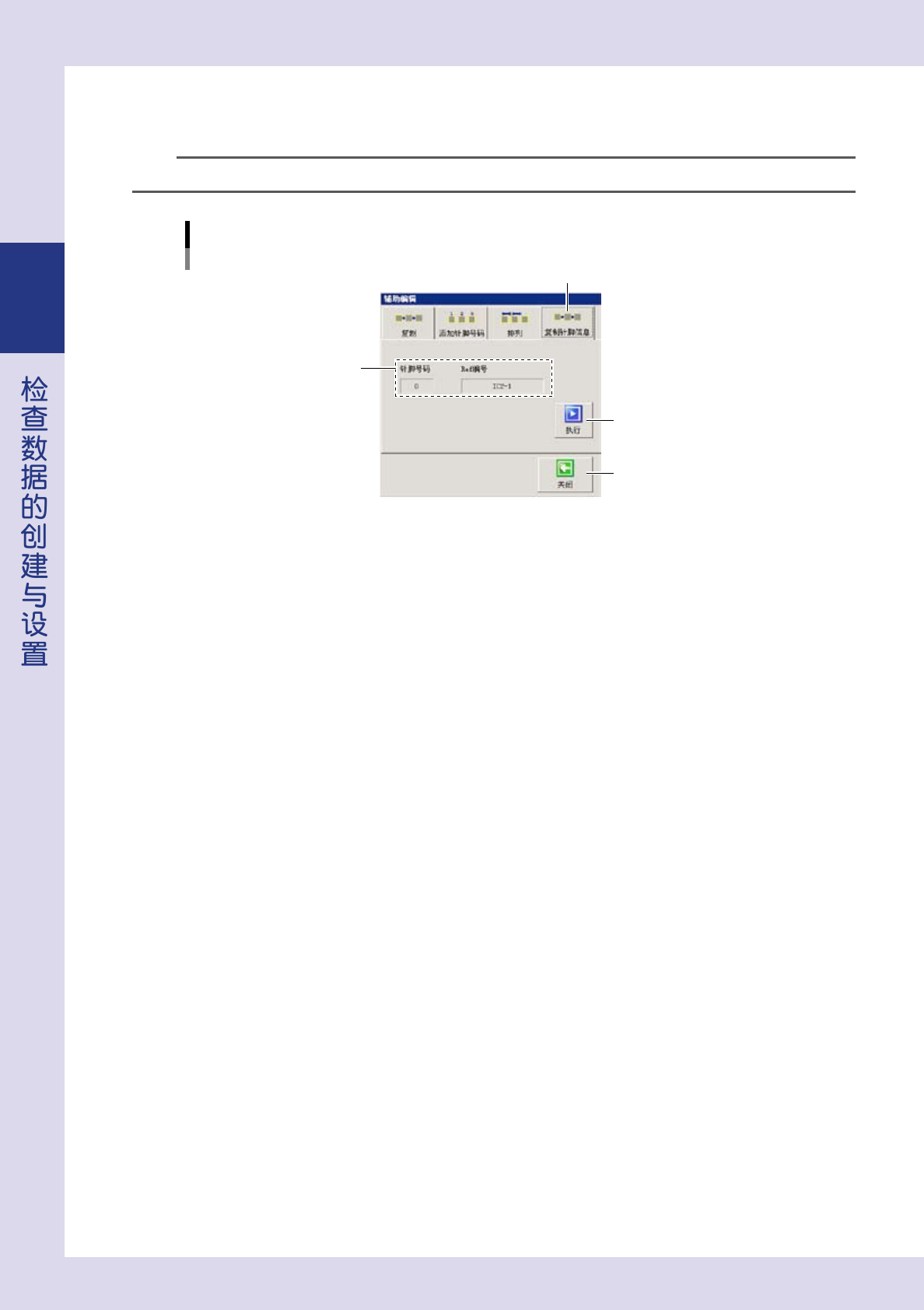
7.9.4 复制针脚信息
如更改了引脚元件的引脚检查参数时,要将更改内容复制至同一元件的其它引脚检查参数中时使用。
参考
要复制针脚信息,必须正确设置 Ref 编号和针脚号码。
「复制针脚信息」画面
Step 4
Step 5
Step 6
Step 3
26257-P9-00
1
选择检查对象。
在「数据编辑」-「检查对象」画面选择要添加针脚号码的检查对象。
2
按 [ 辅助编辑 ] 按钮。
打开「辅助编辑」画面。
3
打开「复制针脚信息」选项卡。
显示复制针脚信息的画面。
4
确认针脚号码、Ref 编号。
针脚号码、Ref 编号栏显示所选检查对象 ( 复制源 ) 的针脚号码、Ref 编号,确认是否正确。
5
按[执行]按钮。
所选检查对象的设置信息被复制至同一元件的引脚检查的参数中。
6
按[关闭]按钮。
返回「数据编辑」-「检查对象」画面。