YSi_Prog_C - 第129页
2-50 2 7.9.4 复制针脚信息 如更改了引脚元件的引脚检查参数时,要将更改内容复制至同一元件的其它引脚检查参数中时使用。 参考 要复制针脚信息,必须正确设置 Ref 编号和针脚号码。 「复制针脚信息」画面 Step 4 Step 5 Step 6 Step 3 26257-P9-00 1 选择检查对象。 在「数据编辑」-「检查对象」画面选择要添加针脚号码的检查对象。 2 按 [ 辅助编辑 ] 按钮。 打开「辅助编辑」画面。 3 …
2-49
2
7.9.3 排列
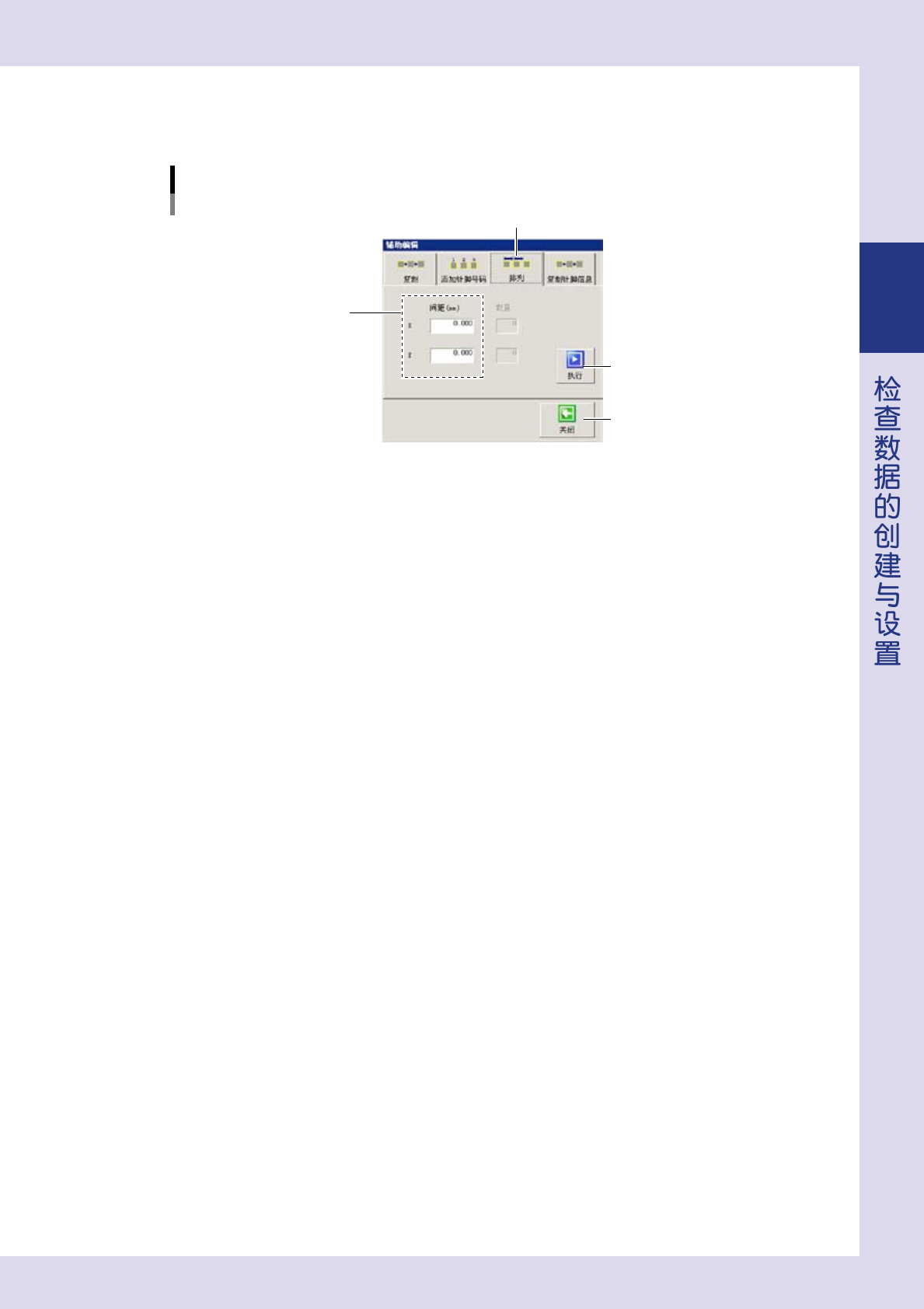
在此画面,可以使检查对象的位置按同一间距排列在同一直线上。
「排列」画面
Step 4
Step 5
Step 6
Step 3
26256-P9-00
1
选择检查对象。
在「数据编辑」-「检查对象」画面选择要添加针脚号码的检查对象。
2
按 [ 辅助编辑 ] 按钮。
打开「辅助编辑」画面。
3
打开「排列」选项卡。
打开排列检查对象的画面。
4
输入间距。
输入在 X 或 Y 方向上排列检查对象时的间距。
5
按[执行]按钮。
排列检查对象。
6
按[关闭]按钮。
返回「数据编辑」-「检查对象」画面。
2-50
2
7.9.4 复制针脚信息
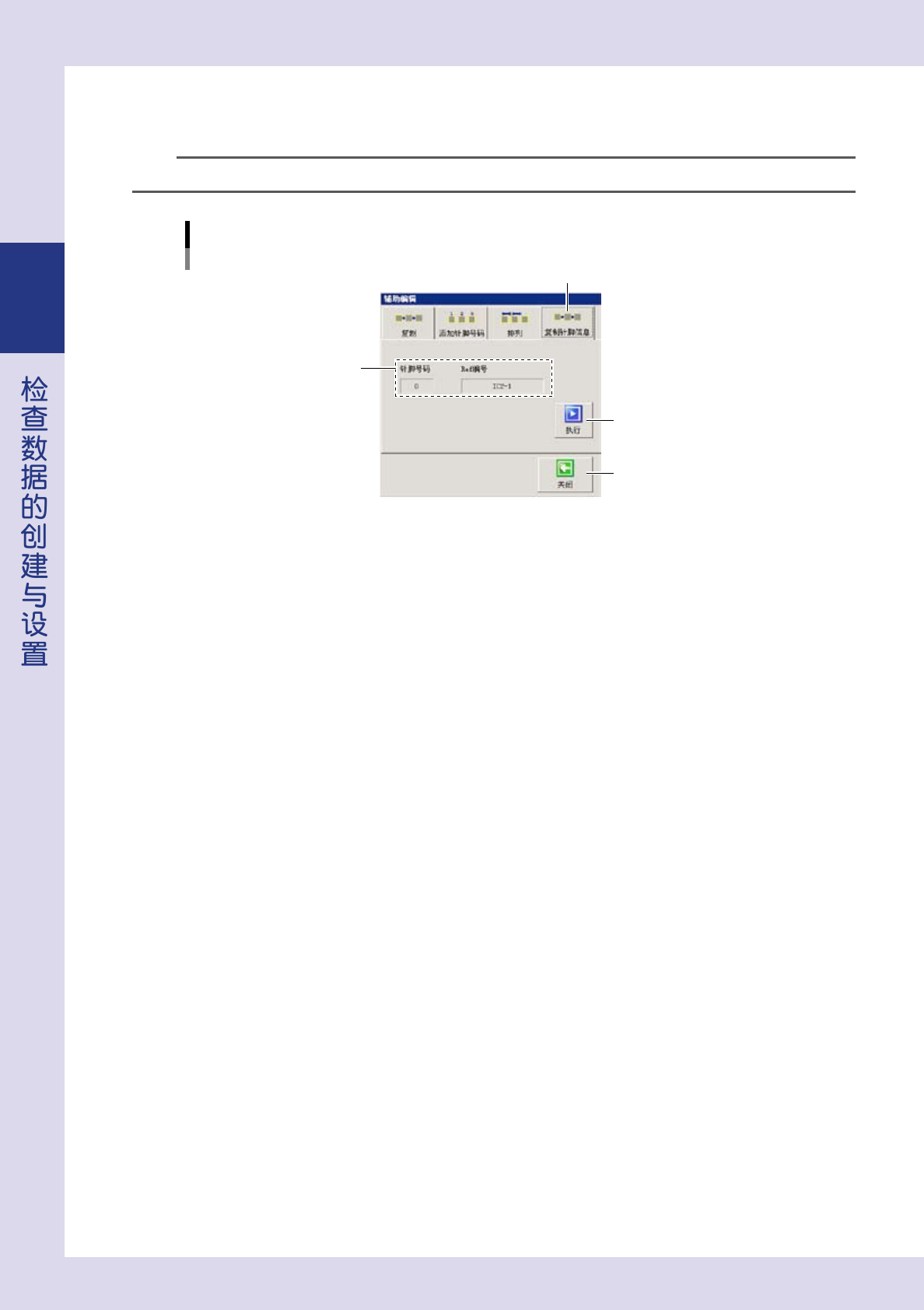
如更改了引脚元件的引脚检查参数时,要将更改内容复制至同一元件的其它引脚检查参数中时使用。
参考
要复制针脚信息,必须正确设置 Ref 编号和针脚号码。
「复制针脚信息」画面
Step 4
Step 5
Step 6
Step 3
26257-P9-00
1
选择检查对象。
在「数据编辑」-「检查对象」画面选择要添加针脚号码的检查对象。
2
按 [ 辅助编辑 ] 按钮。
打开「辅助编辑」画面。
3
打开「复制针脚信息」选项卡。
显示复制针脚信息的画面。
4
确认针脚号码、Ref 编号。
针脚号码、Ref 编号栏显示所选检查对象 ( 复制源 ) 的针脚号码、Ref 编号,确认是否正确。
5
按[执行]按钮。
所选检查对象的设置信息被复制至同一元件的引脚检查的参数中。
6
按[关闭]按钮。
返回「数据编辑」-「检查对象」画面。
2-51
2
8.检查项目
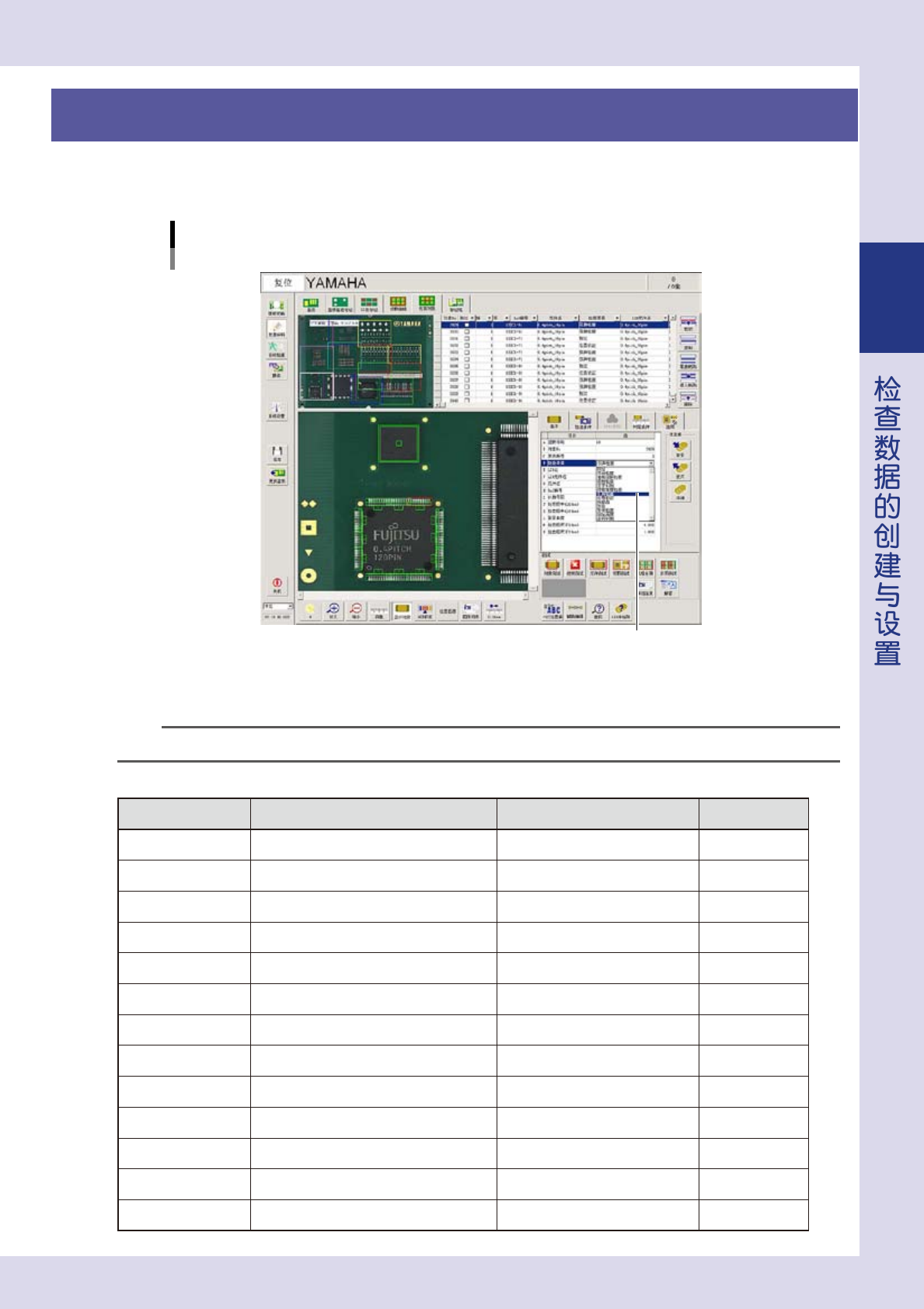
想要检查的项目,从「检查项目」下拉框中选择。在 [ 数据编辑 ]-「检查对象」画面,给各个检查对象分别设置
检查项目。
[数据编辑] -「检查对象」-「基本」画面
检查项目的设置
从下拉框中选择检查项目
26258-P9-00
根据想要检查的项目,从「D. 检查项目」下拉框中选择。检查项目不同,设置的内容也不相同,必须确认各个检
查项目的设置内容。对不想检查的检查对象,选中基本信息栏的「跳过」选择框。
参考
软件的版本不同,检查项目可能有被添加、更改的情况。
■ 检查项目的种类
检查项目的名称 检查的项目例 检查的部位例 参照
跳过 不执行检查 信息库或视野的基准
焊锡膏量检查 检查焊锡膏量 ( 面积 ) 焊锡膏 ( 焊角部 )
8.1
亮度值 正反面翻转、极性、位置偏移 元件主体、极性标记
8.2
文字识别 文字识别、极性、正反面翻转 文字 ( 英文字母、数字 )
8.3
元件检查 缺件、位置偏移、正反面翻转 元件主体
8.4
引脚检查 引脚间的连焊、相邻元件间的连焊、针脚数 引脚、电极、焊盘
8.5
、
8.6
形状检查 检查形状 ( 真圆度、凸面度、横竖比 ) 元件主体
8.7
极性检查 极性 极性标记
8.8
电极间距检查 缺件、位置偏移 芯片元件 (1005、1608 等 )
8.9
位置校正 按所指定的范围移动校正 X、Y 元件边缘、图样边缘
8.10
对比 极性 极性标记、元件主体
8.11
条码识别 基板 ID QR 码、矩阵式二维码、条形码
8.12
测定高度 ( 选配 ) 测量从基准点开始的高度 引脚、IC 主体、极性等
8.13
选配